
ロゴやWebサイトで、まさに理想のフォントを見つけた。それを自分のデザインにも使いたい。このガイドでは、そのやり方を紹介します。どんなフォントでも特定する方法、無料版を探す方法、そして合法的に使う方法がわかります。

この記事の要点
- ほとんどのケースは、いくつかのシンプルな方法でカバーできます。画像やPDFからの照合、ブラウザでの調査、そしてAIジェネレーターです。
- 2026年時点で、Google Fontsは1,934の無料フォントファミリーを提供しています(Google Fontsのデータ)。
- 米国では、書体のデザインそのものには著作権がありませんが、フォントファイルには著作権があります。
- いちばん手っ取り早いのは、写真からスタイルを再現する方法。AtommのAIフォントジェネレーターならそれができます。
「フォントをコピーする」とは、実際どういうこと?
「フォントをコピーする」というのは、実は3つの作業を指します。まずフォントを特定する。次に、自分が使えるバージョンと照合する。そして、合法的に使う。フォントは、参考にしたくなる場所ならどこにでもあります。2024年、HTTP Archive Web Almanacの調査では、全Webサイトの約87%でWebフォントが使われていることがわかりました。
だからこそ、身につける価値のあるスキルです。まずは、いちばんよくあるケースから見ていきましょう。

方法1|画像(またはPDF)からフォントを特定する
画像をAIの照合ツールにアップロードすると、数秒で近いフォントを返してくれます。2025年時点で、WhatFontIsは100万を超える無料・商用フォントを横断して検索します。これで、出会うほとんどのフォントはカバーできます。
おすすめのツールには、MyFontsのWhatTheFont、Font Squirrel Matcherator、Fontspring Matcherator、Adobe Captureなどがあります。どれも文字の形を読み取って、候補を提案してくれます。
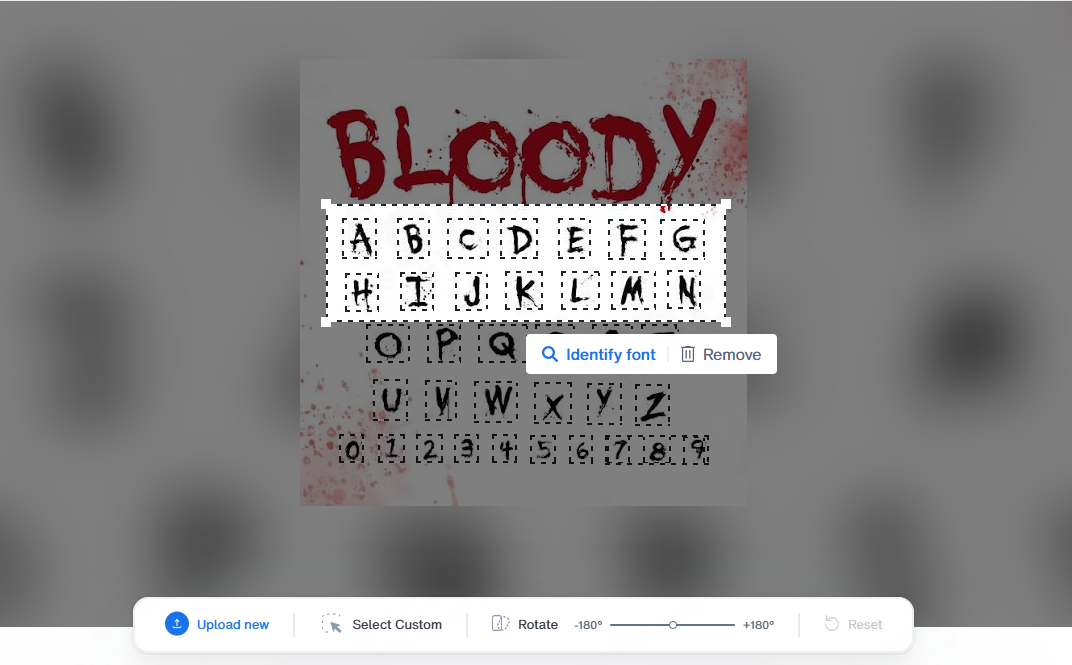
結果を左右するのは画像の質です。テキスト1行だけにトリミングしましょう。コントラストは高めに。文字はまっすぐに。きれいにトリミングするだけで、あいまいな推測が正確な一致に変わります。

同じやり方はPDFでも使えます。テキストが選択できるなら、「文書のプロパティ」を開き、「フォント」タブで正確な名前を確認できます。選択できない場合は、テキストをスクリーンショットに撮って、普通の画像と同じようにアップロードすればOKです。
方法2|Webサイトで使われているフォントを調べる
公開中のサイトなら、画像ツールは不要です。ブラウザがすでにフォントを知っています。テキストを右クリックして「検証」を選び、「Computed(算出値)」スタイルの`font-family`を読み取りましょう。Webサイトには、これがいちばん確実な方法です。
Webフォントの多くは無料でもあります。2024年、HTTP Archive Web Almanacの調査によると、デスクトップサイトの約57%がGoogle Fontsを使っています。ですから、無料の一致するフォントは意外と簡単に見つかります。
もっと手軽にしたいなら、ブラウザ拡張機能のWhatFontを入れましょう。どんなテキストの上にカーソルを合わせるだけで、フォントファミリー、サイズ、太さ、色を表示してくれます。
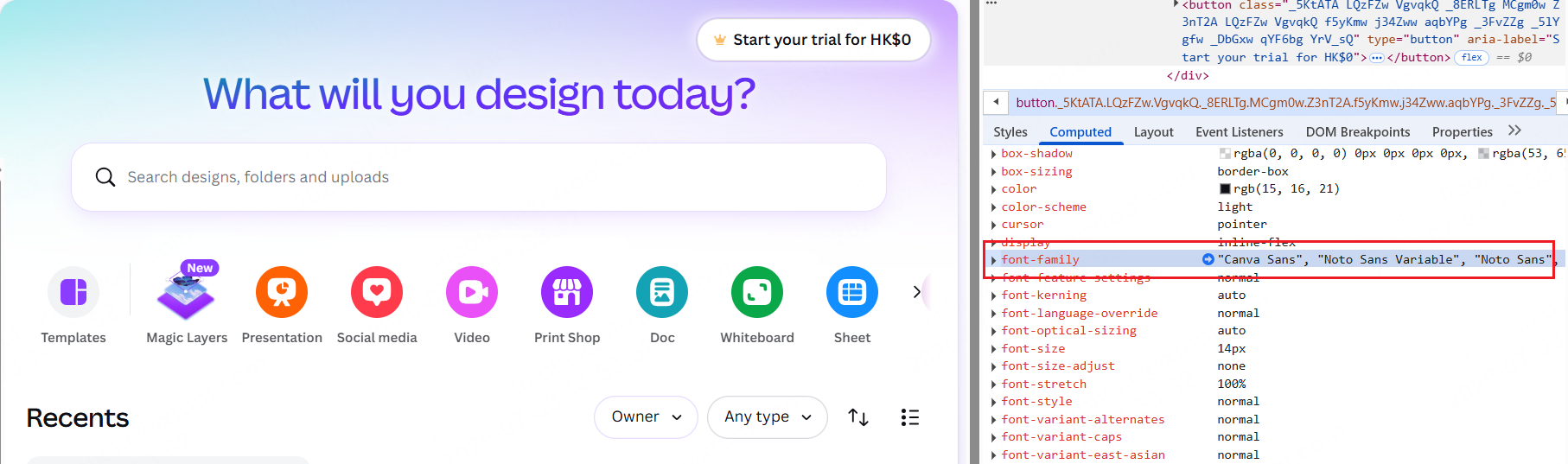
方法3|有料フォントの無料代替を探す
フォントは見つかったけれど、ライセンス料は出せない。そんなときは、無料のそっくりフォントを探しましょう。2026年時点で、Google Fontsは546のバリアブルフォントを含む1,934のフォントファミリーを提供しています。その多くが、人気の有料書体にほぼぴったりの一致です。
Adobe Fontsも選択肢のひとつです。2025年時点で、Adobe Fontsは150を超えるフォントベンダーから3万を超えるフォントを提供しており、Creative Cloudに付属しています。
良い一致かどうかは、どう見分ければいい? 3つのポイントを比べましょう。エックスハイト(小文字の高さ)を見る。太さを確かめる。文字の端の処理(セリフやカーブ)を観察する。この3つがそろえば、差し替えてもほとんどの読者には気づかれません。
無料 vs 有料|フォントライブラリの規模
| ライブラリ | フォント数 |
|---|---|
| Google Fonts(無料) | 1,934ファミリー |
| Adobe Fonts(有料) | 30,000以上 |
出典:Google FontsのデータおよびAdobe Fonts、2025〜2026年。
フォントを自分のデザインにコピーするには
フォントを自分のデザインにコピーするいちばん速い方法は、画像からそのスタイルを再現することです。AtommのAIフォントジェネレーターは、まさにそれをしてくれます。デザインソフトも、フォント名も必要ありません。
手順は3ステップです。
- アップロード:好きなスタイルの参考画像を読み込みます(JPG、PNG、WEBP、10MBまで)。
- 生成:自分の好きな文字を入力すると、AIがそれに合わせたレタリングを作ります。
- ダウンロード:仕上がったデザインをそのまま使えます。
入れる言葉は自由です。名前でも、好きな一節でも、ブランドのフレーズでも。仕上がったデザインは、ステッカー、Tシャツ、看板、そしてレーザーカットに使えます。Cricut、Silhouette、熱転写(ヒートプレス)プロジェクトにも対応します。
もっと違う雰囲気がいい? このプラットフォームには、ほかにも16種類のジェネレーターがあります。カリグラフィー、手書き風、ゴシック、タトゥー、グラフィティなどのスタイルがそろっています。

ステップ1|好きなスタイルの参考画像をアップロードします。

ステップ2|文字を入力して、AIに合わせたレタリングを生成させます。

ステップ3|キャンバス上で仕上げてから、デザインをダウンロード・書き出しします。
フォントをコピーするのは合法?(ライセンスを解説)
ここで意外な事実です。米国では、書体の見た目のデザインは著作権で保護されていません。保護されているのはフォントファイルの方です。ですから「コピー」というのは、たいていファイルのライセンス次第ということになります。これは一般的な情報であって、法的助言ではありません。
米国とEUでは、フォントの扱いが異なります。米国では、Monotypeの著作権ガイダンスによると、文字の形は機能的なデザインとみなされます。無料のそっくりフォントが合法的に存在できるのは、この違いがあるからです。一方、EUはデザインそのものを保護します。
フォントのライセンスは、用途ごとにも分かれています。デスクトップ、Web、アプリ、印刷は、別々に販売されていることがよくあります。デスクトップ用のライセンスが、あなたのWebサイトまでカバーしているとは限りません。
安全に済ませたい? それならオープンソースのフォントを使いましょう。SIL Open Font Licenseなら、商用利用も含めて、フォントを無料で使う・変更する・埋め込むことができます。唯一の本質的な制限は、フォント単体では販売できないという点だけです。
| 保護対象 | 米国 | EU |
|---|---|---|
| 書体デザイン(文字の形) | 著作権の対象外 | デザインとして保護 |
| フォントファイル(.ttf / .otf) | 著作権あり | 著作権あり |
| 意匠権の保護期間 | 意匠特許(別枠) | 未登録3年、登録すれば最長25年 |
出典:Monotype、および書体の知的財産保護に関するWikipediaの概説。
さっそく最初のフォントをコピーしてみよう
気に入ったフォントを選んで、今日から始めましょう。Google Fontsで無料の一致を試すもよし、AtommのAIフォントジェネレーターで数秒でスタイルを再現するもよし。どちらの道でも、すぐに使える、合法なデザインが手に入ります。
よくある質問
画像に使われているフォントを調べるには?
WhatTheFontやFont Squirrel MatcheratorのようなAI照合ツールに画像をアップロードしましょう。2025年時点で、WhatFontIsだけでも100万を超えるフォントを検索します。いちばん良い結果を得るには、アップロードする前にテキスト1行にトリミングし、コントラストを高くしておきましょう。
写真からフォントを特定するアプリはある?
あります。WhatTheFontには無料のiOS・Androidアプリがあり、Adobe Captureもモバイルで使えます。2025年時点で、これらのツールは数十万件のフォントデータベースを活用しています。テキストにカメラを向けるだけで、数秒で近いフォントを返してくれます。
ネットで見つけたフォントをコピーするのは合法?
それはファイル次第です。米国では、書体のデザインには著作権がありませんが、フォントファイルにはあります。つまり、ファイルのライセンスが決め手になります。安全なのは、SIL Open Font Licenseのオープンソースフォント。商用利用でも無料です。
有料フォントを無料で手に入れるには?
海賊版ファイルではなく、合法的な無料の代替を探しましょう。2026年時点で、Google Fontsは1,934の無料・ライセンス済みファミリーを提供しており、その多くが人気の有料フォントにそっくりです。エックスハイト、太さ、文字の端の処理を比べて、いちばん近い差し替えを見つけましょう。
PDF内のフォントを特定するには?
PDFを開いて「文書のプロパティ」を開き、「フォント」タブに進みましょう。そこに正確なフォント名が一覧表示されます。推測する必要はありません。パネルがロックされている場合は、テキストをスクリーンショットに撮って、画像照合ツールにかけましょう。
まとめ
フォントのコピーは、見た目よりずっとシンプルです。画像、Webサイト、あるいはPDFから特定する。Google Fontsの無料ファミリーと照合するか、AtommのAIフォントジェネレーターでスタイルを再現する。そして、公開する前にライセンスを確認する。この手順に沿えば、気になるフォントのほとんどを、すばやく、合法的に取り入れられます。
<!-- translated: en -> ja | date: 2026-07-06 | translator: blog-translator -->
