
La plupart des débutants en gravure 3D font la même erreur. Ils déposent une photo plate, lancent la machine et obtiennent une gravure plate et sans vie.
La vraie gravure 3D fonctionne autrement. Elle module la puissance du laser sur toute la surface pour creuser une profondeur réelle, ou elle grave à l'intérieur d'un bloc de cristal pour former une image qui semble flotter dans le vide.
Ce guide couvre tout le parcours : récupérer ou générer un modèle 3D, le préparer, régler les paramètres et finir une vraie pièce en 3D. Aucune compétence en modélisation requise.
Points clés à retenir - La gravure 3D au laser module la puissance sur 256 niveaux de gris pour creuser une profondeur réelle, contrairement à la gravure 2D à profondeur unique. - Pas besoin de savoir modéliser. Téléchargez un modèle gratuit ou transformez une photo en modèle 3D avec l'IA en quelques minutes. - Il existe deux familles de résultats : le relief (enlèvement de matière sur le bois, l'acrylique et la pierre) et la gravure interne (micro-fractures à l'intérieur du cristal ou du verre). - La machine compte. Un laser diode de 40W gère le relief, mais seul un laser UV réalise de la vraie 3D à l'intérieur du verre.
Qu'est-ce que la gravure 3D au laser, et en quoi diffère-t-elle de la 2D ?
La gravure 3D au laser creuse une profondeur réelle dans une surface, ou grave à l'intérieur d'un cristal transparent, au lieu de tout graver à plat. La différence avec la 2D tient au contrôle de la puissance : la 2D grave tout le motif à une profondeur fixe, alors que la 3D module la puissance du laser sur 256 niveaux de gris pour sculpter pentes, courbes et contours.
Voici le mécanisme. Pendant que la tête balaie la surface, elle lit la luminosité sous chaque pixel et adapte la puissance en conséquence : les pixels foncés creusent plus profond, les pixels clairs effleurent à peine la surface. C'est ainsi qu'un logo plat devient un relief sculpté.
La « gravure 3D » recouvre en fait deux techniques différentes, et les confondre est la première source de frustration chez les débutants :
- Gravure en relief (enlèvement de matière). Le laser retire de la matière sur le bois, l'acrylique, la pierre ou le métal pour créer des contours en creux ou en relief.
- Gravure interne. Un laser focalisé grave à l'intérieur d'un cristal ou d'un verre transparent, en laissant la surface intacte et en formant une véritable image 3D à l'intérieur du bloc.
Le choix entre les deux détermine le modèle, le mode du logiciel et la machine.
Comment obtenir ou créer un modèle 3D avant de graver ?
Impossible de graver en 3D sans données 3D, et en 2026 vous avez trois options, du zéro effort au sur-mesure complet. La voie la plus rapide fait totalement l'impasse sur la modélisation et récupère un fichier prêt à l'emploi. La plus flexible transforme n'importe quelle photo en modèle grâce à l'IA, soit environ 10 fois plus vite que la modélisation classique.
Option A — Télécharger un modèle 3D ou en relief gratuit
Le démarrage le plus rapide, c'est un fichier prêt pour le laser que quelqu'un a déjà conçu. Parcourez une bibliothèque de projets, filtrez sur les modèles 3D ou en relief, choisissez-en un populaire et téléchargez-le. C'est idéal pour votre première gravure, quand vous voulez un fichier fiable plutôt qu'un projet de modélisation. Cherchez des fichiers déjà livrés sous forme de cartes de profondeur en niveaux de gris, car ils passent directement à l'étape 2 sans conversion. Un modèle vous apprend aussi à quoi ressemble un « bon » fichier : ouvrez-en un et étudiez comment l'artiste a géré le contraste et le dégradé. Vous pouvez commencer par les projets 3D au laser populaires d'Atomm.
Option B — Transformer une image 2D en modèle 3D avec l'IA
C'est le déclic pour ceux qui ne modélisent pas. Deux outils méritent d'être connus.
Atomm AI 3D Model Generator
Le Atomm AI 3D Model Generator est conçu spécialement pour le travail au laser. Importez un fichier JPG, PNG ou WebP (jusqu'à 10 Mo) et il vous renvoie un modèle prêt pour le laser. Il propose deux modes : le mode 3D Photo donne un résultat 2,5D avec profondeur et contours pour la gravure en relief, tandis que le mode 3D Modeling construit un maillage complet prêt à imprimer pour la gravure interne dans le cristal. Le résultat est prêt pour xTool Studio.
Meshy
Meshy est une option polyvalente. Déposez une photo dans son outil image to 3D model, puis exportez un maillage standard (STL, 3MF, OBJ, GLB, FBX) réutilisable partout, ou convertissez-le en carte de profondeur pour le relief. C'est un excellent choix quand vous voulez un maillage complet réutilisable pour la gravure.
Notre constat : Nous avons passé le même portrait dans le générateur. Le mode « 3D Photo » a donné une carte de profondeur nette qui s'est superbement gravée sur le bois, tandis que le mode « 3D Modeling » a produit le maillage étanche dont nous avions besoin pour le cristal. Une même image d'entrée, deux résultats : choisissez le mode selon votre objectif final.
Option C — Faire son propre rendu ou utiliser un générateur de cartes de profondeur
Si vous modélisez dans votre propre logiciel 3D, faites un rendu en niveaux de gris, inversez pour que le clair corresponde aux points hauts, augmentez le contraste, réduisez le bruit et ajoutez un léger flou pour que les pentes restent douces au lieu de créer des paliers. Cette voie offre le plus de contrôle et convient au travail commercial sur-mesure.
Alors, quelle option pour quel résultat ? Vous voulez du relief ? Utilisez un modèle gratuit ou le mode 3D Photo du générateur. Vous voulez une vraie image 3D à l'intérieur du cristal ? Utilisez le maillage 3D Modeling ou un export Meshy.

Transformez une photo en modèle 3D prêt pour le laser grâce à l'IA, sans aucune modélisation manuelle. Source : xTool.
De quelle machine, de quels matériaux et de quel logiciel avez-vous besoin ?
Votre objectif 3D détermine votre équipement. Pour le relief, presque tout laser doté d'un mode image en niveaux de gris ou « 3D » convient. Pour de la vraie 3D interne dans le verre, il vous faut spécifiquement un laser UV, comme le xTool F2 Ultra UV, ce qui exclut la plupart des machines à diode.
Voici comment les machines xTool courantes se répartissent selon les scénarios 3D réels :
| Scénario / besoin | Machine | Pourquoi elle convient |
|---|---|---|
| Relief bois/acrylique plus découpe intensive, gros projets, meilleur rapport qualité-prix | xTool S1 (diode 40W) | Diode 455nm ; découpe environ 18mm de merisier et 10 à 15mm d'acrylique ; grand plateau fermé ; l'autofocus Z électrique gère la 3D sur objets courbes comme les gobelets. Pas de gravure interne dans le verre. |
| Gravure profonde métal et non-métal, marquage couleur, vitesse | xTool F2 Ultra (fibre MOPA 60W + diode 40W), le « F2 Dual Laser » | Le MOPA réalise le relief profond sur métal et plus de 100 couleurs ; la diode 40W gère les matières organiques ; galvo rapide ; découpe 2mm de laiton/acier et 20mm d'acrylique en plusieurs passes. |
| Relief portable métal plus bois/acrylique, petits objets à forte valeur | xTool F1 Ultra (fibre 20W + diode 20W) | Galvo double laser jusqu'à 10 000mm/s ; fibre pour le métal, diode pour l'organique ; gravure profonde plus découpe de métal fin ; il se transporte. |
| **Vraie 3D à l'intérieur du verre/cristal** plus détails ultra-fins sans brûlure | xTool F2 Ultra UV (UV 5W, 355nm) | Gravure interne jusqu'à 70×70×150mm avec traitement « à froid » (zéro brûlure ni carbonisation), conversion 2D vers 3D par IA intégrée, et relief fin sur verre, acrylique et céramique. |
Tout se joue en réalité sur le laser : seule la machine UV grave à l'intérieur du cristal (un volume de 70×70×150mm, sans zone affectée par la chaleur), tandis qu'une diode 40W la surpasse en découpe et en rapport qualité-prix pour le relief bois du quotidien. Vous ne savez pas laquelle choisir ? Consultez le guide comparatif de la série F de xTool.
Quel logiciel utiliser ?
Le logiciel dépend de votre machine, et les trois gèrent le travail en niveaux de gris 3D :
- XCS (xTool Creative Space) est le choix natif des machines xTool, avec un mode niveaux de gris et 3D convivial.
- LightBurn est la référence des utilisateurs avancés pour les lasers diode et CO2, avec un contrôle poussé des réglages d'image et de profondeur 3D.
- EZCad est fourni avec de nombreuses configurations galvo et fibre, et propose des options 3D en niveaux de gris concave et convexe.
Côté matériaux, en résumé : bois, acrylique, ardoise ou pierre et laiton pour le relief, plus cristal ou verre parfaitement transparents pour la gravure interne. On verra comment chacun se comporte un peu plus loin.
Étape 1 : comment transformer votre modèle en fichier prêt pour le laser ?
L'export dépend de votre résultat. Pour le relief, il vous faut une carte de profondeur en niveaux de gris. Pour le cristal, vous conservez les données du modèle 3D que le logiciel de gravure interne exploite. Bien réussir la carte de profondeur, c'est là que les débutants gagnent ou perdent la partie, et cela relève surtout de la préparation de l'image.
Une carte de profondeur est une carte de hauteurs en niveaux de gris : le clair correspond aux points hauts, le foncé aux points bas. La rendre propre relève surtout de la préparation de l'image, et sauter ces étapes provoque le « terrassement » que les débutants détestent (OneLaser, 2025) :
- Convertir en niveaux de gris. Retirez la couleur pour ne garder que la luminosité, vos données de hauteur.
- Définir l'orientation. Décidez ce qui doit être le plus haut. Inversez si besoin pour que l'élément le plus proche apparaisse en blanc.
- Augmenter le contraste. Étirez la plage tonale pour bien séparer les surfaces proches et lointaines. Une carte plate et peu contrastée grave un relief plat et mou.
- Réduire le bruit. Le grain devient des trous aléatoires dans le bois, alors nettoyez-le avant qu'il n'atteigne le laser.
- Ajouter un léger flou. Un petit flou gaussien lisse les dégradés pour que les pentes ne se transforment pas en paliers visibles.
- Redimensionner aux dimensions finales. Faites correspondre la taille en pixels de la carte à votre taille de gravure physique et à votre résolution en DPI.
Décidez tôt si vous voulez un résultat concave (l'image en creux dans la surface) ou convexe (en relief au-dessus). Ce choix inverse la façon dont vous associez les valeurs de gris à la profondeur à l'étape suivante. Le concave convient aux tampons, aux moules et à la signalétique que vous remplirez de peinture. Le convexe convient aux portraits et aux emblèmes que vous voulez faire ressortir de la surface.
La valeur de gris correspond à la profondeur de gravure : les pixels clairs creusent peu, les pixels foncés creusent profond, sur 256 niveaux de gris.
Étape 2 : comment configurer le fichier dans XCS ou LightBurn ?
Importez la carte de profondeur en tant qu'image en mode niveaux de gris ou 3D, jamais en tant que vecteur. En 2026, XCS comme LightBurn proposent un effet dédié niveaux de gris et 3D où vous choisissez concave ou convexe et associez la puissance du laser à la luminosité, ce qui est le réglage qui produit une profondeur en contour plutôt qu'une gravure plate.
Placez l'image, réglez votre résolution DPI ou votre intervalle de lignes (un intervalle plus fin signifie plus de détail et un temps de traitement plus long), puis sélectionnez l'effet 3D en niveaux de gris. Ensuite, définissez votre plage de puissance. La puissance maximale creuse les pixels les plus profonds (les plus foncés). La puissance minimale marque à peine les plus clairs. Cette correspondance puissance-profondeur est le cœur du travail.
Une première configuration type ressemble à ceci :
- Importez la carte de profondeur en tant qu'image et dimensionnez-la à votre matériau.
- Choisissez le mode de traitement. Utilisez « 3D » ou « Niveaux de gris » dans XCS, ou le calque Image avec la « gravure 3D » activée dans LightBurn (Cut Settings, puis Image, puis Grayscale ou 3D depth).
- Réglez l'intervalle de lignes ou le DPI. Commencez autour de 0,05 à 0,08mm (environ 300 à 500 DPI) pour un relief détaillé, plus grossier pour les grandes pièces simples.
- Réglez les puissances max et min pour définir la gravure la plus profonde et la plus superficielle.
- Choisissez concave ou convexe pour correspondre à l'étape 1.
- Lancez un aperçu rapide pour confirmer que le tracé remplit toute l'image, et pas seulement un contour.
Concrètement, réglez la puissance max pour les gravures pleine profondeur et la puissance min pour les touches de surface, puis laissez les 256 niveaux de gris remplir tout l'intervalle. C'est pour cela que le mode image, et non le mode vecteur, est indispensable pour le relief. Vous voulez les étapes officielles ? Consultez le tutoriel de gravure en bas-relief de xTool pour XCS.
Si vous êtes plutôt sur la voie du cristal, vous chargerez le modèle 3D dans le logiciel de gravure interne, qui découpe le modèle en couches de points internes plutôt qu'en carte de profondeur de surface. Même objectif, chaîne de production différente.
Étape 3 : comment régler la puissance, la vitesse et les passes ?
Les paramètres font ou défont un relief. La règle générale : une vitesse plus lente plus une puissance plus élevée signifie une gravure plus profonde, mais cela augmente aussi le risque de brûlure et de fissure, donc on teste avant de s'engager. Pour la pierre en particulier, une puissance plus élevée est nécessaire, et des vitesses plus lentes approfondissent la gravure tout en augmentant le risque de fissures (omglaser, 2025).
Lancez toujours d'abord une grille de test. Prenez une petite chute de votre vrai matériau, gravez la même petite portion de votre carte de profondeur avec trois ou quatre combinaisons de puissance et de vitesse, notez ses réglages sur chaque carré et choisissez le gagnant. Dix minutes de test vous évitent de gâcher une planche entière. Lisez la grille sur trois points : la profondeur (la gravure est-elle allée assez loin ?), la brûlure (les zones claires sont-elles roussies ?) et le détail (les éléments fins ont-ils survécu ou fondu ensemble ?).
Les réglages ne se transfèrent pas d'une machine à l'autre. Une diode 40W (S1), une fibre MOPA (F2 Ultra) et un laser UV (F2 Ultra UV) demandent des valeurs très différentes, alors traitez toute valeur publiée comme un point de départ et confirmez-la sur votre propre grille avec votre propre matériau. Comme repères approximatifs de première passe pour du relief sur bois :
| Type de laser | Puissance | Vitesse | Passes | Notes |
|---|---|---|---|---|
| Diode 40W (S1) | 70 à 90 % | 150 à 300 mm/s | 1 à 3 | Assistance d'air activée ; plusieurs passes pour la profondeur plutôt que de forcer |
| Fibre / MOPA (F1 Ultra, F2 Ultra) | 30 à 60 % | élevée (galvo) | 1 à 2 | Excelle sur le relief métal ; très rapide |
| UV (F2 Ultra UV) | faible | élevée | 1 | Traitement « à froid » ; détails fins, chaleur minimale ; matériaux sensibles |
Considérez ces valeurs comme le point de départ de votre grille, pas comme le point d'arrivée.
Notre constat : Sur une première passe de relief, nos zones claires ont été surexposées, car les gris les plus clairs brûlaient encore. Descendre la puissance minimale près de zéro et ajouter une passe supplémentaire à faible puissance a corrigé le contraste et gardé les zones claires nettes.
Comment lancer la gravure, gérer les passes multiples et la finition ?
Une fois que votre grille a désigné le gagnant, la gravure en elle-même est simple, mais c'est la finition qui transforme une bonne gravure en une belle pièce. Procédez dans l'ordre :
- Fixez le matériau à plat et bien droit. Toute déformation fausse la mise au point en cours de gravure.
- Faites la mise au point (auto ou manuelle). Sur un support irrégulier, utilisez l'autofocus ou un système multipoint.
- Activez l'assistance d'air pour évacuer la fumée et réduire les brûlures.
- Cadrez le travail pour confirmer le placement sur la pièce.
- Lancez la gravure. Pour un relief profond, utilisez plusieurs passes plutôt qu'une seule passe lente et brûlante qui carbonise la surface.
Puis finissez la pièce, car la finition met en valeur la profondeur bien plus que les millimètres bruts. Sur le bois, un léger ponçage plus de l'huile ou de la cire accentue le contraste et fait ressortir les ombres. Sur l'acrylique, un rétroéclairage transforme une gravure en une pièce lumineuse à éclairage latéral. Sur la pierre ou l'ardoise, un simple essuyage révèle le relief givré. Le remplissage à la peinture des zones en creux ajoute une couleur nette pour les logos ou le texte.
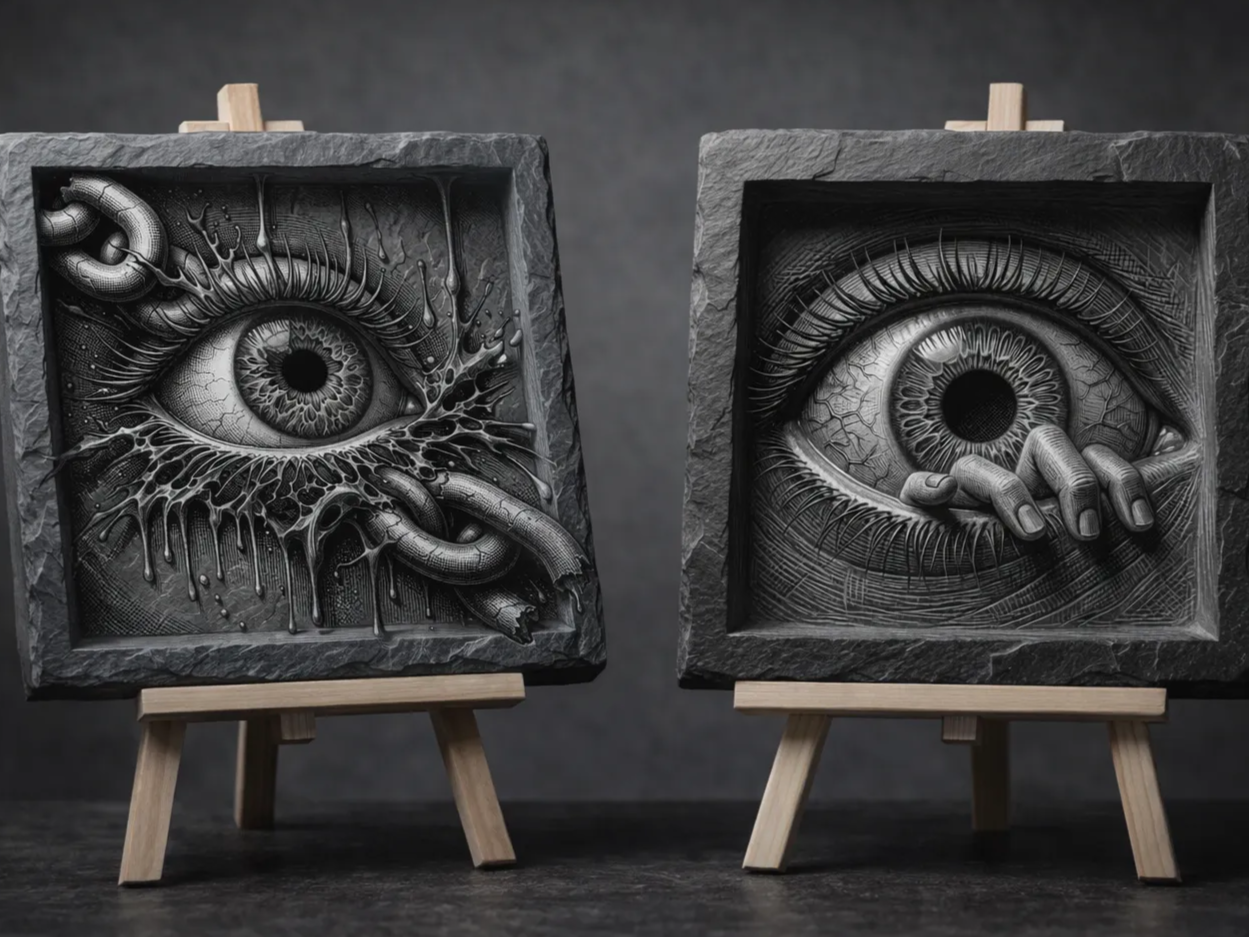
Un relief 3D fini gravé sur ardoise : une lumière rasante fait ressortir la profondeur. Projet de la communauté par Laser19 sur Atomm (xTool F1).
Quels matériaux peut-on graver en 3D, et comment chacun se comporte-t-il ?
La gravure 3D n'est pas réservée au verre, loin de là. Le gaufrage laser et le relief fonctionnent le mieux sur le bois, la pierre, l'ardoise et le laiton (LaserPecker, 2025), et chacun se comporte différemment sous le faisceau. Associer le matériau à la méthode et à la machine, c'est tout l'enjeu.
Le bois est le meilleur point de départ. Il se grave avec un riche contraste tonal, tolère une large plage de réglages et rend superbe une fois huilé. Les bois durs comme le merisier et le noyer conservent des détails nets, tandis que les contreplaqués tendres peuvent peluchent et se carbonisent, alors gardez l'assistance d'air activée. Associez le bois à un xTool S1 pour le rapport qualité-prix et la marge de découpe.
L'acrylique se grave proprement et peut guider la lumière sur ses bords pour des effets lumineux, ce qui en fait un favori pour la signalétique et les trophées. L'acrylique coulé givre en un blanc éclatant, tandis que l'acrylique extrudé reste plus transparent. Le S1 ou une diode F2 le gèrent bien.
L'ardoise et la pierre produisent un relief givré saisissant sur fond sombre, mais elles demandent plus de puissance et une approche plus lente, attentive aux fissures. Testez d'abord sur une dalle de rechange, car le choc thermique peut fendre une plaque.
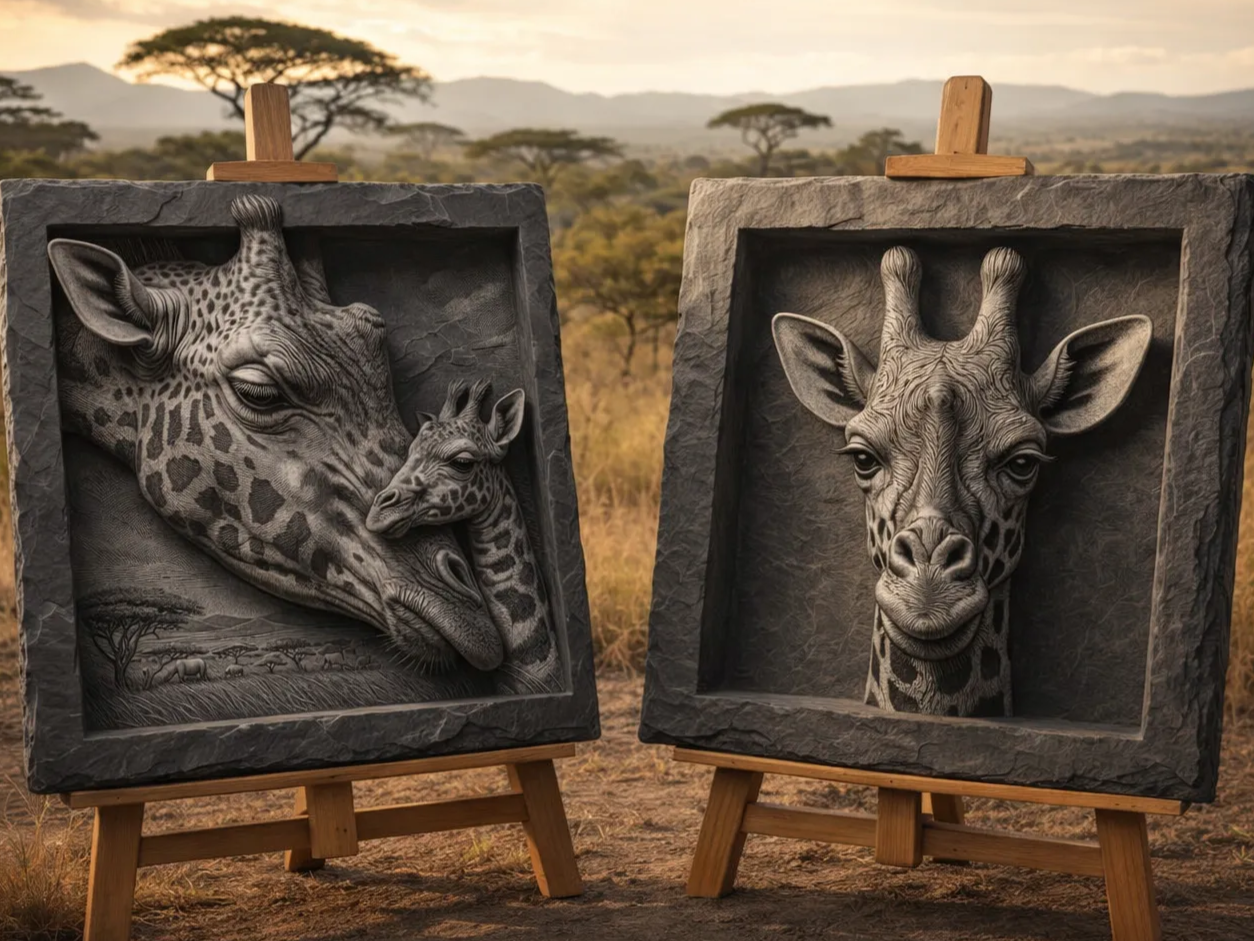
L'ardoise prend un relief 3D givré saisissant. Projet de la communauté par Laser19 sur Atomm (xTool F1).
Le laiton et les métaux sont la surface de relief haut de gamme. Le relief métal profond et le marquage couleur sont des tâches pour une machine fibre ou MOPA comme le xTool F1 Ultra ou F2 Ultra, pas pour une simple diode.
Le cristal et le verre sont l'exception de la gravure interne, et ils ont droit à leur propre section juste après.
Le raisonnement est simple. Choisissez selon l'objectif et le matériau, prenez la machine qui correspond, puis revenez à l'étape 1 et générez le bon type de modèle : une carte de profondeur 2,5D pour le relief, un maillage complet pour le cristal.
Comment fonctionne réellement la gravure 3D dans le cristal et le verre ?
La gravure interne construit une image 3D à partir de centaines de milliers, voire de millions de micro-fractures à l'intérieur d'un cristal parfaitement transparent, en laissant la surface extérieure intacte, et c'est pourquoi les trophées en cristal et les blocs photo 3D ne peuvent être fabriqués que de cette façon (Laser Crystal, 2025). C'est, par définition, la seule manière d'obtenir une vraie image en trois dimensions flottant à l'intérieur du verre, car la gravure de surface ne peut jamais être qu'en 2D.
Voici le mécanisme. Un laser UV ou vert focalisé converge en un point précis sous la surface et dépose juste assez d'énergie pour fracturer le matériau à cet endroit, créant une minuscule bulle interne. Déplacez le point focal à travers une grille de milliers de ces points et le nuage de micro-fractures se lit comme une image 3D solide. Comme le faisceau traverse sans dommage la couche extérieure et n'agit qu'au point focal, la surface reste lisse et transparente.

Une vraie image 3D flottant à l'intérieur d'un bloc de cristal, formée par des micro-fractures internes. Source : xTool.
De quoi avez-vous besoin pour cela ? Deux choses que le travail en relief ne requiert pas :
- Un vrai modèle 3D, pas une carte de profondeur. Le logiciel découpe un maillage complet en couches de points internes, alors générez le maillage avec le mode « 3D Modeling » du Atomm AI 3D Model Generator ou un export Meshy.
- Une machine UV ou de gravure interne plus un cristal parfaitement transparent. Le xTool F2 Ultra UV gère un volume interne jusqu'à 70×70×150mm avec un traitement à froid qui ne laisse aucune trace de brûlure. L'acrylique transparent peut aussi accepter certains effets internes et à éclairage latéral, même si le cristal donne le résultat le plus net.
Le xTool F2 Ultra UV utilise un faisceau UV de 5W à 355nm pour graver une image 3D à l'intérieur du cristal dans un volume de 70×70×150mm, en s'appuyant sur un traitement à froid qui ne produit aucune carbonisation ni zone affectée par la chaleur. Cette combinaison de focalisation interne et d'absence de chaleur en surface est ce qui distingue un souvenir 3D lumineux d'une simple gravure de surface rayée.
Quelles sont les erreurs de gravure 3D les plus fréquentes ?
La plupart des gravures 3D ratées s'expliquent par une poignée d'erreurs évitables, et la plus importante survient avant même que le laser ne s'allume. La préparation de la carte de profondeur, et non les réglages du laser, est le coupable habituel, car le contraste, le bruit et le lissage des dégradés déterminent la qualité de la gravure (OneLaser, 2025). Voici les pièges à connaître :
- Fournir une image 2D plate. Une photo normale n'a aucune donnée de hauteur. Sans une vraie carte de profondeur ou un modèle 3D, le laser grave à plat. Générez d'abord un modèle correct.
- Cartes de profondeur peu contrastées. Si les surfaces proches et lointaines ont des gris semblables, le relief ressort mou. Étirez le contraste avant de graver.
- Sauter le flou. Les dégradés durs se transforment en paliers visibles. Un petit flou sauve les pentes.
- Sauter la grille de test. Deviner la puissance et la vitesse gâche du bon matériau. Dix minutes de test se rentabilisent.
- Forcer une seule passe brûlante. Pousser la puissance pour atteindre la profondeur en une seule passe carbonise la surface. Utilisez plutôt plusieurs passes plus légères.
- La mauvaise machine pour le travail. Un laser diode ne peut pas graver à l'intérieur du verre. La gravure interne nécessite une machine UV, point final.
- Négliger la finition. Une gravure brute a l'air terne. Le ponçage, l'huile ou le remplissage à la peinture est ce qui fait ressortir l'effet 3D.
Notre avis : L'habitude la plus rentable, de loin, c'est de traiter la carte de profondeur comme le vrai projet. Passez-y votre temps, et les réglages du laser se résument à une rapide grille de test plutôt qu'à un jeu de devinettes.
Que peut-on créer avec la gravure 3D au laser ?
Beaucoup de choses. Une fois que vous savez transformer une photo ou un modèle en profondeur, tout un tas de produits s'ouvre à vous :
- Portraits en relief et mémoriaux pour animaux sur bois ou acrylique, gravés à partir d'une seule photo.
- Signalétique et logos avec lettrage en relief et détails remplis de peinture.
- Pièces, médaillons et badges en laiton ou en métal traité.
- Tampons et moules grâce à une gravure concave.
- Trophées et blocs photo en cristal 3D gravés à l'intérieur du verre.
- Cadeaux personnalisés comme des gobelets gravés et des souvenirs incurvés, où une machine à Z électrique suit le contour.
Chacun de ces produits renvoie à une seule décision : relief ou gravure interne ? Répondez à cette question, générez le modèle correspondant, et vous connaissez déjà votre machine et votre flux de travail. Parcourez les fichiers de projets 3D gratuits pour voir ce qui est possible et en décortiquer quelques-uns.
Foire aux questions
Comment créer un modèle 3D pour la gravure laser ?
Trois façons : télécharger un modèle gratuit prêt pour le laser, en générer un à partir d'une photo avec un outil d'IA comme le Atomm AI 3D Model Generator ou Meshy, ou faire son propre rendu et le convertir en carte de profondeur en niveaux de gris. La conversion image vers 3D par IA est environ 10 fois plus rapide que la modélisation manuelle.
Peut-on transformer une photo 2D en modèle 3D ?
Oui. Le Atomm AI 3D Model Generator convertit les photos JPG, PNG ou WebP en modèles prêts pour le laser, avec un mode 2,5D « 3D Photo » pour le relief et un mode maillage complet « 3D Modeling » pour le cristal. Meshy fait aussi de la conversion image vers 3D et exporte des maillages STL, OBJ et GLB.
Quelle est la différence entre la gravure laser 3D et 2D ?
La gravure 2D grave tout à une profondeur fixe, ce qui donne des résultats plats. La gravure 3D module la puissance du laser pixel par pixel sur 256 niveaux de gris pour creuser de vrais contours. Cette modulation de la profondeur, c'est toute la différence.
Quels matériaux conviennent à la gravure 3D ?
Pour la gravure en relief, le bois, l'acrylique, l'ardoise ou la pierre, et le laiton donnent les meilleurs résultats (LaserPecker, 2025). Pour de la vraie gravure interne 3D, il vous faut un cristal ou un verre parfaitement transparent. L'acrylique transparent peut aussi accepter certains effets internes et à éclairage latéral.
Un laser diode peut-il faire de la gravure 3D ?
Un laser diode réalise bien la gravure en relief en niveaux de gris sur le bois, l'acrylique et les matériaux similaires. Il ne peut pas faire de gravure interne dans le verre. Cela nécessite un laser UV, qui utilise un traitement à froid pour fracturer l'intérieur sans brûler la surface.
Quelle machine xTool utiliser pour la gravure 3D ?
Le xTool S1 (40W) convient au relief bois et acrylique plus la découpe. Le F1 Ultra (portable) ou le F2 Ultra (MOPA + diode) gèrent le métal et l'organique. Le F2 Ultra UV est celui à choisir pour de la vraie 3D à l'intérieur du verre et du cristal, avec un volume interne de 70×70×150mm.
Faut-il savoir modéliser en 3D pour se lancer ?
Non. La voie la plus rapide fait totalement l'impasse sur la modélisation. Téléchargez un modèle gratuit ou fournissez une photo à un générateur 3D par IA, qui produit un modèle prêt pour le laser en quelques minutes au lieu d'heures de travail manuel. Vous pourrez apprendre la modélisation plus tard si vous voulez un contrôle sur-mesure complet.
Conclusion
La gravure 3D au laser est bien plus accessible qu'il n'y paraît, une fois que vous distinguez les deux techniques et que vous démarrez au bon endroit. Voici le parcours en résumé :
- Obtenez d'abord un modèle. Téléchargez un modèle gratuit ou transformez une photo en 3D avec l'IA. Ne modélisez pas à partir de zéro, sauf si vous en avez envie.
- Adaptez la préparation au résultat. Une carte de profondeur 2,5D alimente le relief, un maillage complet alimente le cristal.
- Choisissez la machine adaptée au travail. Diode (S1) pour le relief bois et acrylique, fibre ou MOPA (F1 et F2 Ultra) pour le métal, UV (F2 Ultra UV) pour la 3D interne dans le verre.
- Testez avant de vous engager. Une grille de paramètres bien annotée fait toute la différence entre une gravure nette et une planche gâchée.
Prêt à essayer ? Récupérez un fichier de projet 3D gratuit ou générez-en un à partir d'une photo favorite, puis lancez votre première grille de test cette semaine.
