![[Inkjet printing,Screen printing,DTF Printing] Colorful Proof I Am a Dragon Wall Art Poster with Dragon Illustration](https://image-res.atomm.com/resource/xtool/community/attachment/xtool-community/bfa87086-c3bd-4abb-b118-2393ea0bfe82.png?x-oss-process=image/resize,w_1200,h_900,limit_0/interlace,1/format,webp/auto-orient,1)
![[Inkjet printing,Screen printing,DTF Printing] Colorful Proof I Am a Dragon Wall Art Poster with Dragon Illustration](data:image/png;base64,iVBORw0KGgoAAAANSUhEUgAAAAoAAAAKCAYAAACNMs+9AAAAAXNSR0IArs4c6QAAABdJREFUKFNjZCASMBKpjmFUId6QIjp4AAppAAuXjCs4AAAAAElFTkSuQmCC)
![[Inkjet printing,Screen printing,DTF Printing] Colorful Proof I Am a Dragon Wall Art Poster with Dragon Illustration](https://image-res.atomm.com/resource/xtool/community/attachment/xtool-community/bfa87086-c3bd-4abb-b118-2393ea0bfe82.png?x-oss-process=image/resize,w_200,h_150,limit_0/interlace,1/format,webp/auto-orient,1)
![[Inkjet printing,Screen printing,DTF Printing] Colorful Proof I Am a Dragon Wall Art Poster with Dragon Illustration](https://image-res.atomm.com/resource/xtool/community/attachment/xtool-community/6bc904e9-9e84-4ca8-97ef-816061f7654f.jpeg?x-oss-process=image/resize,w_200,h_150,limit_0/interlace,1/format,webp/auto-orient,1)
Beweis, dass ich ein Drache bin
 Anleitung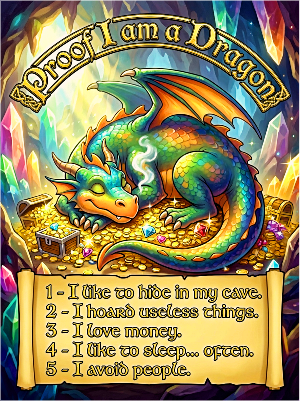


Information
T-Shirt-Transfer eines meiner Lieblings-Drachenzeichen! Ich habe das M1U benutzt, um das auf T-Shirt-Transferpapier zu drucken und dann auf ein Shirt übertragen.
Anleitung
Schritt1: Bevor du anfängst
Ich habe AIMake benutzt, um dieses Bild eines meiner liebsten Drachenzeichen überhaupt zu entwerfen. Ich habe die Tags von etwas bekommen, das ich letztes Jahr erstellt habe, und dann den Drachen und "Beweis, ich bin ein Drache" mit dem AIMake-Tool hinzugefügt. Falls du es noch nicht benutzt hast, schau es dir an, indem du diesem Link folgst und dich anmeldest: https://www.atomm.com/ Du bekommst 200 Credits, mit denen du im KI-Generator herumspielen kannst.
Ich stelle mir vor, dass dieses Bild auch großartig für DTF sein wird. Da ich so eine nicht habe, hoffe ich, dass es hier jemand ausprobiert und mir Bescheid gibt.
Außerdem denke ich, dass das mit dem bald erscheinenden UVPrinter gut funktionieren würde.
Obwohl ich das von AIMake heruntergeladen habe, musste ich alle Attribute in Studio von Schärfe bis Tönung anpassen, damit das Bild so hell und lebendig wird, wie ich es habe konnte es auch.
Schritt2
Lege deine xTool Light Grip Klebematte-Schneidematte in deinen M1 Ultra. Das ist die Blue Mat. Um es gerade zu halten, richte ich es immer am unteren Rand des Maschineninneren aus, achte aber darauf, dass die linke und rechte Seite innerhalb der Markierungen der Maschine liegen.
Als Nächstes setze ich in mein Tintenmodul
HINWEIS: Wenn du deine Tinte eine Weile (länger als 24 Stunden) nicht benutzt hast, Ich empfehle, den Tintenkopf mit einem Alkoholtuch unter festem Druck zu befeuchten.
Sobald alles bis zu diesem Punkt eingerichtet ist, lege das Bügeleisen auf das Papier auf die blaue Matte. Ich lege es gerne horizontal und richte es auf der rechten Seite etwa zur Hälfte der blauen Matte aus. Benutze das Raster auf der Matte, um das Papier so gerade wie möglich zu halten.
Markiere in XCS deinen Bereich zum Drucken mit der Markierungsfunktion. Wenn du das hast, platziere das Bild so, dass es in diesen Bereich passt. Ich überlappe die Ränder gerne ein wenig, sodass ein Teil des Bildes auf allen vier Seiten knapp außerhalb des Randes liegt. So wird sichergestellt, dass das Bild vollständig auf die Seite gedruckt wird.
Als Nächstes stelle ich meinen Verarbeitungsmodus auf Tintenstrahldruck. Dann passe ich meine Einstellungen an. Die Standardeinstellung für das Bild ist Intensity 60 und 1 Durchgang. Allerdings fand ich ein viel lebendigeres Bild, da die Intensität etwas höher gesetzt wurde. Ich habe 70 Intensity und 2 Durchgänge gemacht.
Nachdem das erledigt ist, bearbeite ich das Bild und warte, bis es fertig gedruckt ist.
Schritt3: Hitzepressen
Mit der xTool Heat Press nehme ich ein T-Shirt und falte es genau in der Hälfte. Ich heize die Maschine auf 310 Grad vor und stelle einen Timer auf 10 Sekunden.
Ich lege das T-Shirt horizontal über die Matte auf die Hitzepresse (noch halb gefaltet) und lege ein Stück Teflonpapier darüber. Ich sperre den Druck und starte den Timer. Nach 10 Sekunden verließ ich die Presse und bewegte die gesamte Matte mit dem Shirt etwa 5 cm zur Seite. Ich presse die Presse noch einmal für weitere 10 Sekunden. Der Grund dafür ist, eine Mittellinie im Hemd zu erwärmen, um die Platzierung des Designs zu erleichtern und eine flache, faltenfreie Oberfläche zu schaffen.
Ich entfalte das Hemd und lege es quer über die Matte, wieder horizontal. Das Bild misst 7"x 9,375", daher benötigen wir so viel Platz wie möglich, um gleichzeitig erhitzt zu werden. Ziehe die Rückseite vom Eisen-Transferpapier ab und lege dann die Oberseite des Bildes etwa drei Finger vom Kragenrand des Hemdes entfernt und richte es mit der Mittellinie aus, in der wir "erhitzt" haben. Stelle sicher, dass das Bild vollständig auf der Matte liegt, und decke es dann mit Teflonpapier ab.
Sperre den Druck und starte den Timer. Nach 10 Sekunden öffnen Sie die Presse und heben Sie das Teflonpapier an. Beweg noch nichts. Überprüfe die Haftung des Bildes und falls nötig, mache einen weiteren Press. Ich musste das erste Mal zweimal machen und beim zweiten Mal habe ich dieses Shirt nur einmal gemacht. Wenn nötig, schiebe deine Matte ein wenig, damit alle Punkte des Bildes erhitzt werden. Bewege das Hemd nicht, bewege die Matte.
Wenn es fertig ist, ziehe das Hemd heraus und lasse es etwa 5 Minuten flach abkühlen. Dann ist dein Hemd fertig.
Schritt4: Abschließende Gedanken
Ich musste das mehrmals drucken, um die Helligkeit und Lebendigkeit dort zu erreichen, wie ich es für richtig hielt. So wie es ist, wirken die Farben in echt immer noch etwas gedämpft, obwohl das Foto das sehr gut zeigt. Ich denke, mit der richtigen Tusche, DTF oder UVPrinting würde das hier extrem lebendig wirken! Ich hoffe wirklich, dass dir dieses Projekt gefällt,
und wenn ja, gib ihm einen Daumen hoch. Schau dir außerdem meine anderen Projekte hier an:
https://www.atomm.com/@Woodlord_Crafts?utm_source=Social_Share
Ich habe viele kostenlose Projekte sowie einige Premium-Projekte. Lass mich in den Kommentaren wissen, was du davon hältst, und zeig damit deine eigene Arbeit.
Oh, und falls du dieses Bild mit DTF findest, zeig es mir auch.
Danke fürs Zuschauen und wie immer viel
Spaß beim Basteln!
Remixe
Lizenz



Das könnte Ihnen auch gefallen

Drachen-Wandkunst-Silhouette


Trinkdrache mit Spiegelbild


Drache


Lasergravierter Drache mit D20 Würfelholz-Wandkunst Dungeons and Dragons inspiriert

Santa's Dragon


Digitale Fantasy-Kunst von zwei ätherischen Drachen in den Nebelbergen


Fantasy-Drachen-Wandkunst mit Burglandschaft


Fliegender Drache Wandkunst-Silhouette


Drachen- und Schloss-KI-Design


Dämon in der Dunkelheit Acrylgravur


Geschichtete Drachen-Schatten-Box-Wandkunst


Wanddekoration mit Schild und Schwertern


Drachenwächterbibliothek | Mehrschichtige Fantasy-Wanddekoration


Komplexe 3D World of Warcraft Azshara Königin mit detaillierter Rüstung

LSD-Kunst mentale Paradoxonätzung


Lasergravierte Steinplakette mit Drachenherz und Rosen


Schwarz-Weiß lasergravierte Burgwandkunst im Rahmen


Dragon Ball Holzkarte
