![[Laser cut and engrave] EZ Color Engraved Art with xTool Studio](https://image-res.atomm.com/resource/xtool/community/attachment/xtool-community/cfdd39da-03db-4759-9a69-b03cca25bef9.jpg?x-oss-process=image/resize,w_1200,h_900,limit_0/interlace,1/format,webp/auto-orient,1)
![[Laser cut and engrave] EZ Color Engraved Art with xTool Studio](data:image/png;base64,iVBORw0KGgoAAAANSUhEUgAAAAoAAAAKCAYAAACNMs+9AAAAAXNSR0IArs4c6QAAABdJREFUKFNjZCASMBKpjmFUId6QIjp4AAppAAuXjCs4AAAAAElFTkSuQmCC)
![[Laser cut and engrave] EZ Color Engraved Art with xTool Studio](https://image-res.atomm.com/resource/xtool/community/attachment/xtool-community/cfdd39da-03db-4759-9a69-b03cca25bef9.jpg?x-oss-process=image/resize,w_200,h_150,limit_0/interlace,1/format,webp/auto-orient,1)
![[Laser cut and engrave] EZ Color Engraved Art with xTool Studio](https://image-res.atomm.com/resource/xtool/community/attachment/xtool-community/763b00ca-f510-4d26-ac34-6baf12dc95d4.png?x-oss-process=image/resize,w_200,h_150,limit_0/interlace,1/format,webp/auto-orient,1)
![[Laser cut and engrave] EZ Color Engraved Art with xTool Studio](https://image-res.atomm.com/resource/xtool/community/attachment/xtool-community/fad48eed-b789-4e09-bb73-82cf85bd3ae2.jpeg?x-oss-process=image/resize,w_200,h_150,limit_0/interlace,1/format,webp/auto-orient,1)
Arte grabado en color EZ con xTool Studio
 Instrucción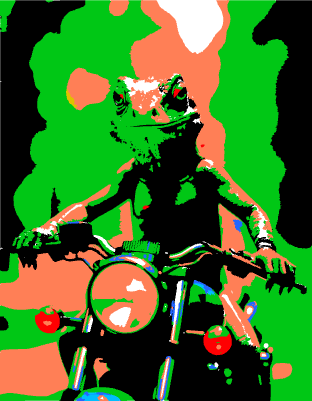


Información
      Preparar una imagen para grabar en color sobre metal puede ser un proceso tedioso. Aquí tienes un método sencillo usando solo xTool Studio.

Este tutorial es para el F2 Ultra UV, pero la superposición de color en xTool Studio se aplica igual de bien a otros láseres como el F2 Ultra.
Instrucción
Paso1: Crea una cuadrícula de prueba de color.

La cuadrícula de prueba es tu paleta de colores. Busca "F2 UV Color Grid" en Atomm para ver ejemplos.
Para el F2 Ultra UV en acero inoxidable 304, algunos ajustes que deberían ofrecer una variación decente de colores son Power 70%, velocidad 425 mm/s, 2 pasadas, hacha cruzada, frecuencia entre 40-80 kHz y 300-800 LPC.
Paso2: Importa tu imagen.

Crea una nueva pestaña de proyecto en xTool Studio. Importa la imagen que quieras grabar en color.
Deja la configuración de material en Material Desconocido. Vas a crear tus propios ajustes personalizados.
Paso3: Selecciona tu imagen y haz clic en Trazar.

La herramienta Trace se utiliza para crear un camino vectorial a partir de una imagen bitmap. Los ajustes láser de xTool para vectores y mapas de bits son diferentes, y vectorizaremos la imagen para prepararla para el grabado.
Paso4: Capa por color.

En el cuadro de Trazado de Imagen, selecciona Auto-Trazado y Capas por Color.
Mover los deslizadores a la izquierda aumenta la complejidad de las capas vectoriales. Prueba diferentes ajustes de umbral de borrosidad, reducción de ruido y suavidad hasta que estés satisfecho.
Paso5: Separa el trazo de la imagen.

Haz clic en el trazo que has creado y arrástralo fuera de la imagen original. Ahora puedes eliminar la imagen original ya que no la vamos a grabar.
Paso6: Selecciona el modo Grabar.

Haz clic en el trazado de color y selecciona Grabar para rellenar los caminos vectoriales.
Paso7: Aplica ajustes para cada capa de color.

Selecciona una capa de color (abajo a la izquierda en xTool Studio) y aplica ajustes a esa capa. Los ajustes determinarán el color resultante de esa parte de la imagen.
Repite para cada capa de color.
O bien refírete a una cuadrícula de prueba que preparaste antes, o añade algo de aleatoriedad a los colores para que sea una sorpresa.
Paso8: Desenfoca.

El secreto para grabar en color es desenfocar el láser elevándolo por encima del plano focal.
Desenfoca la cantidad que hayas puesto en tu cuadrícula de prueba, o prueba a añadir 3-4 mm al ajuste de Grosor si elegiste ajustes aleatorios para los colores. Por ejemplo, si el enfoque automático pone el Grosor en 2 mm, cámbialo a 6 mm en la caja de Grosor.
Estás SUMANDO al ajuste de Grosor para subir el láser y enfocar por encima del material.
Paso9: Proceso > Empieza > espera > ¡VAYA!


Una vez que tengas los ajustes para cada capa de color y hayas desenfocado el láser, estás listo para grabar.
¡Enhorabuena! Has diseñado y completado un grabado en color sobre metal usando únicamente tu creatividad, xTool Studio y ciencia.
No olvides mostrar tus creaciones coloridas en los comentarios de abajo.
Remixes
Licencia



También te puede gustar

'/%3e%3cdefs%3e%3clinearGradient%20id='paint0_linear_1433_15675'%20x1='12'%20y1='3.25'%20x2='16.6891'%20y2='20.75'%20gradientUnits='userSpaceOnUse'%3e%3cstop%20stop-color='%23FF5D80'/%3e%3cstop%20offset='1'%20stop-color='%23FF0035'/%3e%3c/linearGradient%3e%3c/defs%3e%3c/svg%3e)
Placa metálica grabada con láser y colorido diseño de huevo de pascua


Regal Bloom - Grabado IR a color sobre colgante de aluminio usando recorte AI y detallado de doble pasada | xTool F2 Ultra


Grabado en color acero inoxidable


Placa metálica con el logotipo circular de marca BeamCrafting con un código QR


Autómata Steampunk de huevo de pascua grabado en color sobre titanio


Prueba de grabado en color XTOOL F2 Ultra para azul en acero inoxidable


Placa decorativa grabada en color metálico con patrón circular de mandala de puntos en remolino


Grabado en color de la puerta Mijajima Tori en acero inoxidable

Jarrón de grabado a color


Oso adorable con globo de colores - grabado en acero inoxidable


Placa metálica grabada con láser y diseño colorido de Pikachu

Purrfect Pair - Etiqueta de collar para mascotas de metal grabado a láser en color con diseño de gato adorable

'/%3e%3cdefs%3e%3clinearGradient%20id='paint0_linear_1433_15726'%20x1='12'%20y1='5.25'%20x2='12'%20y2='18.75'%20gradientUnits='userSpaceOnUse'%3e%3cstop%20stop-color='%23FFC654'/%3e%3cstop%20offset='1'%20stop-color='%23FF8D12'/%3e%3c/linearGradient%3e%3c/defs%3e%3c/svg%3e)
Abrebotellas de metal grabado en color


Grabado láser en color de buceadores y técnicos de rescate en aguas rápidas con iniciales /Laser Farbgravur von Tauchern und Strömungsrettern mit Initialen

Tarjeta de prueba de calibración de color de metal de titanio de 1 mm de grado 1 mm F2Ultra

Rejilla de prueba de color MOPA para placas de acero inoxidable | Velocidad * KHZ


Prueba de color en tarjeta de visita de acero inoxidable 304

Cartel de logotipo metálico de Forgemark Industries