
![[Laser cut and engrave] Deuxième série de la grille de test sur ardoise](https://image-res.atomm.com/resource/xtool/community/attachment/xtool-community/a99eac6e-e212-4b6d-9381-c752e13151e2.jpg?x-oss-process=image/resize,w_1200,h_900,limit_0/interlace,1/format,webp/auto-orient,1)
Segundo conjunto de la cuadrícula de pruebas de pizarra
 Instrucción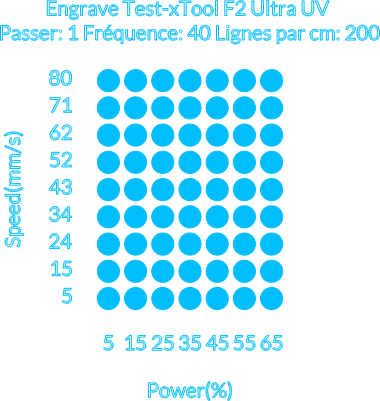


Información
      Te ofrezco esta cuadrícula de prueba, hecha con la F 2 Ultra UV, estaba haciendo mi clásica cuadrícula de prueba, cuando me di cuenta de que aparece dorado, así que la rehice para refinar y encontrar los parámetros correctos, para obtener un dorado precioso y al final encontré el parámetro correcto.

Estoy encantado, así que hice una revelación, que compartiré con vosotros más adelante, una vez modificado algunos errores para obtener el mejor renderizado posible.
Instrucción
Paso1: Haz un formulario para realizar tu prueba


Para hacer mi cuadrícula de prueba, decidí elegir lo más sencillo, es decir, hacer un círculo; para esto fui a la biblioteca de materiales, luego a básico, encontrarás tu círculo.
También puedes tomarlo en forma, pero no te lo recomiendo.
Paso2: Incorporando esta forma a un grabado profundo


Es muy importante, antes de cualquier otro paso, cambiar tu elemento del grabado de contorno al grabado profundo, porque una vez que hayas hecho tu cuadrícula, no podrás cambiar y, por tanto, solo tienes que borrar todo para empezar de nuevo.
Para ello, haces clic en tu círculo, a tu derecha, se muestra la programación, ves que el cursor está en el contorno del grabado, luego haces clic en el grabado para ponerlo en grabado profundo.
Así que has visto el cambio, tu círculo está completo ahora.
Paso3: Ajusta el tamaño de tu círculo
Ajusta el tamaño de tu círculo, no lo hagas demasiado pequeño, si no veremos diferencias de color ni demasiado grandes, para que puedas hacer bien tu cuadrícula de prueba; si tu material es grande, puedes hacer formas grandes, pero no te pases, vas a desperdiciar materiales.
Paso4: Ve a la app para crear la matriz


Ahora que has hecho el ajuste de tu círculo, pasemos a crear la cuadrícula de prueba.
Ve a aplicación, luego a matriz de prueba de materiales, al hacer clic en ella, aparece una ventana y tu cuadrícula de prueba empieza a crearse.
Solo tienes que configurar tu ventana para mostrar lo que buscas.
Paso5: Cambiar de configuración
Rellena la potencia, velocidad y espacio entre círculos.
Información importante, los elementos se leen en columnas.
Configurarás el mínimo, máximo y el espacio en la misma columna para la potencia y en la misma columna para la velocidad.
También elegirás el número de columnas y filas que quieres probar, te aconsejo añadir tantas filas como sea posible para intentar tener valores redondos, más fáciles de recordar y programar.
Luego haz clic en terminado para validar la lista.
Por ejemplo: aquí, pongo como parámetros <
p style="margin-left:16px;">power: mini: 5, max: 65, spacing: 1 andspeed: mini: 5, max: 80, spacing: 1.
con 9 filas y 6 columnas.
Paso6: Ajusta el tamaño de la cuadrícula a tu soporte
Ajusta el tamaño de tu cuadrícula de prueba, dependiendo del material, solo tienes que colocar la rejilla de prueba sobre tu material (gracias a la cámara) y agrandar o encoger según corresponda.
Pero ten en cuenta que no lo hagas demasiado pequeño.
Paso7: Configura tu dispositivo

No tienes que configurar ningún ajuste, porque cuando se crearon los círculos, los programas se crearon al mismo tiempo y, afortunadamente.
Solo tienes que comprobar que hay diferentes parámetros que se muestran a la derecha con distintas velocidades y potencias.
Debes tener tantos programas como círculos.
Paso8: Inicia tu dispositivo
Una vez que lo hayas comprobado todo, solo tienes que iniciar el dispositivo y monitorizarlo.
Paso9: Recopila tus medios
Una vez que tu dispositivo haya terminado de funcionar, ve a recoger el material, explícalo y encuentra los parámetros que te convengan, dentro del rango de colores.
Paso10: Guarda tus ajustes


Una vez que hayas elegido los ajustes que te funcionen, puedes crear un texto con escritura u otra forma, por supuesto.
Cuando todo esté bien, guarda la configuración.
Para ello, haz clic en el botón con los parámetros que te gustan, aparece la configuración, haz clic en el disquete, se abre una ventana, pon la palabra o texto que te ayudará a encontrar esa opción y haz clic en enviar.
Tu escenario está guardado.
Paso11: Solo tienes que crear
Ahora que has guardado tus ajustes, solo tienes que aplicarlos a tus creaciones.
Remixes



También te puede gustar

Rejilla de corte de cartón 5mm Xtool S1 40w


Prueba para la foto en Slate


Grabado en historial sanitario canino

Tabla de pruebas de parámetros para contrachapado de tilo


Rejilla de prueba láser sobre placa de titanio pulido de 4 mm


Prueba de corte y grabado con una enfadura acrílica de 2 mm


Rejilla de ensayo de acero inoxidable de 2 mm

Pruebas de parámetros con rejilla de calibración PLA


Ejemplo de los modelos de decoración de las cajas que ofrece Xtool en Studio

Rejilla de prueba de color F2 IR 5W sobre aluminio 100*100


Cuadrícula de pruebas M1 Ultra
CUADRÍCULA DE PRUEBAS DE 40W


Rejilla de pruebas CP 4.8 en Okoume


Rejilla de pruebas para corte de contrachapado de bambú

Rejilla de prueba Xtool S1 40w para contrachapado Tillieul de 3 mm


Cuadricula, prueba, grabado, grabado en contorno y corte
Rejilla de prueba para grabado en espejo


Gráfico de prueba de grabado láser en G-10 morado