
![[Laser cut and engrave] Geodreieck (Set Square)](https://image-res.atomm.com/resource/xtool/community/attachment/xtool-community/35182a46-93ac-4301-b808-fd7747707705?x-oss-process=image/resize,m_fill,w_1280,h_960,limit_0/interlace,1/format,webp/auto-orient,1)
![[Laser cut and engrave] Geodreieck (Set Square)](data:image/png;base64,iVBORw0KGgoAAAANSUhEUgAAAAoAAAAKCAYAAACNMs+9AAAAAXNSR0IArs4c6QAAABdJREFUKFNjZCASMBKpjmFUId6QIjp4AAppAAuXjCs4AAAAAElFTkSuQmCC)
![[Laser cut and engrave] Geodreieck (Set Square)](https://image-res.atomm.com/resource/xtool/community/attachment/xtool-community/35182a46-93ac-4301-b808-fd7747707705?x-oss-process=image/resize,m_fill,w_160,h_120,limit_0/interlace,1/format,webp/auto-orient,1)
![[Laser cut and engrave] Geodreieck (Set Square)](https://image-res.atomm.com/resource/xtool/community/attachment/xtool-community/2ebce595-4df8-48d5-95c8-239a9cbabe44/PXL_20240319_204108137.RAW-01.COVER.jpg?x-oss-process=image/resize,m_fill,w_160,h_120,limit_0/interlace,1/format,webp/auto-orient,1)
Géotriangle (Carré fixe)
 Instruction


Information
      Semaine 5 – Design éducatif ou ce que vous voulez faire
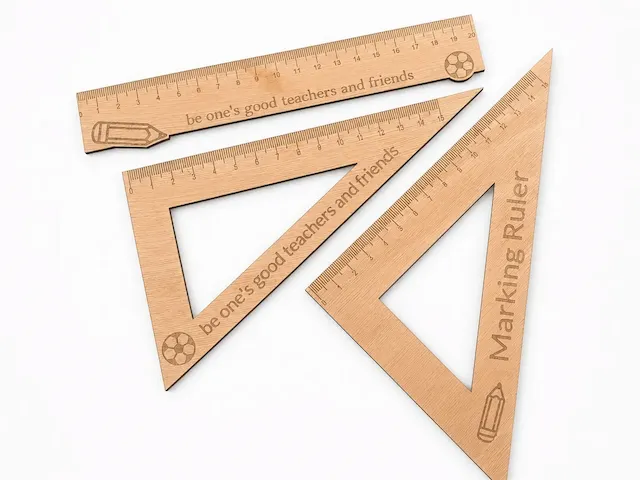
Un « Geodreieck » est un morceau de plastique que la plupart des élèves doivent utiliser à l’école pour créer différentes géométries en cours de mathématiques. Il peut être utilisé pour construire des angles ainsi que des lignes parallèles.
Et il se perd. Définitivement. Nous en avons toujours un ou deux de rechange ici à la maison, au cas où l’un d’eux se perdrait.
J’ai donc pensé à l’idée que tu pourrais fabriquer un Geodreieck tout seul. Et oui, ça marche bien.
Instruction
Étape1: Créer le triangle principal


Créez un carré. Utilisez maintenant un grand rectangle qui est tourné de 45° et la fonction Combine->Subtract pour construire un triangle avec un angle de 90° et deux de 45°. Tournez cela de 45° pour que l’hypoténuse soit en bas.
Étape2: Créez les balances


C’est un excellent moment pour s’habituer à la fonction Array de XCS. La grille est parfaite pour la règle et les lignes parallèles. Malheureusement, XCS ne supporte qu’un petit nombre de répétitions. Créez donc seulement un centimètre de la règle, puis sélectionnez ceci et demandez à XCS de répéter ce centimètre.
L’échelle circulaire qui montre l’angle peut être construite par la fonction Array -> Circular Array. Assurez-vous simplement de déplacer un peu le centre de rotation (les réglages x et y) – exactement au milieu de l’hypoténuse du triangle.
J’ai aussi utilisé les fonctions du tableau pour m’assurer que les chiffres sont toujours au bon endroit.
Ensuite, nous devons construire la fenêtre circulaire. Créez deux cercles autour du point 0 (le centre) de la règle. Choisissez combiner, soustraire au chevauchement pour construire un anneau. Maintenant, il nous faut un rectangle pour découper la partie inférieure de l’anneau. (combiner->soustraire) et cela nous donne la fenêtre circulaire.
J’ai regroupé la fenêtre circulaire et le triangle extérieur en une couche qui contient tout ce qui doit être coupé et toutes les autres géométries dans une seconde couche à noter.
Étape3: Laser-le
C’était bien plus rapide que prévu. Seulement 4 minutes. La F1 pourrait être encore plus rapide à cause du grand nombre d’éléments à graver.
Remixes
Licence



Vous pourriez aussi aimer

Rapporteur en bois


Carré de vitesse, Angle de charpentier, Angle d’arrêt, angle d’arrêt 45 et 90 degrés, Grume, Angle de menuisier, Angle d’arrêt multifonctionnel


Règle de dessin triangulaire en bois avec marquages de mesure (carré de vitesse)


Rapporteur (viseur d’angle)


Rapporteur géométrique découpé au laser


Ensemble de règles en bois


Carré de Vitesse Jouet


Règle six pouces


Ensemble d'outils de mesure et gabarits de précision pour le travail du bois


Ensemble de règles personnalisé


Rapporteur demi-cercle noir pour géométrie et dessin technique

Cahier mathématiques


Fournitures de rentrée scolaire

Mathématiques

Pochoir Kids Ruler SVG | Modèle de forme géométrique découpé au laser (téléchargement numérique)


Outil d’alignement du centre de tumbler à longue portée


Règle gravée de 25 cm


Règle 30 CM avec découpes géométriques
