


Proyecto primavera - Trabajando con el nodo XCS 2.0
 Instrucción


Instrucción
Paso1: Creando tu imagen

Creé la imagen con una IA
para esto, usé el texto
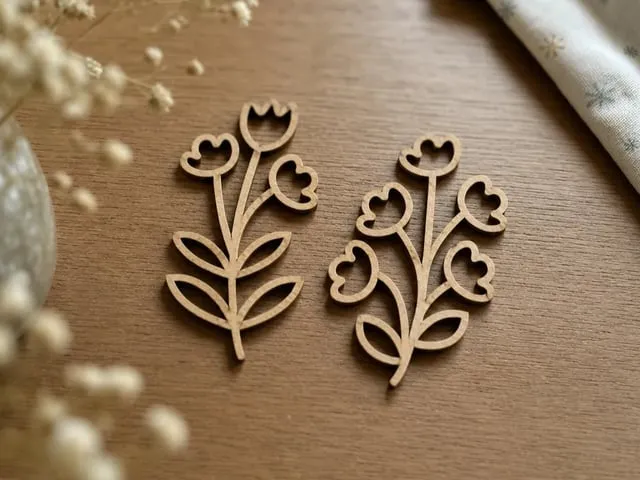
para crear una imagen sencilla con flores de primavera que es adecuada para el corte láser
Paso2: Trazado

Luego importé la imagen en XCS
, seleccioné la imagen y seleccioné imagen traza
. Ajusté un poco la configuración para que resultara tu resultado
.Paso3: Desagrupar la imagen


Haz clic en la imagen y desagrupo la imagen
Paso4: Deja que ocurra el nodo mágico

En este caso, me gustaría que el mismo formulario que el de abajo
hiciera clic en la imagen y luego seleccionáramos nodo
Paso5: all the node´s


selecciona todos los nodos y luego elimínalos
Paso6: Haz ejercicio limpio


Selecciona el nodo que crea esta arista y elimínalo
Paso7: Copiar y pegar


Copia la hoja que quieras y refleja horizontalmente
Paso8: Siguiente consejo de nodo


Quieres que desaparezca esta esquina
poco estética. Selecciona la imagen y haz clic en nodo
Paso9: Extensión de nodo


Haz doble clic en el nodo para convertirse en el tipo de nodo llamado "simetría perfecta",
pero ahora que se ha creado
una esquina así, simplemente lo solucionamos eliminando el siguiente nodo
Paso10: Nodo de Adición


En el otro lado también hay un borde, pero ahora usamos otra técnica para eliminarlo
, hacer clic en la línea antes y después del nodo que crea la esquina para añadir otro nodo
y luego eliminar el nodo que crea la esquina
Remixes



También te puede gustar

Jardín Geométrico - Ilustración con patrón floral circular en blanco y negro


Conjunto de diez formas de recortes florales y botánicos de madera


Flor de tulipán


Bases de estaciones de propagación de plantas


Ramo Eterno de Madera Cortado con Láser


Grabado y corte en cuero.


Patrón de flores vectorial en alta resolución (teselable)


Marcador de madera con estampado floral


Recorte de Arte de Mural de Rama Floral


Marcador de madera con patrón floral


🌷 Hermoso colgante de flores


Crocus - Diseño de corte láser en capas


Espejo acrílico ovalado con ilustración de flores de magnolia


Decoración de pared de flor de tulipán en capas en 3D


Imagen de flor para grabado

Recortes de silueta floral de madera para manualidades


Ilustración de ramo de flores de peonía con diseño de grabado de abejas melíferas


Juego de pequeños recortes de flores de madera para manualidades
