
Zgłoś
![[Laser cut and engrave] Laser Cut Wooden Halloween Bat Puzzle with Candy Basket](https://image-res.atomm.com/resource/xart/result/91507/21786345-a95b-486d-994f-b84f67b9ae39.png?x-oss-process=image/resize,w_1200,h_900,limit_0/interlace,1/format,webp/auto-orient,1)
![[Laser cut and engrave] Laser Cut Wooden Halloween Bat Puzzle with Candy Basket](data:image/png;base64,iVBORw0KGgoAAAANSUhEUgAAAAoAAAAKCAYAAACNMs+9AAAAAXNSR0IArs4c6QAAABdJREFUKFNjZCASMBKpjmFUId6QIjp4AAppAAuXjCs4AAAAAElFTkSuQmCC)
![[Laser cut and engrave] Laser Cut Wooden Halloween Bat Puzzle with Candy Basket](https://image-res.atomm.com/resource/xart/result/91507/21786345-a95b-486d-994f-b84f67b9ae39.png?x-oss-process=image/resize,w_200,h_150,limit_0/interlace,1/format,webp/auto-orient,1)
![[Laser cut and engrave] Laser Cut Wooden Halloween Bat Puzzle with Candy Basket](https://image-res.atomm.com/resource/xtool/community/attachment/xtool-community/fc9df810-fa1b-4916-a00f-e8ed7bffe622.JPG?x-oss-process=image/resize,w_200,h_150,limit_0/interlace,1/format,webp/auto-orient,1)
Puzzle Halloween
 Instrukcja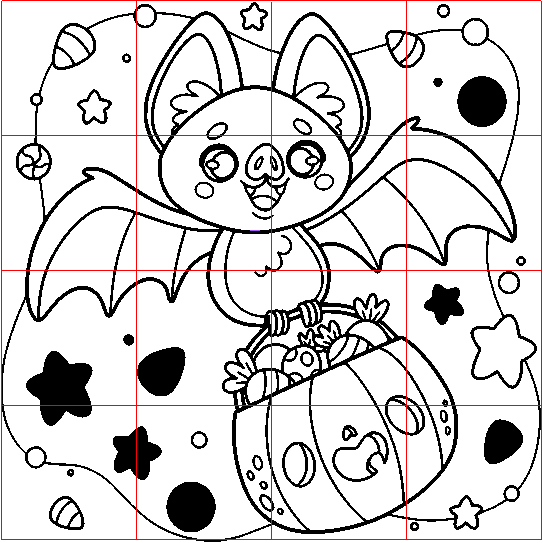
Halloweenpuzzle
.xcs
Scenariusz zastosowania
Przetwarzanie laserowe
Maszyna & moduł

xTool D1 Pro
10WKompatybilna maszyna xTool
Nowy
M2
10W, 20WF2 Ultra UV
5WF1 Ultra
20WM1
5W, 10WD1
5W, 10W, 20WD1 Pro
5W, 20W, 40WP2
55WF1
10WS1
10W, 20W, 40WM1 Ultra
10W, 20WP2S
55WUżyty materiał

Płytka MDF 1/8"(3mm)

11
987
Informacja
16-częściowa układanka prosta z halloweenowym rysowaniem dla niñ@s.
Instrukcja
1
Krok1: Konstrukcja

Podgląd

Podgląd

Podgląd
Aby stworzyć projekt, musisz wykonać następujące kroki:
- Najpierw wstawimy kwadrat o rozmiarze, jaki chcemy mieć dla naszej układanki, w tym przypadku o wymiarach 200 na 200 mm.
- Na 100 mm wstawiamy pionową linię na środku, a na 50 mm i 150 mm kolejne dwie. W ten sposób dzielimy obraz pionowo prostymi liniami.
- Zrobimy to samo poziomo, wstawiamy trzy poziome linie, które umieszczamy na 50 mm, 100 mm i 150 mm.
- Upewniamy się, że wszystkie linie stykają się z krawędzią początkowego kwadratu i grupujemy kształty. Wybieramy cięcie.
- Wstawiamy halloweenowy rysunek, który nam się podoba dla maluchów, użyłem tego, który znalazłem w Freepik (masz ich znacznie więcej i na darmową licencję).
- Klikamy kreski i pozwalamy programowi odrysować kształty.
- Usuwamy oryginalny rysunek i zachowujemy kreskę. Wybierz ją do grawerowania.
- Dostosuj wymiar kreski do rozmiaru puzzli 200 mm i umieść rysunek wewnątrz kształtu.
2
Krok2: Grawerowanie i cięcie

Podgląd
Włączamy Xtool, układamy materiał, z którym chcemy pracować, w tym przypadku płytkę MDF o grubości 3 mm, regulujemy wysokość lasera i sprawdzamy parametry.
Pozwalamy maszynie wykonać pracę.
3
Krok3: Puzzle

Podgląd
Gdy maszyna wygraweruje i wytnie wszystkie elementy, będziemy mieć gotową układankę. Delikatnie przelewamy papierem ściernym na wszystkie krawędzie i na krawędziach, jeśli są jakieś plamy laserowe.
Mocujemy ją na kawałku plastiku i nakładamy trochę matowego lakieru w sprayu na całą powierzchnię.
Mamy już gotową układankę, zaczynajmy!
Komentarze
Remiksy



Możesz również polubić
Malarstwo halloweenowe
Cukierki halloweenowe
Trumna na Halloween
Runda halloweenowa
Halloweenowa przysmak

Puzzle 3D Kids. Dziecięca gra logiczna – cięcie laserowe. Montessori zabawka svg. Drewniana gra edukacyjna. Owoce

8
53

Laserowo wycięta drewniana zagadka z farmy dla dzieci – darmowa gra logiczna dla dzieci

8
70

Drewniana plansza układanki SVG, gra edukacyjna wycinana laserowo (cyfrowe pobranie)

2
33

Puzzle z traktorem dla dzieci

4
19

Puzzle do nauki angielskiego – Dopasuj obraz do słowa
6
37

Pusta układanka w ramce

29
227

Łamigłówka edukacyjna z laserowo krojonymi warzywami dla dzieci – darmowy wektor

8
56

Laserowo wycięta drewniana układanka matematyczna dla dzieci Zabawka Matematyczna bez Wektora

4
23

Łamigłówka Laserowo Wyciętego Kręgu Życia | Drewniana edukacyjna zabawka SVG plik | Wiele tokenów

18
113

$1.99
$1.99
Twórcy199
Dziecięca Montessori Puzzle ze zwierzętami Zestaw wycinany laserowo, Zabawka edukacyjna, Zestaw 3D ze zwierzętami, Puzzle dla niemowląt, Dziecięca gra drewniana, Tablica Puzzle Animals

5

3D zagadka zwierzęca. Dziecięca gra logiczna – plik wyciętego laserowo. Gra Montessori svg. Edukacyjne. Urocze zwierzęta. Dinozaur
69
541
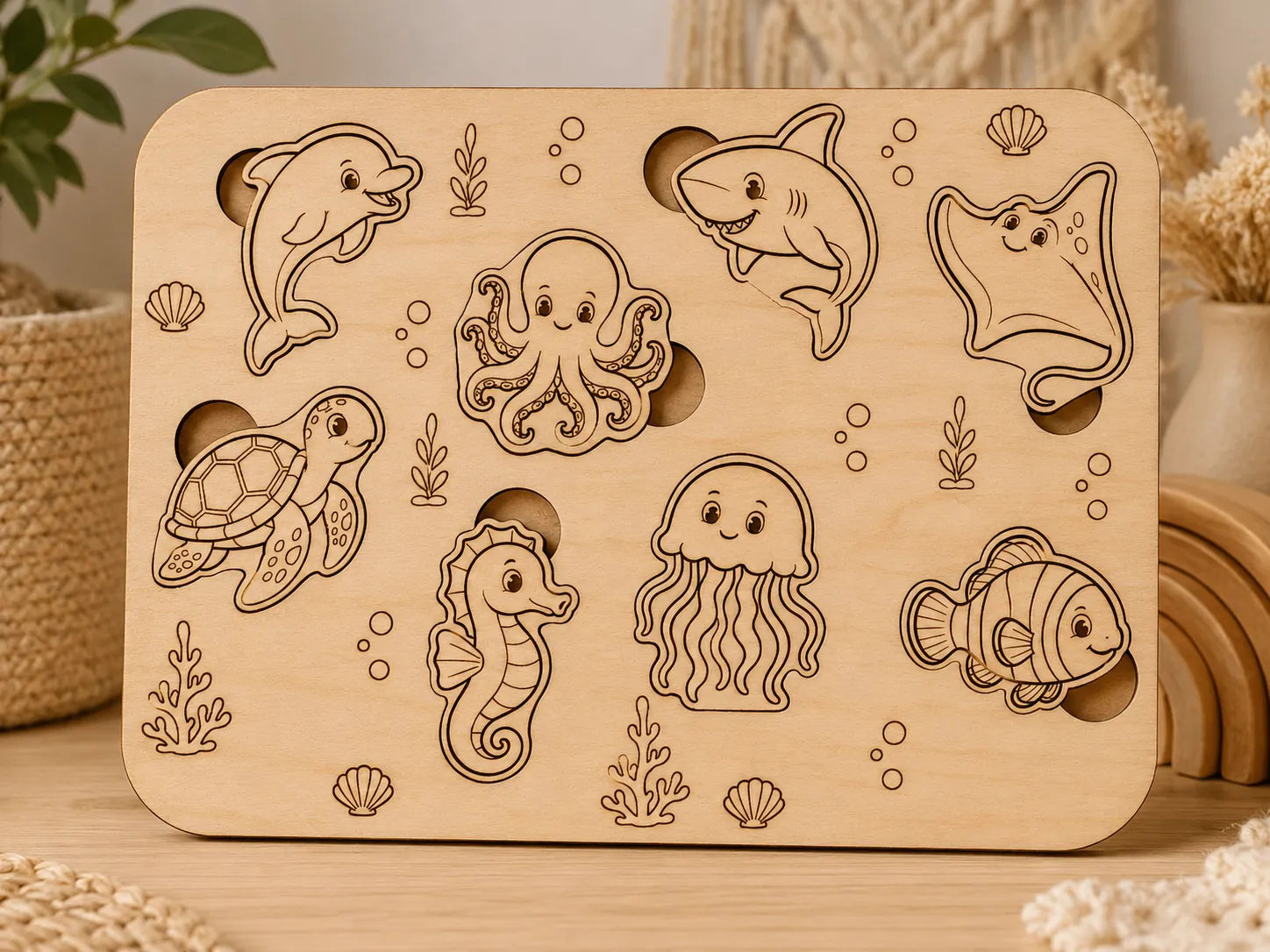
Podwodna drewniana układanka inspirowana Montessori | 8-częściowa układanka z nazwami zwierząt morskich

6
27

Układanka Montessori SVG 3mm | Drewniana zabawka edukacyjna | Dzieci uczą się liczb | Gra w dopasowywanie matematyki | Przedszkolna Puzzle
12
93

Zabawka puzzle w kształcie królika dla dzieci – wycinana laserowo. Projektowanie laserów dla dzieci. Zabawki i gry SVG. Easter Design

6
73

'/%3e%3cdefs%3e%3clinearGradient%20id='paint0_linear_1433_15675'%20x1='12'%20y1='3.25'%20x2='16.6891'%20y2='20.75'%20gradientUnits='userSpaceOnUse'%3e%3cstop%20stop-color='%23FF5D80'/%3e%3cstop%20offset='1'%20stop-color='%23FF0035'/%3e%3c/linearGradient%3e%3c/defs%3e%3c/svg%3e)
Projekt Amerykańskiego Orła Puzzle

6
20

Puzzle Wizard Cat – 25-elementowa kolorowanka dla dzieci
16
101

Laserowo wycinana drewniana układanka Montessori Puzzle Puzzle Bloki planszowe Darmowy Wektor

5
34

'/%3e%3cdefs%3e%3clinearGradient%20id='paint0_linear_1433_15726'%20x1='12'%20y1='5.25'%20x2='12'%20y2='18.75'%20gradientUnits='userSpaceOnUse'%3e%3cstop%20stop-color='%23FFC654'/%3e%3cstop%20offset='1'%20stop-color='%23FF8D12'/%3e%3c/linearGradient%3e%3c/defs%3e%3c/svg%3e)
Laserowo wycinana drewniana puzzle zwierząt dla dzieci

51
249