![[Laser cut and engrave] Laser Cut Interlocking Puzzle Piece Pattern Design on Grid](https://image-res.atomm.com/resource/xtool/community/attachment/xtool-community/d0a02cad-930f-4e5b-bf84-bc8bcbd58d68?x-oss-process=image/resize,w_1200,h_900,limit_0/interlace,1/format,webp/auto-orient,1)
雷射切割拼圖 – A4 尺寸(8×6片)
 教程
教程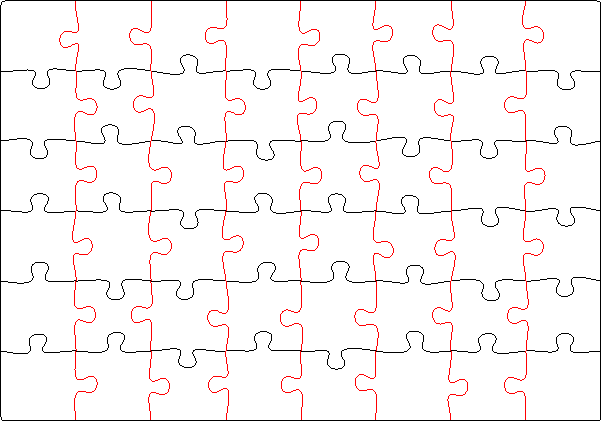


教程
步驟1
📐 Specifications:
尺寸:A4(210 mm × 297 mm)
pieces: 48(8列× 6列)
材料:3 mm 樺木夾板(或類似平木)
組裝:互鎖拼圖,無需膠水
完成:可選雕刻或印刷疊加(照片、設計、文字)
🛠️材料與工具:
xTool S1 (20W) 雷射切割
3毫米樺木夾板(A4)
空氣輔助開啟(自動模式)
遮蔽膠帶或紙張(用於更乾淨的雕刻或照片轉印)
可選:透明清漆或油劑以完成<
p data-start="827" data-end="1094">選配:雕刻噴霧或Mod Podge用於影像轉印🧰雷射設定:
切割拼圖大綱:
功率:100%
速度:8–10 mm/s
passes: 1
空中助力:ON
雕刻(若添加圖像或紋理):
功率: 30–40%
速度: 100–120 mm/s
DPI:254 或 318(視細節而定)
🧾 逐步說明:
設計謎題佈局
使用 LightBurn、Illustrator、Inkscape 或 XCS 等軟體。
將畫板設定為 A4 尺寸(210 × 297 mm)。
使用 拼圖產生器或向量路徑工具建立一個由 8×6 塊拼圖塊組成的格網。
如果你想要曲線或有機的拼塊形狀,可以使用拼圖插件(例如 Inkscape 的)。
新增可選設計或雕刻
你可以雕刻圖像、標誌、圖案,甚至照片。
確保它與謎題格子完全對齊。
如果你是從背面雕刻,請鏡像設計。
準備材料
塗抹遮蔽紙/膠帶以減少燒痕並保持表面清潔。
將 A4 膠合板放入 xTool S1 床面並對齊角落。
雷射雕刻(可選)
如果你要雕刻設計或照片,先執行該工作。
檢查對焦和DPI設定。
雷射切割
設定拼圖線條路徑並配合空氣輔助進行切割。
注意棋子移動——如有需要,稍微減速。
移除遮罩
切割後小心撕下膠帶。
可選擇輕打磨邊緣以使觸感更順暢。
Finish(可選)
你可以塗抹透明噴漆或天然油。
如果是照片拼圖,裁切前用Mod Podge或護貝封層。
💡 可能用途:
個人化禮物 – 將照片變成手工拼圖。
兒童手作 – 帶有字母、形狀或動物的教育益智遊戲。
品牌 – 為促銷贈品添加標誌。
裝飾性套裝 – 帶有雕刻插圖的藝術益智。
Events – 基於謎題的邀請或尋寶遊戲。
二創



您可能還喜歡

四面拼圖——四幅漂亮的女孩拼圖


仙女花園蒙特梭利風格木製拼圖 |8塊拼圖名稱學習拼圖


八角形貓咪拼圖-雷射切割設計


雷射切割 12 塊拼圖互鎖梳子拼圖


抽象幾何互鎖木製拼圖


拼圖照片

恐龍謎題


自己拼圖吧


拼圖 50 件 |幀數 + 無幀


框中的空白拼圖


雷射切割木製拼圖小車路軌兒童玩具


森林動物蒙特梭利啟發的木製拼圖 |八片森林動物名字學習拼圖

個人化拼圖與你的照片


雷射切割三片拼接木製毛刺拼圖

雷射切割木製拼圖遊戲,幾何拼塊


雷射切割的木製動物拼圖片,拼有葡萄牙名字和母音。


'/%3e%3cdefs%3e%3clinearGradient%20id='paint0_linear_1433_15726'%20x1='12'%20y1='5.25'%20x2='12'%20y2='18.75'%20gradientUnits='userSpaceOnUse'%3e%3cstop%20stop-color='%23FFC654'/%3e%3cstop%20offset='1'%20stop-color='%23FF8D12'/%3e%3c/linearGradient%3e%3c/defs%3e%3c/svg%3e)
愛的碎片 - 個人化滑動拼圖


有1000塊的難題拼圖