
![[Laser cut and engrave] 7 layer Halloween decor](https://image-res.atomm.com/ali-res/community/how-tos/vc-upload-1666494477081-14_20221022_182435.jpg?x-oss-process=image/resize,m_fill,w_1280,h_960,limit_0/interlace,1/format,webp/auto-orient,1)
![[Laser cut and engrave] 7 layer Halloween decor](data:image/png;base64,iVBORw0KGgoAAAANSUhEUgAAAAoAAAAKCAYAAACNMs+9AAAAAXNSR0IArs4c6QAAABdJREFUKFNjZCASMBKpjmFUId6QIjp4AAppAAuXjCs4AAAAAElFTkSuQmCC)
![[Laser cut and engrave] 7 layer Halloween decor](https://image-res.atomm.com/ali-res/community/how-tos/vc-upload-1666494477081-14_20221022_182435.jpg?x-oss-process=image/resize,m_fill,w_160,h_120,limit_0/interlace,1/format,webp/auto-orient,1)
![[Laser cut and engrave] 7 layer Halloween decor](https://image-res.atomm.com/ali-res/community/how-tos/vc-upload-1666494477081-16_20221022_182703.jpg?x-oss-process=image/resize,m_fill,w_160,h_120,limit_0/interlace,1/format,webp/auto-orient,1)
![[Laser cut and engrave] 7 layer Halloween decor](https://image-res.atomm.com/ali-res/community/how-tos/vc-upload-1666494477081-18_20221022_182740.jpg?x-oss-process=image/resize,m_fill,w_160,h_120,limit_0/interlace,1/format,webp/auto-orient,1)
![[Laser cut and engrave] 7 layer Halloween decor](https://image-res.atomm.com/ali-res/community/how-tos/vc-upload-1666494477081-20_20221022_182749.jpg?x-oss-process=image/resize,m_fill,w_160,h_120,limit_0/interlace,1/format,webp/auto-orient,1)
![[Laser cut and engrave] 7 layer Halloween decor](https://image-res.atomm.com/ali-res/community/how-tos/vc-upload-1666494477081-22_20221022_182808.jpg?x-oss-process=image/resize,m_fill,w_160,h_120,limit_0/interlace,1/format,webp/auto-orient,1)
![[Laser cut and engrave] 7 layer Halloween decor](https://image-res.atomm.com/ali-res/community/making/dc6c996d-c396-45b9-89fc-65000c8fc1ca/20221029_212111.jpg?x-oss-process=image/resize,m_fill,w_160,h_120,limit_0/interlace,1/format,webp/auto-orient,1)
7層萬聖節裝飾
 教程
教程
circle halloween
.xcs
應用場景
雷射 (120min)
機器與模組

xTool M1
使用的材料

木材

73
3687
教程
1
步驟1
七層萬聖節裝飾。
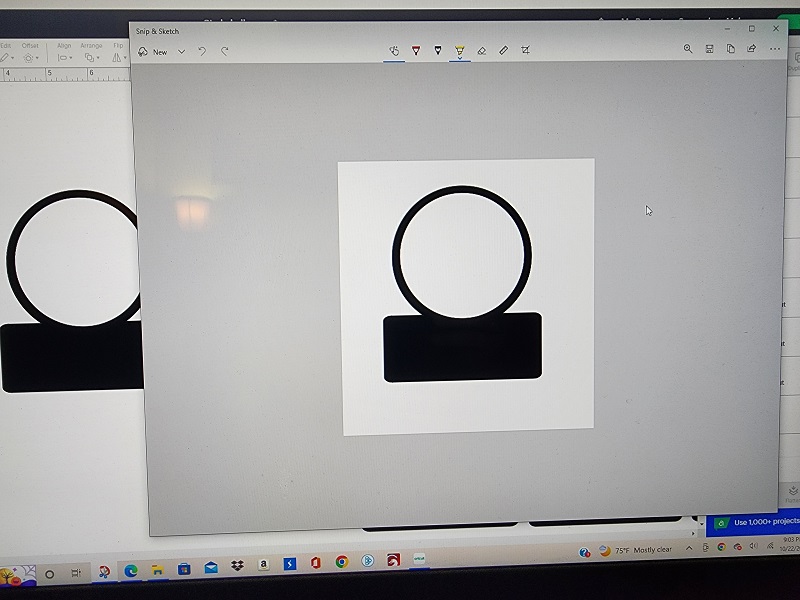
我在 Cricut Design Space 設計圖片,因為它不允許我在 XCS 裡附上線條和圖片,所以這是個快速解決方案。
我先用一個黑色圓圈,然後在底部裝了一個黑色長方形,然後焊接固定。然後我在中間放了一個白色圓圈,讓圓圈看起來像是打開的。
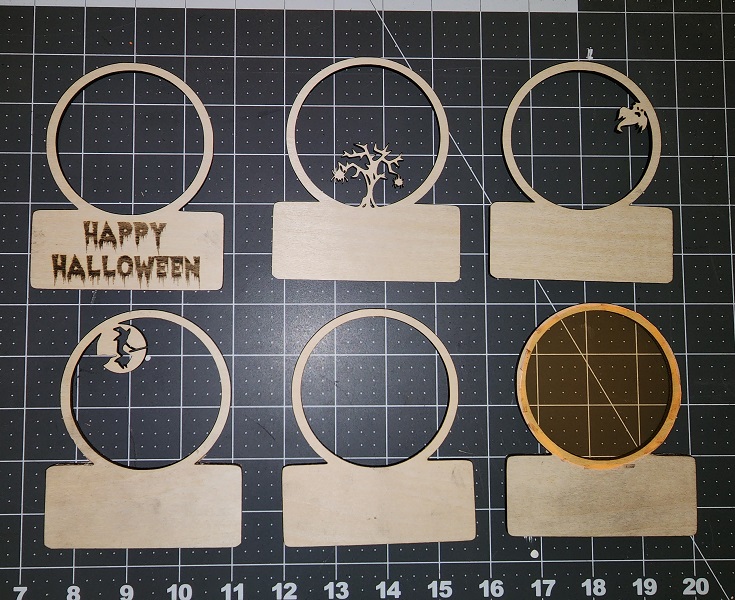
我複製了第一張圖片,插入鬼魂的圖片,讓它觸碰到內圈。我對樹和女巫也做了同樣的事。

2
步驟2
我打開剪切與草圖工具,把第一張圖片吸塵並存到電腦裡。我對另外四張圖片也做了同樣
的事。如果你使用Design Space,務必在設定中移除格線,這樣你就有一張空白畫布。
3
步驟3
接著,我用免費的 SVG 轉換器把圖片轉成 SVG 檔案(你可以搜尋免費 SVG 轉換器),並存到 PC。

4
步驟4
我打開 XCS,把所有轉換成 SVG 的 SVG 檔案都插入並設定
好,還插入了「萬聖節快樂」字樣,調整到尺寸,讓它能放進底部,並設定了雕刻
。
5
步驟5
全部切好後,我剪下一塊橘色塑膠,用膠水黏在最後的背板上。接著用Gorilla膠黏上另一層透明背板,其他部分也照著做,直到所有東西都黏好並堆疊在一起。
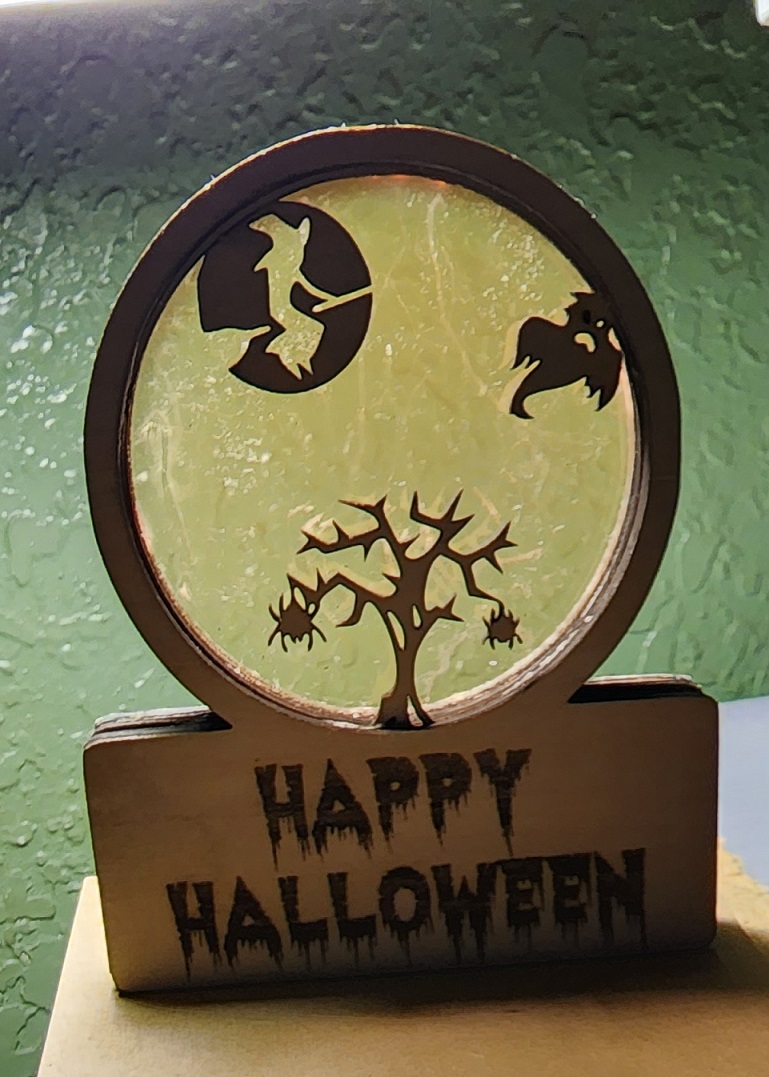
這就是全部了。7層疊加/黏合的椴木萬聖節裝飾。
我做的是比較小的尺寸,但你可以做多大都行。我沒有上色,但你當然可以用壓克力顏料或記號筆來上色。
萬聖節快樂 :-)

評論
二創


您可能還喜歡

{第二週} 兩層黃鬱金香花朵

124
358

萬聖節裝飾 #2

7
50

六層南瓜裝飾

49
153

萬聖節3D陰影顯示

53
140

萬聖節 SVG |棺材 SVG

60
141

聖誕裝飾品 - 個人化多層家鄉地圖

540
918

萬聖節棺材

184
528

四層彩蛋與小雞

14
42

$1.99
$1.99
$4.97
积分199
组合
萬聖節地精套裝 7 組

18

米奇老鼠萬聖節

116
315

三層萬聖節棺材。
83
203

萬聖節不給糖就搗蛋背包
2
13

三層南瓜哈囉秋
75
217

萬聖節快樂

77
344

'/%3e%3cdefs%3e%3clinearGradient%20id='paint0_linear_1433_15675'%20x1='12'%20y1='3.25'%20x2='16.6891'%20y2='20.75'%20gradientUnits='userSpaceOnUse'%3e%3cstop%20stop-color='%23FF5D80'/%3e%3cstop%20offset='1'%20stop-color='%23FF0035'/%3e%3c/linearGradient%3e%3c/defs%3e%3c/svg%3e)
8層可調整萬聖節稻草人,放在乾草包上 Boo
2
20

南瓜香料鬼魂

165
387

萬聖節招牌

52
192

萬聖節 SVG |萬聖節 SVG 剪輯檔案 |墓碑鎮 SVG

2
11