
![[Laser cut and engrave] Textured wood relief panel with abstract organic patterns](https://image-res.atomm.com/resource/xart/result/1100039/2f43d87a-3965-4d9e-8452-d2379dd116eb.png?x-oss-process=image/resize,w_1200,h_900,limit_0/interlace,1/format,webp/auto-orient,1)
![[Laser cut and engrave] Textured wood relief panel with abstract organic patterns](data:image/png;base64,iVBORw0KGgoAAAANSUhEUgAAAAoAAAAKCAYAAACNMs+9AAAAAXNSR0IArs4c6QAAABdJREFUKFNjZCASMBKpjmFUId6QIjp4AAppAAuXjCs4AAAAAElFTkSuQmCC)
![[Laser cut and engrave] Textured wood relief panel with abstract organic patterns](https://image-res.atomm.com/resource/xart/result/1100039/2f43d87a-3965-4d9e-8452-d2379dd116eb.png?x-oss-process=image/resize,w_200,h_150,limit_0/interlace,1/format,webp/auto-orient,1)
![[Laser cut and engrave] Textured wood relief panel with abstract organic patterns](https://storage-public.atomm.com/xtool/community/attachment/xtool-community/9077f861-4249-4e19-a884-aa1df017c775.jpg?x-oss-process=image/resize,w_200,h_150,limit_0/interlace,1/format,webp/auto-orient,1)
![[Laser cut and engrave] Textured wood relief panel with abstract organic patterns](https://storage-public.atomm.com/xtool/community/attachment/xtool-community/0693104d-71e6-4ba0-bcdd-19d16dd597e5.jpg?x-oss-process=image/resize,w_200,h_150,limit_0/interlace,1/format,webp/auto-orient,1)
Xtool S1 20w Relief texturé rapide en tilleul - Guide pour débutants
 Instruction


Utilisation des designs

Information
J’ai donc un projet en tête où je voulais créer plus de texture, de profondeur et de motifs. Il y a maintenant une méthode difficile, que je documenterai dans un autre guide, mais commençons par la méthode la plus facile ! Ce qui offre beaucoup d’options et d’opportunités.
Instruction
Étape1: Trouve ta muse ! Ou du moins une image appropriée.

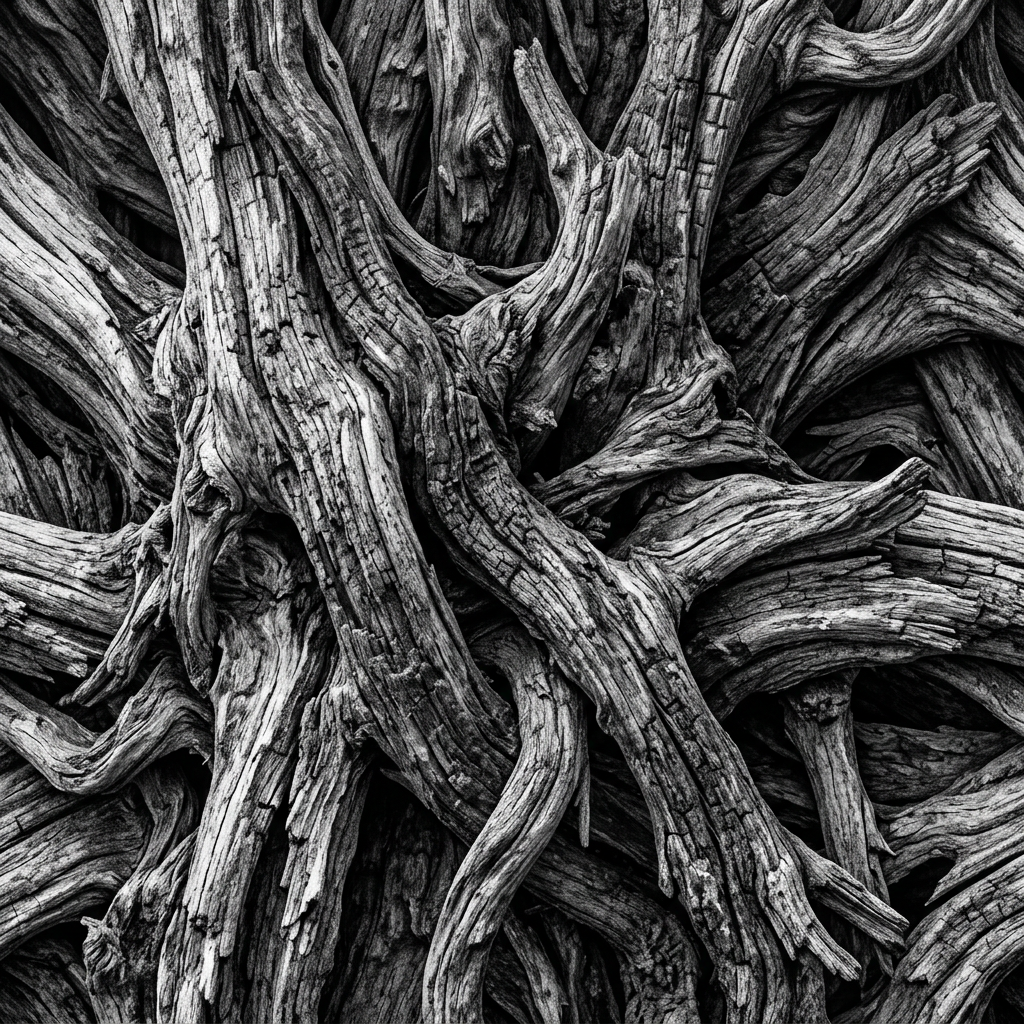
Trouvez une texture ou une image appropriée que vous souhaitez utiliser comme relief.
- Contraste élevé
- : Ça rend bien en noir et blanc.
- Il a plusieurs nuances de gris.
Je suis allé chez Atomm Designs et j’ai pris un motif d’arbre disponible gratuitement. Je pensais qu’il avait une bonne profondeur mais pas trop pour qu’il s’efface par un lavage. Trop de nuances différentes ne gravent pas bien les reliefs, et si vous souhaitez utiliser une image plus complexe, vous devez suivre un processus complètement différent. Alors entraînez-vous ici d’abord.
Étape2: Préparez l’image et commencez petit...

Le processus est simple, mais chaque image doit suivre ces étapes afin que vous puissiez apprendre à ajuster votre profondeur et affiner votre relief.
- Redimensionnez votre image pour qu’elle soit gérable. J’ai fait 1,5 pouce.
- Faites 4 copies, alignez-les côte à côte.
Chaque copie représente une seule couche de gravure. Nous allons éditer chaque image une par une afin d’avoir 4 calques distincts. De gauche à droite. Pour l’instant, commence seulement avec 4. Garde les expériences sophistiquées pour plus tard, en général il ne faut pas plus de 4 couches pour obtenir un effet incroyable.
Étape3: Couche 1 (Première image)

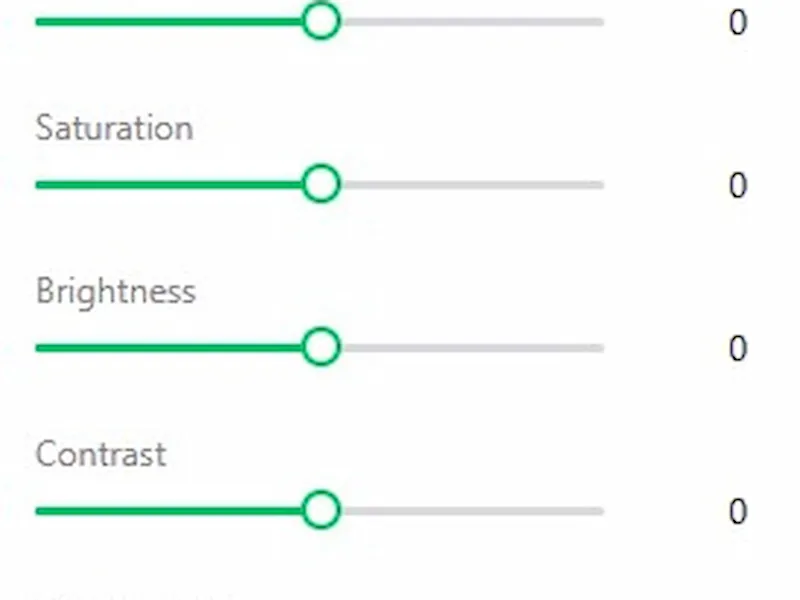
REMARQUE : Si vous ne suivez pas ou n’utilisez pas une image différente. Sachez que les régions blanches et plus claires sont les sommets, tandis que les parties les plus sombres sont les vallées. Donc, selon l’apparence que vous souhaitez pour le relief, vous voudrez peut-être d’abord inverser votre image.
- Sélectionnez la première image et cliquez sur ajuster.
- (Optionnel) Inverser.
- Convertir en niveaux de gris.
- Réglez le nombre de gris à : 16-245
Étape4: Couche 2 (Deuxième image)
- Sélectionnez l’image suivante et cliquez sur ajuster.
- (Optionnel) Inverser.
- Convertir en niveaux de gris.
- Réglez Greyscale à : 16-130
Étape5: Couche 3 (Troisième image)
- Sélectionnez l’image suivante et cliquez sur ajuster.
- (Optionnel) Inverser.
- Convertir en niveaux de gris.
- Réglez le nombre de gris à : 0-65
Étape6: Couche 4 (Quatrième image)
- Sélectionnez l’image suivante et cliquez sur ajuster.
- (Optionnel) Inverser.
- Convertir en niveaux de gris.
- Réglez l’échelle de gris à : 0-25
Étape7: Réglez les réglages d’engrave pour chaque image 1 à 4
- Image 1 : Gravure : Puissance : 50 % Vitesse : 300 mm/s Lignes par cm : 200 Mode bitmap : Stucki
- Image 2 : Graver : Puissance : 50 % Vitesse : 200 mm/s Lignes par cm : 200 Mode bitmap : Stucki
- Image 3 : Gravure : Puissance : 60 % Vitesse : 250 mm/s Lignes par cm : 200 Mode bitmap : Stucki
- Image 4 : Gravure : Puissance : 60 % Vitesse : 160 mm/s Lignes par cm : 200 Mode bitmap :
Note Stucki sur le mode bitmap : N’utilisez pas le Grayscale. Le niveau de gris change dynamiquement selon chaque pixel. Pour obtenir de la profondeur, tous les pixels doivent avoir le même niveau de puissance. L’objectif est de construire des couches.- Essayez d’abord Jarvis, Stucki ou Atkinson.
Étape8: Le pourquoi ?

Avant d’assembler la pièce, parlons de ce que chaque couche représente. Nous commencerons toujours par ce qui ressemble à la plus sombre (Image 1) au plus clair (Image 4).
L’image un est en fait les points forts, la couche la plus haute. Chaque couche ajoute alors plus de profondeur cumulativement. Nous empilons ou retirons du matériel plus profondément à chaque image. Donc les zones sombres sur l’image 4 auraient complété 4 passages. Donc, même si c’est l’image la plus claire, c’est la vallée la plus profonde et la plus sombre.
C’est aussi pourquoi chaque couche a des niveaux de puissance différents, cela empêche le laser de brûler et de carboniser prématurément, et de percer la matière à chaque couche. Nous voulons construire une profondeur progressive.
Étape9: Rassembler le Relief dans l’ordre...

Pour obtenir l’effet désiré, le soulagement doit être assemblé dans l’ordre. Nous devons donc les empiler avec l’image 1 en haut et la 4 en bas.
Partie 1
- À partir de l’image 4 (la plus claire) Clic droit / Ranger / Envoyer à l’arrière
- Image 3 Clic droit / Ranger / Amener en avant
- Image 2 Clic droit / Ranger / Apporter en avant
- Image 1 (la plus foncée) Clic droit / Organiser / Amener à l’avant
Partie 2
- Sélectionnez les 4 images (Control A) ou cliquez et glisser. Toutes les images devraient maintenant être dans l’ordre.
- Dans la barre d’outils (voir image), sélectionnez Aligner / Aligner le centre.
- Dans la barre d’outils (voir image), sélectionnez Aligner / Aligner le centre.
Cela empile maintenant les 4 images dans l’ordre. afin qu’elles soient gravées dans l’ordre.
Étape10: Objets en double détectés ! Ne vous inquiétez pas, c’est ce qu’il nous faut le temps de digérer.

Maintenant, si vous avez terminé vos cours débutants Xtool S1 et que vous savez graver sur un bout de tilleul. Allez-y, installez votre matériau comme vous le feriez habituellement pour découper ou graver une pièce.
Lorsque vous cliquez sur « Processus », vous obtiendrez un message « Objets en double détectés ! ». Confirme que c’est ce que tu veux faire. N’oubliez pas, la sécurité avant tout, et nous faisons intentionnellement des passages multiples à faible puissance. Donc surveillez de près.
Étape11: Examinez vos résultats !

Félicitations ! Si tu es arrivé jusque-là, tu devrais avoir ton premier soulagement, et tu seras soit content, soit juste bof... Ou même malheureux. Parlons donc de quelques astuces et conseils.
Étape12: ASTUCES et ASTUCES !
- Si vous dupliquez vos reliefs et les séparez avec des calques côte à côte à gauche, et des reliefs à droite, vous pouvez voir comment vos calques se sont « construits » et faire de petits ajustements à votre image pour ajuster la profondeur et l’ombrage.
- Inversez votre image, tous les téxutres ne sont pas beaux. Parfois, l’inverser peut le faire ressortir ou montrer une meilleure perspective de profondeur.
- Si vous avez des taches ou des irrégularités dues à la puissance d’ajustement ou à la taille des niveaux de gris, gravez une couche à la fois, vous pourriez accumuler trop de carbone, donc gardez un petit pinceau à portée de main pour enlever les débris accumulés afin d’obtenir une gravure clearn.
- Expérience avec différentes méthodes bitmap, Certaines images sont tout simplement plus belles avec différents motifs.
Remixes



Vous pourriez aussi aimer

Illustration en bas-relief d’écureuil avec noix et feuilles par PeK


Kit d’art en bois de chèvre gravé et peint au laser avec design de cactus


Art abstrait sur bois sur chevalet de table gravé sur bois

Mon premier laser tiré de la photo
.jpg?x-oss-process=image/resize,m_fill,w_32,h_32,limit_0/interlace,1/format,webp/auto-orient,1)

Mon DithX fait maison fonctionne sur mon LM3 avec des lasers Opt XT50


Motifs abstraits en spirale noir et blanc avec visage flou


Chaussures de basket conçues par IA

Expérience sur un contreplaqué de 23 mm d’épaisseur


Porte-cellule


Gravure sur plomb - projection d’ombre


Gravure photo sur papier


Feuille de métal découpée au laser avec motif circulaire


Décorations graphiques et citations découpées et gravées au laser


Œuvres d’art de dauphins gravées au laser


Arbres et silhouette de table de pique-| Silhouette d’arbre SVG | Vecteur forestier | Paysage |


Ensemble de livres découpés en papier et de silhouettes florales


Puzzle du Mind Flyer


Tableau de découpe 350z
