
![[Inkjet printing] xTool Inkjet M2 Color & Detail Test Grid for Wood](https://storage-public.atomm.com/xtool/community/attachment/xtool-community/eaaf7ae9-52f1-4002-8d32-407487a052e2.jpeg?x-oss-process=image/resize,m_fill,w_1280,h_960,limit_0/interlace,1/format,webp/auto-orient,1)
![[Inkjet printing] xTool Inkjet M2 Color & Detail Test Grid for Wood](data:image/png;base64,iVBORw0KGgoAAAANSUhEUgAAAAoAAAAKCAYAAACNMs+9AAAAAXNSR0IArs4c6QAAABdJREFUKFNjZCASMBKpjmFUId6QIjp4AAppAAuXjCs4AAAAAElFTkSuQmCC)
![[Inkjet printing] xTool Inkjet M2 Color & Detail Test Grid for Wood](https://storage-public.atomm.com/xtool/community/attachment/xtool-community/eaaf7ae9-52f1-4002-8d32-407487a052e2.jpeg?x-oss-process=image/resize,m_fill,w_160,h_120,limit_0/interlace,1/format,webp/auto-orient,1)
![[Inkjet printing] xTool Inkjet M2 Color & Detail Test Grid for Wood](https://storage-public.atomm.com/xtool/community/attachment/xtool-community/be7e3a1a-9eec-443d-9315-5d5e3e377fe0.jpeg?x-oss-process=image/resize,m_fill,w_160,h_120,limit_0/interlace,1/format,webp/auto-orient,1)
![[Inkjet printing] xTool Inkjet M2 Color & Detail Test Grid for Wood](https://storage-public.atomm.com/xtool/community/attachment/xtool-community/f1bdbea4-b143-47e4-bead-9cf79068d592.jpeg?x-oss-process=image/resize,m_fill,w_160,h_120,limit_0/interlace,1/format,webp/auto-orient,1)
xTool เครื่องอิงค์เจ็ท M2 ทดสอบสีและรายละเอียดสําหรับไม้
'/%3e%3cpath%20d='M7.99985%2010.6665L4.6665%206.6665H6.6665L7.99985%209.33317L9.33317%206.6665H11.3332L7.99985%2010.6665Z'%20fill='white'/%3e%3cdefs%3e%3clinearGradient%20id='paint0_linear_2869_78399'%20x1='8'%20y1='1.3335'%20x2='8'%20y2='14.6668'%20gradientUnits='userSpaceOnUse'%3e%3cstop%20stop-color='%23FFA15F'/%3e%3cstop%20offset='1'%20stop-color='%23E37C32'/%3e%3c/linearGradient%3e%3c/defs%3e%3c/svg%3e) Atomm Exclusive
Atomm Exclusive คำแนะนำ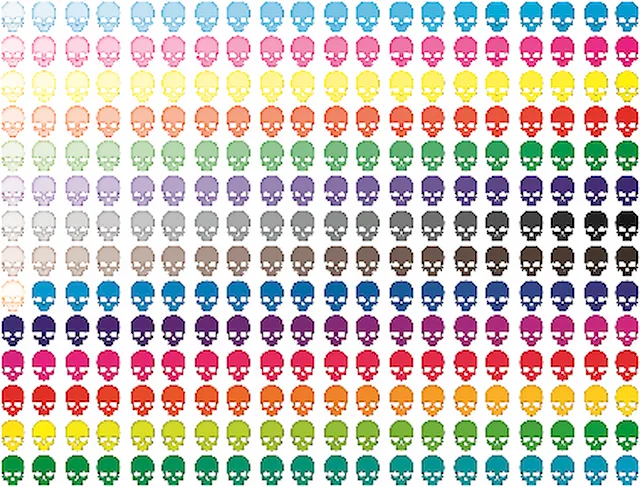


ข้อมูล
      วิธีการทํางาน:
1. พิมพ์ไฟล์กริดทดสอบลงบนไม้อัดขนาด 3 มม. หรือวัสดุไม้เป้าหมายโดยตรง โดยใช้โมดูล xTool Inkjet M2
2. เปิดไฟล์ JPG อ้างอิงความละเอียดสูงที่แถมมาบนคอมพิวเตอร์หรือแท็บเล็ตของคุณ
3. เปรียบเทียบตัวอย่างไม้ที่พิมพ์กับหน้าจอของคุณ ประเมินรายละเอียด/คุณภาพการพิมพ์ และใช้เครื่องมือเลือกสีในซอฟต์แวร์ออกแบบของคุณเพื่อผลลัพธ์ที่สมบูรณ์แบบทุกครั้ง!

หยุดเดาว่างานศิลปะดิจิทัลของคุณจะดูเป็นอย่างไรบนไม้ธรรมชาติ! 🎨✨
การพิมพ์บนไม้อัดหรือไม้สามารถเปลี่ยนสีและรายละเอียดเล็ก ๆ น้อย ๆ ของคุณไปอย่างสิ้นเชิงเมื่อเทียบกับที่เห็นบนจอมอนิกันแดดสว่าง ไฟล์ทดสอบสีและคุณภาพ M2 Inkjet นี้มีตารางตัวอย่างกะโหลกศีรษะที่ครอบคลุม ออกแบบมาเพื่อช่วยให้คุณปรับสีได้อย่างแม่นยําและคาดเดาได้ พร้อมตรวจสอบความคมชัดและความคมชัดของรายละเอียดการพิมพ์ได้อย่างง่ายดาย
รูปทรงที่ซับซ้อนของกะโหลกศีรษะ (เบ้าตา โพรงจมูก และฟัน) ทําให้เหมาะสําหรับการทดสอบการซึมของหมึก ความละเอียด และความกรอบของขอบบนลายไม้ต่าง ๆ!
คำแนะนำ
ขั้นตอน1
ขั้นตอนที่ 1: เปิด xTool Creative Space
เปิดซอฟต์แวร์ xTool Creative Space บนคอมพิวเตอร์ของคุณ
ตรวจสอบให้แน่ใจว่าเครื่องตัดเลเซอร์ของคุณ (เช่น xTool D1) เชื่อมต่อผ่าน USB หรือ Wi-Fi
ขั้นตอนที่ 2: เริ่มโครงการใหม่
คลิกที่ "โครงการใหม่" ที่มุมบนซ้าย
ขั้นตอนที่ 3: นําเข้าไฟล์ของคุณ
คลิกที่ไอคอน "Image" หรือ "Import" ในแถบเครื่องมือด้านซ้าย (ดูเหมือนรูปภาพหรือไฟล์)
หรือใช้เมนูด้านบน:
File → Import
เรียกดูตําแหน่งไฟล์ของคุณและเลือกไฟล์ตัดด้วยเลเซอร์ (เช่น .svg, .dxf, .xcs)
ขั้นตอนที่ 4: วางตําแหน่ง Design
หลังจากโหลดไฟล์แล้ว คุณจะเห็นการออกแบบของคุณบนผืนผ้าใบ
ลากไปที่ position, rotate หรือ ปรับขนาดการออกแบบตามต้องการ
ใช้กริดและขนาดพื้นที่ทํางานเพื่อให้ตรงกับขนาดวัสดุของคุณ
ขั้นตอนที่ 5: ตั้งค่ากระบวนการ
เลือกแต่ละเลเยอร์ในไฟล์ของคุณ
เลือกการดําเนินการที่เหมาะสม:
Cut, Engrave,
ใช้ค่าที่ตั้งไว้ล่วงหน้าหรือการตั้งค่าด้วยตนเองตามเนื้อหาของคุณ
ขั้นตอนที่ 6: จัดกรอบการออกแบบ (ไม่บังคับ แต่แนะนํา)
คลิก "Framing" เพื่อให้แน่ใจว่าการออกแบบของคุณพอดีกับวัสดุบนเตียงเลเซอร์
ขั้นตอนที่ 7: เริ่มตัด
คลิก "Process" ที่มุมขวาบน
ยืนยันการตั้งค่า
กด "Start" และดูเลเซอร์ของคุณทําเวทมนตร์!
ดัดแปลง
ใบอนุญาต

โครงการที่เกี่ยวข้อง

'/%3e%3cpath%20d='M15.9997%2019.3335L11.833%2014.3335H14.333L15.9997%2017.6668L17.6663%2014.3335H20.1663L15.9997%2019.3335Z'%20fill='white'/%3e%3c/g%3e%3cdefs%3e%3clinearGradient%20id='paint0_linear_1412_57140'%20x1='16'%20y1='7.6665'%20x2='16'%20y2='24.3332'%20gradientUnits='userSpaceOnUse'%3e%3cstop%20stop-color='%23FFA15F'/%3e%3cstop%20offset='1'%20stop-color='%23E37C32'/%3e%3c/linearGradient%3e%3c/defs%3e%3c/svg%3e)

คุณอาจชอบสิ่งนี้ด้วย

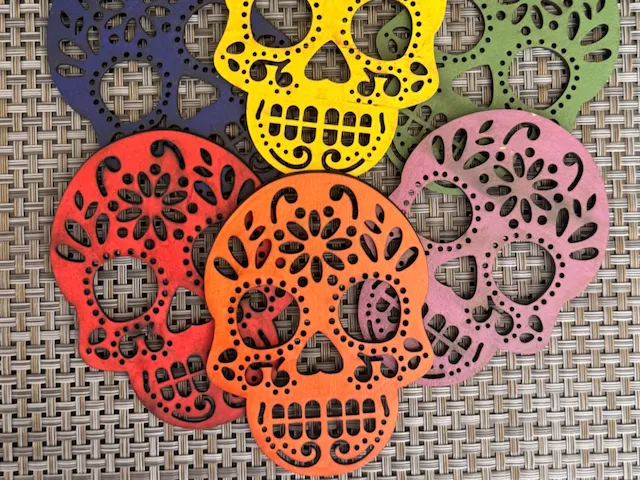
ชุดประดับกะโหลกไม้ห้าชิ้นพร้อมลวดลายมงกุฎและเปลวไฟ


ที่เปิดขวดแบบการ์ด


ผูกโบว์กะโหลกศีรษะ


กะโหลกมีดขนมปังสแตนเลส


จานสีทดสอบการพิมพ์สี xTool M2 และ M1 Ultra - มาตรฐานและสีพาสเทล


อาร์เรย์ทดสอบวัสดุ xTool M2


ตารางทดสอบ M2 10W บนผ้าใบแอคชั่นที่ทาสี


แผนภูมิสี / โทนสีแกะสลัก Low Air Assist - ตารางทดสอบการแกะสลักสําหรับไม้ย้อม / ไม้อัด


XTOOL S1 40W ไดโอด PLA ทดสอบกริด


Xtool S1 ตารางทดสอบวัสดุ 6 มม. สําหรับการตัด


โครงกระดูกกลไก M1 Ultra


ตะแกรงทดสอบแกะสลักสีสแตนเลส 304 - F2 Ultra UV


ตารางทดสอบโลหะแกะสลักด้วยเลเซอร์พร้อมการตั้งค่าสีและพลังงาน

ตารางทดสอบสีน้ําเงิน F1 สําหรับไม้


กริดทดสอบ xTool M1 Ultra Slate

ตะแกรงโลหะสี เหล็ก 304, ตะแกรงทดสอบ couleur acier 304


Revell Enamel Color Test Swatch | Revell ประเทศไทย สีด้านทั้งหมด


การทดสอบตารางแกะสลักไม้สีซีด - เหมาะสําหรับคราบไม้ - การทดสอบไม้อัด / ไม้