
![[Laser cut and engrave] Silver Dragon Wall Plaque with Intricate Forest Background](https://storage-public.atomm.com/xtool/community/attachment/xtool-community/6d3b13aa-b5a5-48d2-b13a-3c0b91494618.gif)
![[Laser cut and engrave] Silver Dragon Wall Plaque with Intricate Forest Background](data:image/png;base64,iVBORw0KGgoAAAANSUhEUgAAAAoAAAAKCAYAAACNMs+9AAAAAXNSR0IArs4c6QAAABdJREFUKFNjZCASMBKpjmFUId6QIjp4AAppAAuXjCs4AAAAAElFTkSuQmCC)
![[Laser cut and engrave] Silver Dragon Wall Plaque with Intricate Forest Background](https://storage-public.atomm.com/xtool/community/attachment/xtool-community/ebe61d63-0d69-4dd0-88ff-9ba2ed365cb2.png?x-oss-process=image/resize,m_fill,w_160,h_120,limit_0/interlace,1/format,webp/auto-orient,1)
![[Laser cut and engrave] Silver Dragon Wall Plaque with Intricate Forest Background](https://storage-public.atomm.com/xtool/community/attachment/xtool-community/d8725ea2-970b-4896-9f39-d4d33deff1f0.jpeg?x-oss-process=image/resize,m_fill,w_160,h_120,limit_0/interlace,1/format,webp/auto-orient,1)
![[Laser cut and engrave] Silver Dragon Wall Plaque with Intricate Forest Background](https://storage-public.atomm.com/xtool/community/attachment/xtool-community/599e40f5-a283-4f86-b371-53e9a3c2bd83.jpeg?x-oss-process=image/resize,m_fill,w_160,h_120,limit_0/interlace,1/format,webp/auto-orient,1)
![[Laser cut and engrave] Silver Dragon Wall Plaque with Intricate Forest Background](https://storage-public.atomm.com/xtool/community/attachment/xtool-community/2c771f60-fed0-4f25-94ce-d1041143e30f.jpeg?x-oss-process=image/resize,m_fill,w_160,h_120,limit_0/interlace,1/format,webp/auto-orient,1)
![[Laser cut and engrave] Silver Dragon Wall Plaque with Intricate Forest Background](https://storage-public.atomm.com/xtool/community/attachment/xtool-community/c0420d07-42b0-4012-9345-a2346dff39a4.jpeg?x-oss-process=image/resize,m_fill,w_160,h_120,limit_0/interlace,1/format,webp/auto-orient,1)
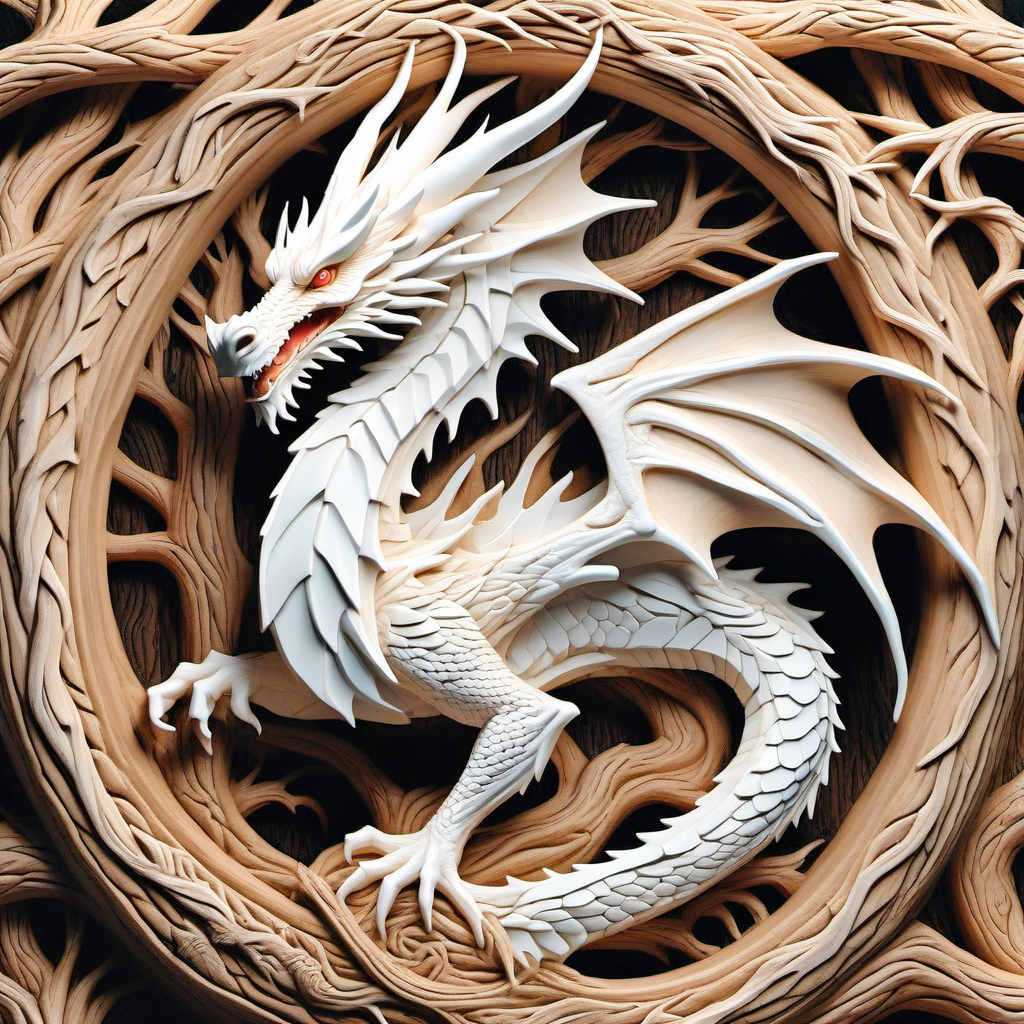
3D reliefni zmaj
 Navodilo


Uporaba dizajnov

Navodilo
Korak1: Izberite 3D zasnovo

Za začetek lahko izberete eno izmed že pripravljenih slik Xtoola in ustvarite svojo.
Priloženi projekt ima več platnot za različne korake in postopke.
Priporočam, da uporabiš šablono, da se izogneš označevanju podlage in da lahko skrilavec premakneš navzven in nazaj na svoje mesto.
Korak2: Zemljevid sivine / globinski zemljevid


Predlagam, da ustvarite kopijo slike, tako da imate eno različico v sivinah, drugo pa obrnjeno.
Sivinska različica bo služila kot globinski zemljevid za vtiske.
Obrnjena dioda bo služila kot način druge prehodne diode, ki osvetli dvignjene dele.
Korak3: Emboss
Zaženi vtiskovanje, to bo na F1 Ultra trajalo približno 5 ur, tvoj čas se lahko zelo razlikuje, če imaš stroj z nižjo ali večjo močjo.
Korak4: Pospravite
Do zdaj boš že imel ton prahu, ga obriši ali potopi pod vodo in pusti, da se posuši.
Opcijski sprej črn temeljni premaz za dodatni kontrast.
Korak5: Zaženi drugi prehod z Diode
Morda boš želel, da izbočene podrobnosti bolj izstopajo z hitrim drugim prehodom.
Korak6: Opcijski suhi čopič

Hitro suho čopič na izbočenem motivu bo res poudaril podrobnosti.
Ko končaš, lahko poškropiš plast laka, da se prepričaš, da barva ne bo šla nikamor.
Predelave



Morda vam bo všeč tudi


Stenska slika, ki prikazuje fantazijskega zmaja na črnem ozadju


Zmajevi vlakci smrti

Okrogel lesen žeton z motivom fantazijskega zmaja

Zmajevi vlakci smrti

Dragon Greyscale


Zmajevi vlakci smrti

Zapletena stenska plošča z reliefom zmaja


To sem našel v AImake

Kvadratni kamniti podstavek z podrobno ilustracijo zmaja

Stenski relief prikazuje zmaja, ki bruha ogenj pred srednjeveškim gradom


Dekorativna okrogla lesena gravura zmaja

Zmajevi vlakci smrti

Zmaj | Globoko olajšanje | Žival PNG | Leteči zmaj


Zmajeva stenska plošča z zapleteno fantazijsko gorsko pokrajino

zmaj

Labirint Zmajevega zidu


Lesena stenska plošča z upodobitvijo fantazijskega zmaja


Veliko igram in eksperimentiram, preizkušam omejitve, koliko barv lahko izpostavim. Vidim tudi, kako podrobno lahko grem. Potem jih obesim na steno.
