
Reportar
![[Laser cut and engrave] Uzumaki 3D picture](https://image-res.atomm.com/resource/xtool/community/attachment/xtool-community/ddcaee67-47b6-4c49-9db0-7de47c7a2bae.jpg?x-oss-process=image/resize,w_1200,h_900,limit_0/interlace,1/format,webp/auto-orient,1)
Imagen 3D de Uzumaki
 Instrucción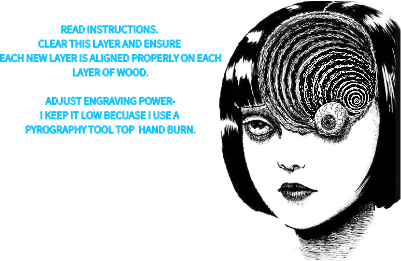
Uzumaki 3D 5 layers
.xcs
Escenario de aplicación
Procesamiento láser
Máquina y módulo

xTool S1
10WMáquina xTool compatible
Nuevo
M2
10W, 20WF2 Ultra UV
5WF2
15WP3
80WF2 Ultra
40WF1 Ultra
20WM1
5W, 10WD1
5W, 10W, 20WD1 Pro
5W, 10W, 20W, 40WP2
55WF1
10WS1
20W, 40WM1 Ultra
10W, 20WP2S
55WMaterial utilizado

Contrachapado de álamo de 3 mm

2
375
Información
Una foto de varias capas de Azami de Uzumaki. Se cortan 5 capas, luego se graban o se queman más oscuras, y después se pegan para conseguir un efecto 3D. NOTA: Mantengo la potencia baja porque me gusta usar mi herramienta de pirografía para darle un aspecto hecho a mano. Si planeas hacerlo todo con un grabador, tendrás que ajustar la configuración.
Instrucción
1
Paso1: Antes de empezar: los ajustes por defecto son bajos porque me gusta quemar los míos a mano más oscuros. Asegúrate de que cada capa esté bien forrada.
Foto 3D de varias capas de Azami desde Uzumaki.
2
Paso2: Alineación de capas: Marca tu madera. Elimina la capa superior del proyecto.
3
Paso3: Corte y grabado de capas: Mueve las capas hacia arriba, ajusta para que coincida con el contorno, graba y corta. Repite para las 5 capas.
4
Paso4: (opcional: quemadura) Si tus ajustes estaban bajos, puedes usarlos como guía para quemarlos a mano con una herramienta de pirograbado y conseguir un aspecto más artesanal.
5
Paso5: Pegamento: recomiendo pegar una capa a la vez. Asegúrate de que los bordes estén rectos y usa 4 abrazaderas.
Comentarios
Remixes



También te puede gustar
Caballete de imágenes
Soporte para fotos
Soporte para fotos
Soporte para marcos de fotos
Marco de madera para cuadros

Cómo hacer un grabado ilusorio/grabado en profundidad en 3D - incluye Imagen de hadas

62
386

Arte mural en lienzo con el retrato de una mujer en blanco y negro

0
3

"Naruto Uzumaki - Sabio de los Seis Caminos Modo"

2
5

'/%3e%3cdefs%3e%3clinearGradient%20id='paint0_linear_1433_15675'%20x1='12'%20y1='3.25'%20x2='16.6891'%20y2='20.75'%20gradientUnits='userSpaceOnUse'%3e%3cstop%20stop-color='%23FF5D80'/%3e%3cstop%20offset='1'%20stop-color='%23FF0035'/%3e%3c/linearGradient%3e%3c/defs%3e%3c/svg%3e)
Arte decorativo mural de terror cortado con láser con payaso y globos

351
288

Grabado 3D de biotextura

10
68

Jack O Lantern 3D illuison

4
36

Azulejos pintados grabados en 3D con ilusión de payaso

13
133

3D Eagle

83
762

$4.97
$4.97
Créditos497
Viuda Negra

1

Imagen

4
21

Papá Noel Krampus
.png?x-oss-process=image/resize,m_fill,w_240,h_240,limit_0/interlace,1/format,webp/auto-orient,1)
56
243

Decorado colgante de murciélago con cadena y detalles de cristal verde

1
2

Grabado en pizarra con efecto en relieve 3D que representa serpientes

8
19

Un gorila con un efecto 3D

3
20

Eagle U.S.A 3D Ilusion

120
907

Foto de los sobrinos

12
51

Foto de Kookaburra

16
71

Imagen personalizada

3
27