Signaler
![[Laser cut and engrave] Small Business Payment Sign](https://image-res.atomm.com/resource/xtool/community/attachment/xtool-community/d3089ddd-6478-46ba-8be1-54e46c8cc07d?x-oss-process=image/resize,w_1200,h_900,limit_0/interlace,1/format,webp/auto-orient,1)
![[Laser cut and engrave] Small Business Payment Sign](data:image/png;base64,iVBORw0KGgoAAAANSUhEUgAAAAoAAAAKCAYAAACNMs+9AAAAAXNSR0IArs4c6QAAABdJREFUKFNjZCASMBKpjmFUId6QIjp4AAppAAuXjCs4AAAAAElFTkSuQmCC)
![[Laser cut and engrave] Small Business Payment Sign](https://image-res.atomm.com/resource/xtool/community/attachment/xtool-community/d3089ddd-6478-46ba-8be1-54e46c8cc07d?x-oss-process=image/resize,w_200,h_150,limit_0/interlace,1/format,webp/auto-orient,1)
![[Laser cut and engrave] Small Business Payment Sign](https://image-res.atomm.com/resource/xtool/community/attachment/xtool-community/ebeeac8e-e8c5-44fc-9eb9-f48a576762d1/C12531D1-AA87-4CDC-8A95-A58FAF55D9C2_1_201_a.heic?x-oss-process=image/resize,w_200,h_150,limit_0/interlace,1/format,webp/auto-orient,1)
![[Laser cut and engrave] Small Business Payment Sign](https://image-res.atomm.com/resource/xtool/community/attachment/xtool-community/15406abe-931b-4ad3-8c75-cc7ff3e29a01/0EA0F0DF-6D19-4B3F-A10C-E6DDF049237B_1_201_a.heic?x-oss-process=image/resize,w_200,h_150,limit_0/interlace,1/format,webp/auto-orient,1)
Panneau de paiement pour petites entreprises
 Instruction
ScanToPay
.xcs
Scénario d'application
Laser (30min)
Machine et module

xTool M1
10WMachine xTool compatible
Nouveau
M2
10W, 20WF2 Ultra UV
5WF2
15WP3
80WF2 Ultra
40WF1 Ultra
20WM1
5WD1
5W, 10W, 20WD1 Pro
5W, 10W, 20W, 40WP2
55WF1
10WS1
10W, 20W, 40WM1 Ultra
10W, 20WP2S
55WMatériau utilisé

Contreplaqué de tilleul de 3 mm d’épaisseur

Contreplaqué de tilleul de 3 mm

473
3589
Information
Assistez-vous à de nombreux salons ou marchés d’agriculteurs et cherchez-vous un moyen simple de montrer à vos clients comment vous payer ? Voici un panneau simple qui peut être exposé à votre stand. Vous pouvez insérer votre Venmo, Pay Pal, CashApp ou tout autre service utilisant un code de paiement.
Instruction
1
Étape1: Conception

Aperçu

Aperçu
- Commencez par ajouter deux formes : le demi-cercle et le rectangle arrondi
- Retournez le demi-cercle de 180 degrés
- Faites légèrement chevaucher le rectangle
- Sélectionnez les deux objets et unissez-les dans le panneau droit
- Sélectionnez l’objet et réglez-le sur « couper » Ajoutez
- votre nom d’entreprise en bas et dimensionnez-le à votre goût
- Sélectionnez l’objet, Faites un clic droit et collez à l’extérieur de l’objet
- Définissez l’objet collé sur « couper » Ajoutez
- Sélectionnez l’objet, Faites un clic droit et collez à l’extérieur de l’objet
- un texte en haut de votre projet indiquant « scanner » ce sera noté
- , faites une copie et collez sur le côté à l’extérieur de votre projet
- , réglez cela sur « couper » Ajoutez
- un autre texte sous la boîte plus petite qui dit « à payer » «
- Configuré pour graver
- , faites une copie et collez sur le côté à l’extérieur de votre projet
- votre code de paiement depuis votre Venmo (payl Pal ou CashApp »
- Configuré pour graver
- NE FAITES PAS DE CETTE GRAVURE UNE GRAVURE PROFONDE. LE TÉLÉPHONE NE LIT PAS VOTRE CODE.
- Configuré pour graver
- Ajoutez un petit rectangle en bas de votre objet par-dessus et soudez-le. «
- Vous ne voulez pas que ce soit trop épais, c’est la pièce qui ira dans votre base.
REMARQUE : Après avoir découpé votre projet, utilisez vos étriers numériques pour mesurer la longueur et la largeur du petit rectangle qui dépasse.
Utilisez ces mesures pour créer un autre rectangle à placer à la base. Alignez ce centre exact de la base.
2
Étape2: Laser

Aperçu
- Mesurez automatiquement votre matériau
- : envoyez tout sauf la base au laser
- . Après avoir découpé votre projet, utilisez vos étriers numériques pour mesurer la longueur et la largeur du petit rectangle qui dépasse.
- Utilisez ces mesures pour créer un autre rectangle à placer à la base. Alignez ce centre exact de la base.
3
Étape3: Peinture et assemblage

Aperçu

Aperçu

Aperçu
- Peignez vos lettres
- Collez vos lettres à l’intérieur des lignes marquées
- Collez vos deux bases ensemble
Commentaires
Remixes



Vous pourriez aussi aimer
Enseigne commerciale
Logo de l’entreprise
Affichage commercial
Décoration professionnelle
Carte de visite

Panneau de paiement sur table

3
20
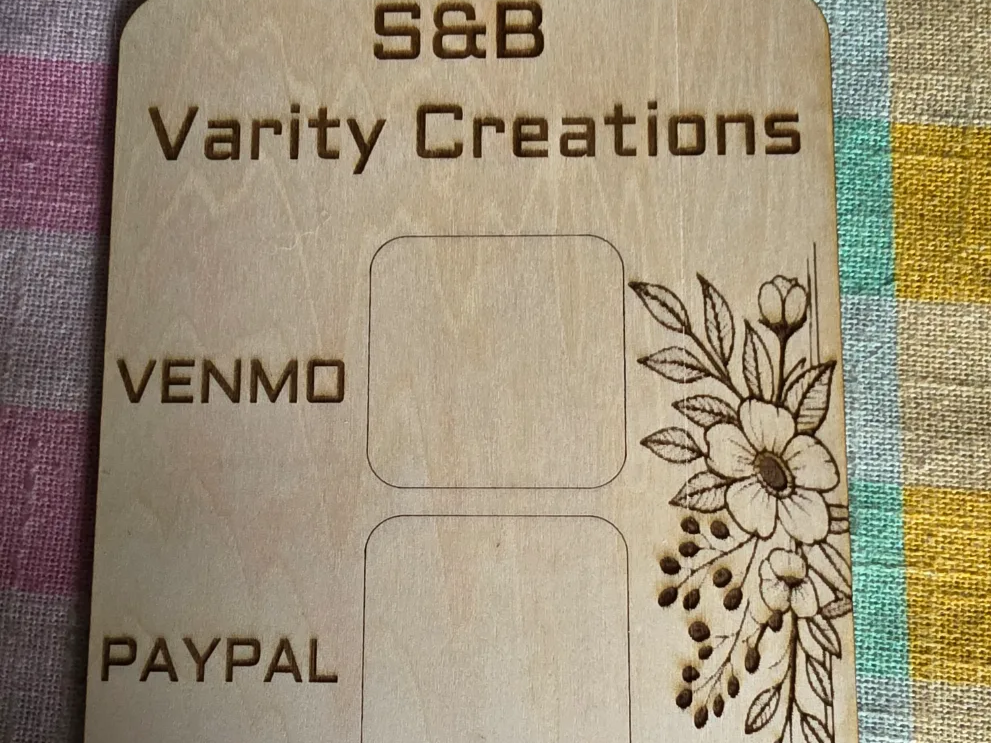
S&B Varity Creations Venmo et PayPal Code QR Display Affichage du code QR

1
2
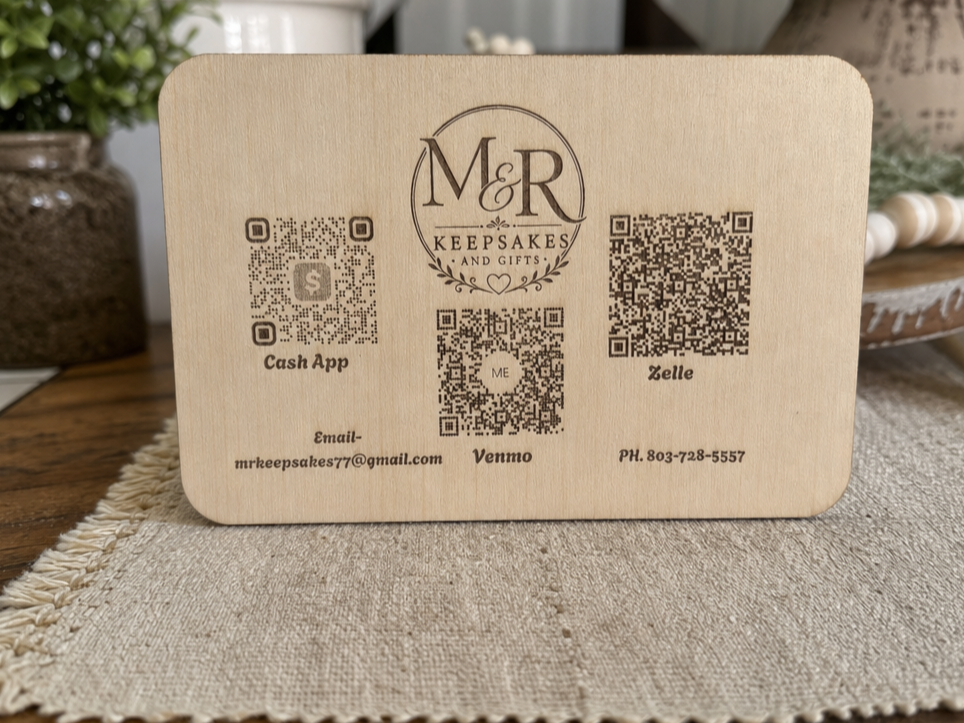
Codes QR

0
2
Carte de visite

0
7

Répéteur de cartes de visite

51
236
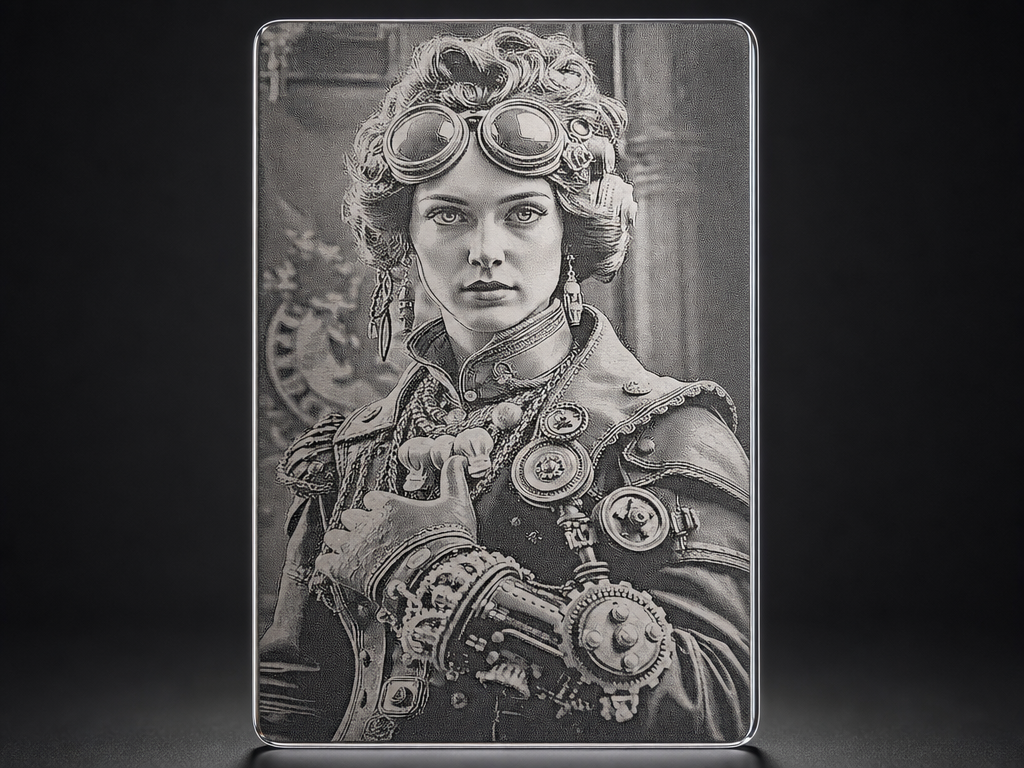
Portrait de femme steampunk sur une carte de visite

0
3

Carte de visite en métal avec affiche « BACON » de Ron Swanson

0
1

Autocollant ne pas plier (versions EN + GER)

3
32

Carte de visite en métal du squelette gravé au laser

1
39

Signe de paiement

47
147

Cartes de visite magnétiques

0
3

Medusa sur une carte de visite en aluminium noir avec 2w IR

2
25

Carte de visite Dragon sur métal
22
344

Mini stands/pancartes de prix

76
611

Gravures de cartes de visite
284
1576

Carte de visite du pirate du milieu
3
29

Carte Wifi

23
61

Carte de décor de Noël avec son nom

0
5