
![[Laser cut and engrave,Inkjet printing] Lampada da tavolo personalizzata con foto di coppia Concettina e Beniamino](https://image-res.atomm.com/resource/xtool/community/attachment/xtool-community/654b214b-2d87-4a69-afcb-415e13c287f8.jpeg?x-oss-process=image/resize,w_1200,h_900,limit_0/interlace,1/format,webp/auto-orient,1)
커플 사진이 있는 맞춤형 테이블 램프
 설명서
설명서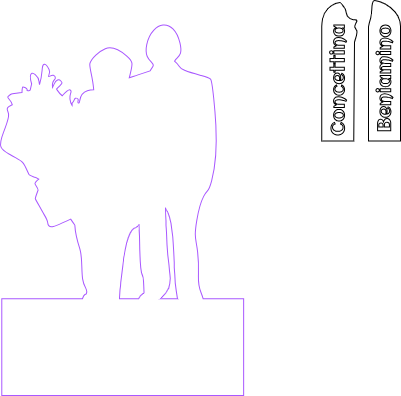


설명서
단계1: 사진 및 사용된 소프트웨어 선택

사용한 소프트웨어는 Canva, Silhouette Studio, Xtool Space입니다.
그녀를 놀라게 하려고 그녀의 생일에 페이스북 계정에서 사진을 찍었습니다. (사진 2)
배경을 제거하기 위해 Canva에 사진을 업로드했습니다. 사진은 이제 사진과 마찬가지로 두 사람이 함께 있는 전부 흰색 배경이 되었습니다. (사진 1)
단계2: 이미지 삭제


이 사진을 Silhouette Studio에 업로드하고 "Trace" 버튼을 사용해 흰색 배경을 삭제했습니다;
해당 영역 을 선택하라고 하니 저는 한 쌍만 선택합니다; "Threshold" 버튼을 누르면 이미지를 완전히 노란색으로 만들 때까지 올립니다; (사진1)
마지막으로 "추적 및 분리" 버튼을 누르면 두 사람의 분리된 이미지(사진2)가 나옵니다. 흰색 부분은 제거하면 두 사람의 실루엣만 남습니다.
단계3: LED 램프


집에는 나무 LED 램프(사진1)가 있는데, 중앙에 다양한 색의 빛을 내뿜습니다. 사진을 이 램프에 연결하기로 결정하고, m1 울트라로 모양을 자른 후 사진을 뒤에 붙이려고 측정을 했습니다.
램프의 크기는 15x4.5 cm 높이 3cm
따라서 제 사진은 바닥 높이가 15cm여야 하며, 시작 높이는 3cm여야 합니다(그렇지 않으면 사람들의 발이 램프 뒤로 들어가게 됩니다).
사진을 13x19 cm 크기로 가져가서 사람들의 발에서 시작해 사각형을 만들고, 바닥의 3cm를 추가했습니다. 이렇게 얻은 직사각형의 크기는 사진 2와 같이 15x6 cm입니다.
단계4: 실루엣 스튜디오를 이용해 실루엣을 만듭니다


사진 1 "Weld" 버튼을 눌러 직사각형을 두 쌍에 연결해 15x22cm 크기의 단일 그룹으로 만들었습니다.
PHOTOS2 그리고 3 "Offset" 버튼을 눌러 그룹의 윤곽선(빨간색)을 만들었습니다. 먼저 Silhouette Studio로 이 그룹을 출력했고, Cameo 5 커팅 플로터로 컷을 했습니다(m1 ultra는 아직 사용하지 않았는데, 짧은 시간 사용 중입니다).
이 아웃라인이 m1 ultra에 필요한 것입니다. 하지만 XCS로 옮기려면 SVG에 저장해야 합니다.
PHOTO 4 "선택 저장" 버튼을 사용해 PC에서 SVG로 저장한 후 xsc
단계5: XSC 활동

xTool Creative Space를 열고 M1 울트라 연결을 기다립니다.
준비가 되면 선택한 나무(6mm)의 설정을 입력합니다.
다음은 다음 단계입니다:
STEP 1 XCS에서 SVG 단체 사진 윤곽선을 가져와 15x22 cm 크기가 정확한지 확인합니다
. Step 2 m1 ultra로 템플릿을 자릅니다
STEP 3 가장자리는 흰색 아크릴 페인트로 칠하고, 템플릿의 앞뒤를 스프레이 캔으로 칠합니다.
4 단계: LED 베이스도 흰색으로 사용하세요.
5단계: 실루엣 카메오 5 로 오려낸 사진을 출력하세요
6단계 사진을 나무 템플릿에 붙이고, 모든 부분을 램프 받침대 뒷면에 붙입니다.
단계6: 두 사람의 이름


결과에 만족하지 못하고 뭔가 빠진 것 같았습니다! 그래서 실루엣 양쪽에 두 캐릭터의 이름을 추가하기로 했습니다.
실루엣 스튜디오에서 실루엣을 가져와 다음 단계를 따랐습니다:
1단계 두 개의 직사각형을 추가했고, 그 위에 반원형 두 개가 붙었습니다. (사진 1) 각 직사각형은 "Weld" 버튼으로 반원에 용접되었습니다(사진 2)
STEP 2 각 "편집 지점"을 사용해 이웃 몸체에 맞게 조정했습니다 (사진 3)
STEP 3 두 개의 수정된 부품은 XCS로 가져왔고, 두 사람의 이름이 추가되었습니다. 이들은 빨간색-흰색 플라스틱으로 만들어졌습니다.
단계7: 의회

결국 두 이름이 각자의 이름이 적힌 사람들 옆에 붙여졌다.
그리고 램프가 사진 속에 있다. 물론, 더 많은 사람이 있을 수 있고 항상 같은 절차가 사용된다.
리믹스



이것도 좋아하실 수 있습니다

C 글자 모양에 밝은 별과 기독교 이름이 그려진 탁상 램프


심바 레이저 컷 나무 테이블 램프 LED 조명


마마(Mamma) 문구가 새겨진 조명 테이블 간판


발렌타인 요정 모양의 아크릴 패널이 새겨진 탁상 램프

어린이 방을 위한 우주 로켓 램프

아빠의 손 – 개인 맞춤형 아버지의 날 장식


동양 양식 램프

엄마를 위한 아크릴 램프


스피디 구름 위에 손오공 실루엣이 있는 LED 벽걸이 램프

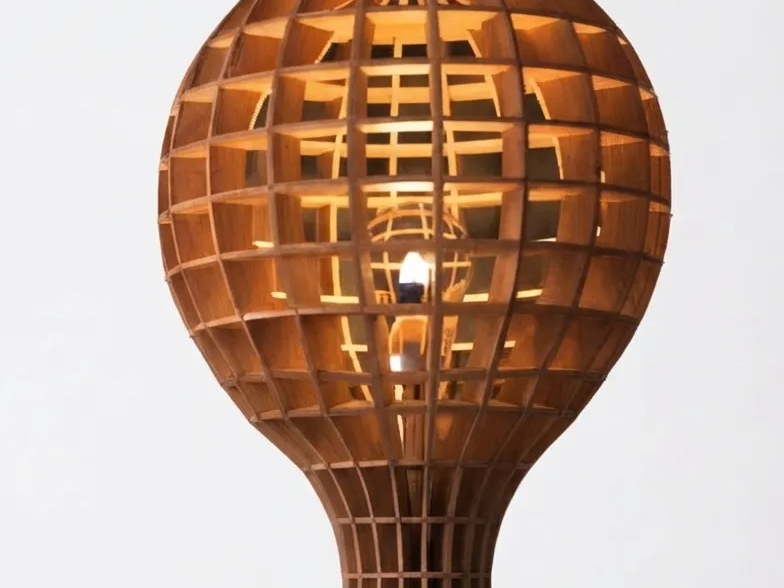
샹들리에를 개조해 만든 테이블 램프입니다


별과 다채로운 LED 조명이 있는 열기구 램프

농구 램프


이 램프는 투명한 아크릴과 나무 베이스에 각인되고 절단되었으며, LED도 함께 각인되어 있습니다

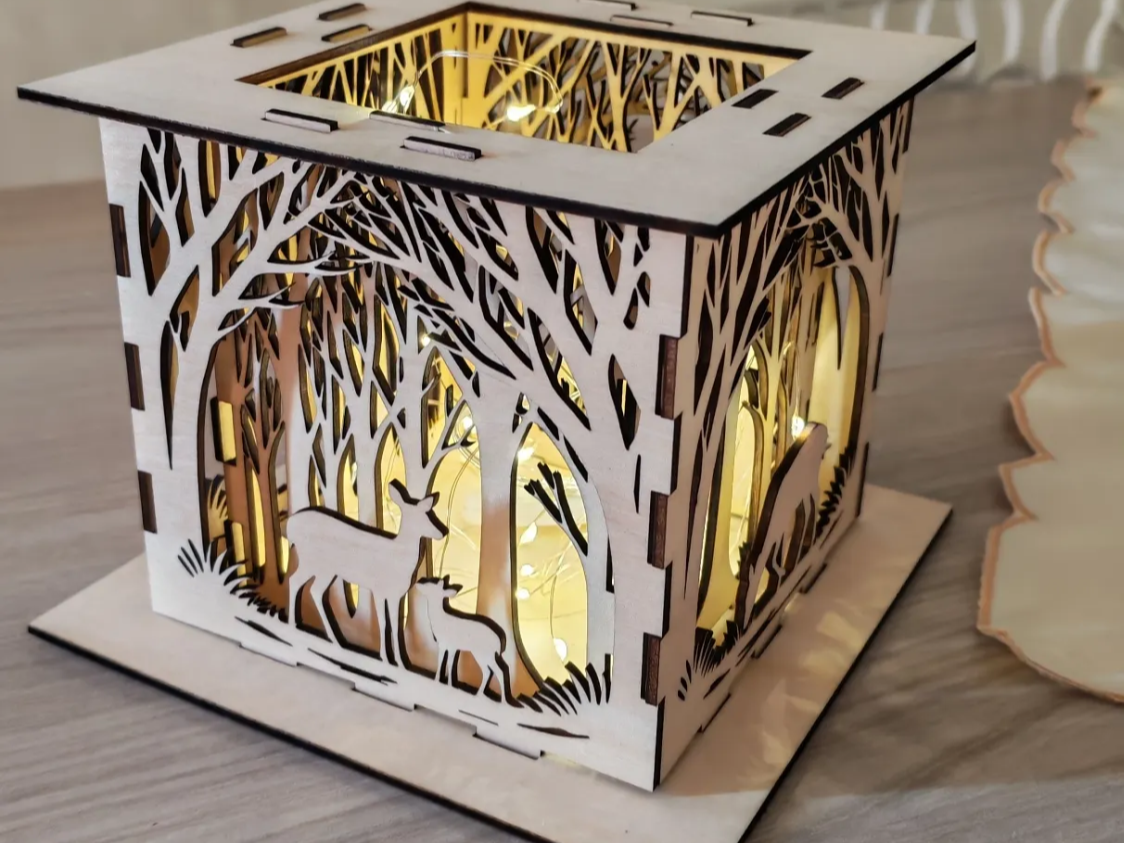
숲과 사슴 무늬가 빛나는 정사각형 나무 랜턴


장식용 램프


어머니의 날 "인사" 스토리 램프

하트 모양 램프
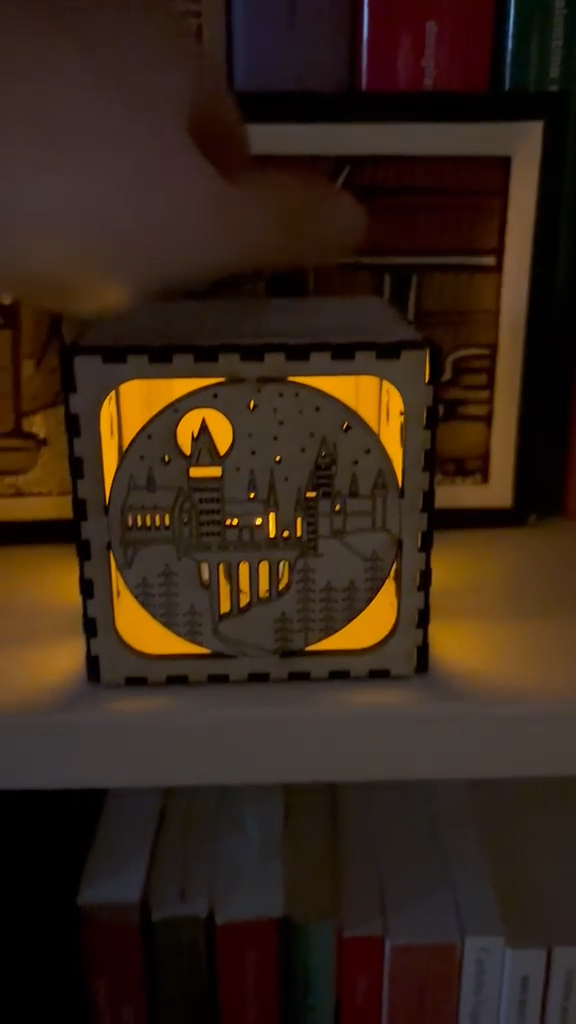
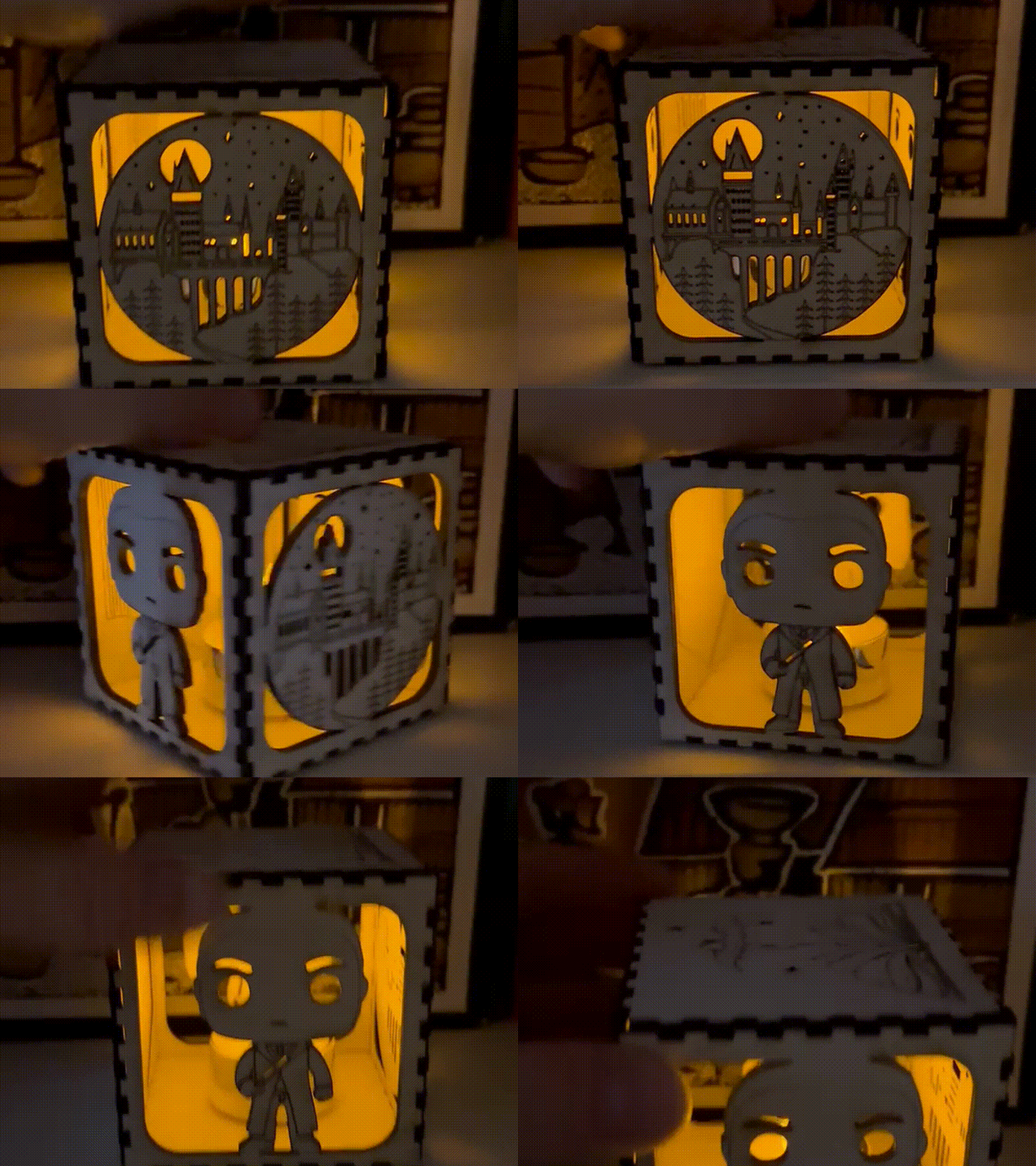
드라미온 랜턴, 해리 포터
