Melden
![[Laser cut and engrave] Frische Avocado mit eingraviertem Schriftzug](https://image-res.atomm.com/resource/xart/result/489823/994bb699-18d5-41df-a80e-cbba96cce084.png?x-oss-process=image/resize,w_1200,h_900,limit_0/interlace,1/format,webp/auto-orient,1)
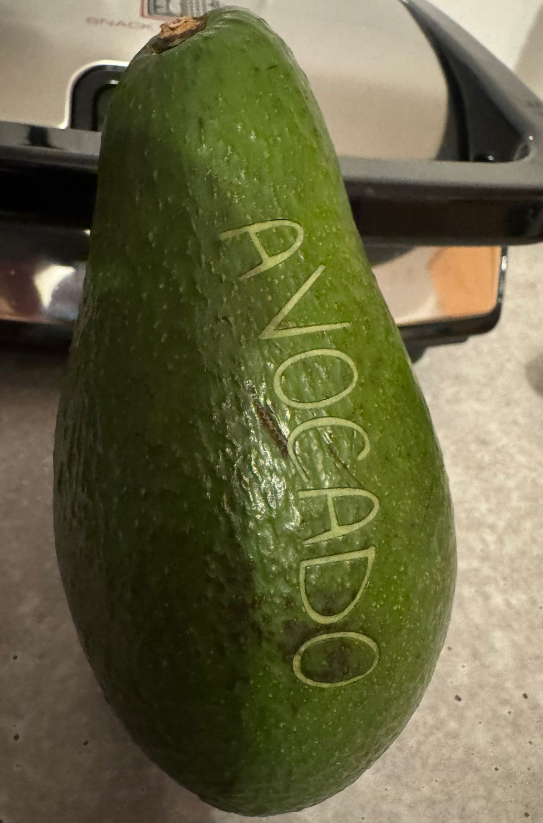
Frische Avocado mit eingraviertem Schriftzug
 Anleitung
Avocado
.xcs
Anwendungsszenario
Laserbearbeitung
Maschine & Modul

xTool F1
10WKompatible xTool Maschine
Neu
M2
10W, 20WF2 Ultra UV
5WF2
15WF2 Ultra
40WF1 Ultra
20WM1
5W, 10WD1
5W, 10W, 20WD1 Pro
5W, 10W, 20W, 40WS1
10W, 20W, 40WM1 Ultra
10W, 20WVerwendetes Material

Zimtblatt

1
549
Information
      Passend zur Banane noch die Avocado
https://www.instagram.com/p/DWNZbEcCA8R/?igsh=aWRsM292bDE3N2l3
Anleitung
1
Schritt1: Schritt 1 – Öffnen Sie xTool Creative Space Importprojekt
• Starte die Software
• Schalten Sie Ihren Laser ein
• Verbinden Sie sich über USB oder WiFi
span lang="EN-US">• Überprüfen Sie den Verbindungsstatus
o:p>
• Klicken Sie auf Import oder File → Import
• Wählen Sie Ihre Projektdatei aus
lang="EN-US"• Importiere in Workspace
2
Schritt2: Positionsdesign
• Bewegen, skalieren, drehen
• Gitter für die Ausrichtung verwenden
• Innerhalb des Arbeitsbereichs bleiben
3
Schritt3: Einstellungen
• Elemente auswählen
• Schneiden / Gravieren / Score
• Voreinstellungen oder manuelle Einstellungen verwenden
💡 Beginnen Sie mit geringerer Leistung
4
Schritt4: Frame & Start
• Framing aktivieren
• Überprüfen Sie die reale Position
• Klicken Sie auf Prozess
• Einstellungen prüfen
span lang="EN-US">• Drücken Sie Start
5
Schritt5: Viel Spaß!°
Kommentare
Remixe



Das könnte Ihnen auch gefallen

Honigglas Label Etikett mit niedlichem Bienen-Motiv und Herz

3
3

Einzigartiger Sneaker mit holografischem Detail

0
3

Lila gefärbtes Osterei mit Singoldhof Branding

1
6

Drei Macarons mit individuellen Motiven wie Katze, Pikachu und Bandlogo

1
1

Knusprige Waffelrolle mit eingeprägtem Schriftzug

0
0

Gravur auf grünen Oliven

7
6

Gravierter Thunfisch

3
2

Grünes Blatt mit einer Silhouette des Tryon-Palastes und geographischen Koordinaten
1
1

Roter Apfel mit Erdbeermotiv

3
5

Haarbürste aus Holz mit Illustration einer Frau

6
15

Motivierender Guten-Morgen-Keks.

1
3

Gravur auf leichtem Knäckebrot

3
7

Markieren und schneiden Sie auf ein thermisches Etikett, um Ihre eigenen Aufkleber zu machen!

1
2

Ein Schnitt über dem
2
9

Irish Spring Seifenstück mit graviertem Kleeblatt und humorvollem Text

2
3

Banane, Zitrone, Orange, Kieselstein, alles Natur mit eingravierten lächelnden Gesichtern

3
4

Schwarzes Leder-Patch mit Comic-Motiv und Schriftzug Bölkstoff

0
2

Starburst-Herzen
1
1