Báo cáo
![[Laser cut and engrave] Highland Cow Portrait in Ornate Circular Frame](https://storage-us.atomm.com/resource/xtool/community/attachment/xtool-community/e24db64b-6fc2-4422-ad98-3f8caeba6573.gif)
![[Laser cut and engrave] Highland Cow Portrait in Ornate Circular Frame](data:image/png;base64,iVBORw0KGgoAAAANSUhEUgAAAAoAAAAKCAYAAACNMs+9AAAAAXNSR0IArs4c6QAAABdJREFUKFNjZCASMBKpjmFUId6QIjp4AAppAAuXjCs4AAAAAElFTkSuQmCC)
![[Laser cut and engrave] Highland Cow Portrait in Ornate Circular Frame](https://image-res.atomm.com/resource/xtool/community/attachment/xtool-community/cdd398d1-6146-4609-b01b-d360b400fa21.png?x-oss-process=image/resize,w_200,h_150,limit_0/interlace,1/format,webp/auto-orient,1)
![[Laser cut and engrave] Highland Cow Portrait in Ornate Circular Frame](https://image-res.atomm.com/resource/xtool/community/attachment/xtool-community/6f14b815-d4c5-4ed4-9ad2-7a03a60c221d.jpg?x-oss-process=image/resize,w_200,h_150,limit_0/interlace,1/format,webp/auto-orient,1)
Chân dung bò cao nguyên trong khung tròn trang trí công phu
 Hướng dẫn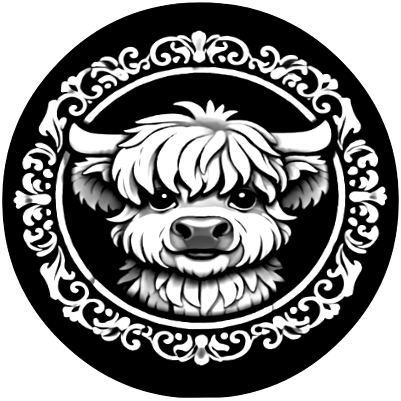
Highland Cow
.xcs
Hiển thị thêm 1
Kịch bản ứng dụng
Xử lý laser
Máy & mô-đun

xTool F2
5W, 15WMáy xTool tương thích
Mới
M2
10W, 20WF2 Ultra UV
5WP3
80WF2 Ultra
40WF1 Ultra
20WM1
5W, 10WD1
5W, 10W, 20WD1 Pro
5W, 10W, 20W, 40WP2
55WF1
10WS1
10W, 20W, 40WM1 Ultra
10W, 20WP2S
55WPhụ kiện

xTool F1 Pedal & Button Switch
Vật liệu sử dụng

Ván ép gỗ basswood 1/4" (6mm)

18
615
Thông tin
      Bạn muốn tạo ra tác phẩm nghệ thuật khắc 3D cao cấp, cao cấp trông giống như gỗ chạm khắc? Thiết kế dập nổi Highland Cow này là một dự án hoàn hảo để nâng tầm trò chơi laser của bạn.

Trong hướng dẫn này, tôi sẽ chỉ cho bạn cách sử dụng Emboss Mode để tạo hiệu ứng phù điêu nổi lên tuyệt đẹp trên gỗ - mang lại chiều sâu, kết cấu và cảm giác thủ công cho thiết kế của bạn.

👉 Tôi đã bao gồm 4 tệp được tối ưu hóa để bạn có thể dễ dàng tái tạo kết quả chính xác này.

Cho dù bạn đang trang trí, quà tặng hay bán hàng ở chợ - kỹ thuật này nổi bật ngay lập tức!

🔥 Tải xuống các tệp, làm theo các bước và tạo lại giao diện cao cấp này!

🧰 Vật liệu & Công cụ
xTool F2 / M1 Ultra (hoặc bất kỳ tia laser nào có khả năng dập nổi)
Gỗ trầm 3mm (được khuyến nghị để có hiệu ứng độ sâu tốt nhất)
Băng keo (tùy chọn)
Bàn chải mềm
Khăn lau cồn isopropyl
Giấy nhám (tùy chọn để hoàn thiện)
📂 Tệp bao gồm

Bạn sẽ tìm thấy 4 tệp trong dự án này:

Tập tin phù điêu cơ sở (Thiết kế dập nổi chính)
Lớp tăng cường chi tiết
Dàn ý / Lớp khung
Xem trước / Tệp vị trí

👉 Sử dụng cả 4 tệp cùng nhau để có kết quả tốt nhất - chúng được thiết kế để xếp lớp hoàn hảo và mang lại hiệu ứng 3D sâu.
Hướng dẫn
1
Bước1: Chuẩn bị tài liệu của bạn
- Sử dụng gỗ trầm mịn, sạch
- Tùy chọn: dán băng keo để khắc sạch hơn
- Cố định vật liệu phẳng trên giường
2
Bước2: Nhập các tệp
- Mở XCS
- Nhập tất cả 4 tệp
- Căn chỉnh chúng đúng cách (chúng phải được căn giữa)
👉 Mẹo: Nhóm chúng để tránh dịch chuyển
3
Bước3: Áp dụng cài đặt dập nổi
Chọn lớp cứu trợ main và áp dụng:
- Mode: Emboss
- Layers: 256
- Power: 100%
- Tốc độ: 6000 mm/s
- Góc khắc: 15°
- Z-axis step: 0,01 mm mỗi lớp
🔥 Đây là những gì tạo ra giao diện khắc 3D
4
Bước4: Các lớp chi tiết quy trình
Đối với các lớp bổ sung:
- Sử dụng Theo Xử lý lớp
- Điều chỉnh công suất thấp hơn một chút để có chi tiết nhỏ
- Giữ căn chỉnh chính xác
👉 Các lớp này tăng cường độ sâu và độ tương phản
5
Bước5: Chạy khắc
- Đóng khung thiết kế của bạn trước khi bắt đầu
- Bắt đầu dập nổi và nhớ rằng nó nên ở chế độ này
- Hãy kiên nhẫn - dập nổi mất nhiều thời gian hơn nhưng rất đáng giá!
6
Bước6: Làm sạch & Hoàn thiện
- Sử dụng bàn chải mềm để loại bỏ các mảnh vụn
- Lau bằng cồn để tăng cường độ tương phản
- Tùy chọn: Chà nhám nhẹ để có vẻ ngoài bóng bẩy
7
Bước7: Mẹo chuyên nghiệp
- Gỗ trầm hoạt động tốt nhất cho độ dốc và độ sâu mượt mà
- Tránh gỗ mềm hoặc không đồng đều - nó làm giảm độ trong Bạn
- có thể chia tỷ lệ thiết kế, nhưng giữ tỷ lệ nhất quán
- Hãy thử nhuộm sau khi khắc để có lớp hoàn thiện cao cấp
8
Bước8: Chia sẻ trên mạng xã hội
Bình luận
Biến thể
Giấy phép



Bạn cũng có thể thích

Nghệ thuật hình tròn bằng gỗ mộc mạc khắc bò Tây Nguyên

49
365

Chân dung đóng khung của một người phụ nữ với mái tóc hoa và bướm - PETG Sketch Engraving - Chân dung đen xám sử dụng tia laser hồng ngoại

12
20

Chân dung bò cao nguyên với nền cờ Mỹ

2
11

Chân dung bò cao nguyên trên treo tường lát gỗ tự nhiên

1
3

Phô mai Highland Cow
0
0

Bò Tây Nguyên
5
37

Nghệ thuật treo tường bò cao nguyên cắt laser với khung màu vàng

1
16

Tấm bảng kỷ niệm bằng gỗ với chân dung khắc và sự cống hiến cá nhân
0
0

$1.92
$1.92
$9.60
Tín dụng192
Nghệ thuật tường hình tròn bò cao nguyên

0

Cardinal Melody - Sự hài hòa trong tự nhiên

4
13

Tấm bảng tròn bằng gỗ khắc bò cao nguyên và hoa hướng dương
71
611

Bò cao nguyên ảo ảnh 3D

0
7

Khắc bò cao nguyên SVG
1
65

CÀ PHÊ BÒ CAO NGUYÊN

2
12

Hồ sơ bò Tây Nguyên

35
238

Bò cao nguyên trong bồn tắm

8
27

Gạch sơn khắc bò Tây Nguyên

7
64

Chó chăn cừu Maremma Nghệ thuật treo tường chân dung

0
1