
รายงาน
![[Laser cut and engrave] Rocker Light Switch Covers](https://image-res.atomm.com/resource/xtool/community/attachment/xtool-community/7c646e66-d4c6-4fdb-8b75-665eadaa4e60?x-oss-process=image/resize,m_fill,w_1280,h_960,limit_0/interlace,1/format,webp/auto-orient,1)
![[Laser cut and engrave] Rocker Light Switch Covers](data:image/png;base64,iVBORw0KGgoAAAANSUhEUgAAAAoAAAAKCAYAAACNMs+9AAAAAXNSR0IArs4c6QAAABdJREFUKFNjZCASMBKpjmFUId6QIjp4AAppAAuXjCs4AAAAAElFTkSuQmCC)
![[Laser cut and engrave] Rocker Light Switch Covers](https://image-res.atomm.com/resource/xtool/community/attachment/xtool-community/7c646e66-d4c6-4fdb-8b75-665eadaa4e60?x-oss-process=image/resize,m_fill,w_160,h_120,limit_0/interlace,1/format,webp/auto-orient,1)
![[Laser cut and engrave] Rocker Light Switch Covers](https://image-res.atomm.com/resource/xtool/community/attachment/xtool-community/73241cc2-fbf9-4516-8cb5-a8283e3cbce0/NauticalLightSwitchCoverPhoto.jpeg?x-oss-process=image/resize,m_fill,w_160,h_120,limit_0/interlace,1/format,webp/auto-orient,1)
![[Laser cut and engrave] Rocker Light Switch Covers](https://image-res.atomm.com/resource/xtool/community/attachment/xtool-community/f858c79a-17de-44ca-8355-785f3b7086f8/NauticalLightswitchWall.jpeg?x-oss-process=image/resize,m_fill,w_160,h_120,limit_0/interlace,1/format,webp/auto-orient,1)
![[Laser cut and engrave] Rocker Light Switch Covers](https://image-res.atomm.com/resource/xtool/community/attachment/xtool-community/059a1586-c168-4a47-89f0-34544518714c/NauticalSwitchplateInstalled.jpeg?x-oss-process=image/resize,m_fill,w_160,h_120,limit_0/interlace,1/format,webp/auto-orient,1)
ฝาครอบสวิตช์ไฟโยก
 คำแนะนำ
2LightSwitchCovers
.xcs
สถานการณ์การใช้งาน
เลเซอร์ (8min)
เครื่องจักร & โมดูล

xTool D1 Pro
20Wเครื่อง xTool ที่รองรับ
P3
F2
F2 Ultra UV
F2 Ultra(Single)
F2 Ultra
F1 Ultra
F1
F1 Lite
S1
P2S
P2
M1 Ultra
M1
D1 Pro 2.0
D1
Laserbox
M2
วัสดุที่ใช้

ไม้อัดไม้เบสวูด 3 มม. A4

77
2139
ข้อมูล
ฉันเกลียดฝาครอบสวิตช์ไฟ! เป็นพลาสติก ธรรมดา น่าเบื่อ ไม่เคยตรงกับการตกแต่งของคุณ และหากคุณมีสวิตช์โยก ก็ไม่เคยมีสวิตช์ที่หรูหราหรือมีธีม อย่างไรก็ตาม ด้วย Xtool ไม่จําเป็นต้องซื้ออีกอัน เพียงแค่ทําของคุณเองและตกแต่งตามที่คุณต้องการ ในบทช่วยสอนนี้ฉันจะแสดงวิธีการ
คำแนะนำ
1
ขั้นตอน1: ทําแผ่นปิดหน้าฝาครอบสวิตช์

ดูตัวอย่าง

ดูตัวอย่าง

ดูตัวอย่าง
5 More images
- เปิดโปรเจ็กต์ใหม่ใน XCS (XTool Creative Space) โดยเลือก ไฟล์ (ไอคอนโฟลเดอร์) → ใหม่ จากเมนูการนําทางด้านบน
- สร้างสี่เหลี่ยมผืนผ้าโดยคลิก แทรก→สี่เหลี่ยมผืนผ้า จากเมนูด้านซ้าย แล้วลากไปที่ด้านบนซ้ายของพื้นที่ทํางาน ของคุณ
- ตั้งค่าขนาดของสี่เหลี่ยมผืนผ้าเป็น 2.75"w x4.5"h
- เมื่อเลือกสี่เหลี่ยมผืนผ้าแล้ว ให้ตั้งค่ารัศมีมุม (นิ้ว) เป็น 0.1 โดยใช้ช่องป้อนข้อมูลที่อยู่ด้านขวาสุดของเมนูด้านบน
- สร้างสี่เหลี่ยมผืนผ้าอีกอันด้วยวิธีเดียวกับที่คุณทําใน #2 ด้านบน
- ตั้งขนาดเป็น 1.286"w x 2.6"h อย่าปัดเศษมุม
- วางสี่เหลี่ยมผืนผ้าที่เล็กกว่าไว้ในสี่เหลี่ยมผืนผ้าที่ใหญ่กว่า แล้วเลือกทั้งสองอย่างโดยคลิกที่อันหนึ่งแล้วคลิกอีกอันหนึ่งในขณะที่กดปุ่ม shift ค้างไว้
- จัดสี่เหลี่ยมผืนผ้าขนาดเล็กให้อยู่ตรงกลางภายในสี่เหลี่ยมผืนผ้าขนาดใหญ่โดยใช้ Align → Horizontal align center และ Align → Vertical align center จากเมนูด้านบน
- เมื่อสี่เหลี่ยมผืนผ้าทั้งสองยังคงเลือกอยู่ ให้จัดกลุ่มสี่เหลี่ยมผืนผ้า 2 รูปโดยคลิกที่ไอคอนกลุ่มจากเมนูด้านบน
- สร้างวงกลมโดยคลิก แทรกวงกลม→ จากเมนูด้านซ้าย แล้วลากไปยังพื้นที่ทํางาน
- กําหนดขนาดของวงกลมเป็น 0.25"w x0.25"h
- เลือกวงกลมคลิก Ctl-C จากนั้นคลิก Ctl-v (Cmd-c & Cmd-v บน Mac) เพื่อคัดลอกและวางวินาทีที่สองที่มีขนาดเท่ากัน
- ย้ายวงกลมวงใดวงหนึ่งไปที่ด้านบนด้านในของวัตถุฝาครอบสวิตช์ไฟที่คุณสร้างขึ้นจนถึงตอนนี้ ตั้งค่าด้านบนของวงกลมเป็น 1/8" (0.125") จากขอบด้านบนของวัตถุ สวิตช์ไฟ
- ย้ายวงกลมอีกวงไปที่ด้านล่างด้านในของวัตถุ สวิตช์ไฟ ตั้งค่าด้านล่างของวงกลมเป็น 1/8" (0.125") จากขอบด้านล่างของวัตถุ สวิตช์ไฟ จัด
- วงกลมทั้งสองให้อยู่กึ่งกลางในแนวนอนโดยเลือกวัตถุทั้ง 3 ชิ้น แล้วคลิก จัดแนว → จัดแนวแนวนอนตรงกลางจากเมนูด้านบน
- เลือกรูปร่างทั้งหมดและจัดกลุ่มเข้าด้วยกันโดยลากกล่องรอบๆ วัตถุทั้งหมด จากนั้นคลิกไอคอนกลุ่มจากเมนูด้านบน
- ในกล่องโต้ตอบเลเยอร์ (อยู่ที่ด้านล่างซ้ายของพื้นที่ทํางาน) คุณจะเห็นเพียง 1 เลเยอร์ที่มีวัตถุทั้งหมดอยู่บนเลเยอร์นั้น หากคุณเห็นเลเยอร์มากกว่า 1 เลเยอร์ ให้เลือกรายการเหล่านั้นบนเลเยอร์อื่น ๆ แล้วคลิกลิงก์ย้ายไปที่ที่ด้านล่างขวาของกล่องโต้ตอบเลเยอร์ และย้ายไปยังสีที่กําหนดให้กับเลเยอร์ 1 โดยคลิกที่ปุ่มตัวเลือกสีที่ถูกต้อง
- คลิกที่เลเยอร์ 1 ตั้งค่าเลเยอร์เป็น ตัด และ 100/7/1 (กําลัง/ความเร็ว/ผ่าน) ในกล่องโต้ตอบการตั้งค่าวัตถุทางด้านขวาสุดหรือพื้นที่ทํางาน XCS
- ตอนนี้คุณได้สร้างหน้าด้านบนของฝาครอบสวิตช์ไฟโยกของคุณแล้ว!
2
ขั้นตอน2: ทําฝาปิดสวิตช์สําหรับด้านหลัง

ดูตัวอย่าง

ดูตัวอย่าง

ดูตัวอย่าง
- เลือกสี่เหลี่ยมผืนผ้าที่คุณสร้างด้านบนในขั้นตอนที่ 1 แล้วคลิก Ctl-C จากนั้นคลิก Ctl-v (Cmd-c & Cmd-v บน Mac) เพื่อคัดลอกและวางสี่เหลี่ยมผืนผ้าที่สองที่มีขนาดเท่ากันโดยมีรัศมี มุมเท่ากันคุณอาจต้องยกเลิกการจัดกลุ่มรายการ เหล่านี้ให้คลิกที่แผ่นปิดหน้าสวิตช์ไฟที่คุณสร้างขึ้นในขั้นตอนที่ 1 ด้านบนแล้วคลิก Ungroup จากเมนูด้านบน เมื่อคุณคัดลอกสี่เหลี่ยมผืนผ้าที่สองแล้ว อย่าลืมจัดกลุ่มแผ่นปิดสวิตช์ไฟใหม่
- วางสี่เหลี่ยมผืนผ้าที่สองไว้ถัดจากสี่เหลี่ยมผืนผ้าแรกบนพื้นที่ออกแบบ ตรวจสอบให้แน่ใจว่าไม่ทับซ้อนกัน
- สร้างสี่เหลี่ยมผืนผ้าที่ 3 ด้วยวิธีเดียวกับที่คุณทําในขั้นตอนที่ 1 ด้านบน ตั้งค่าขนาดของสี่เหลี่ยมผืนผ้าเป็น 2.5"w x 4.25"h และตั้งค่ารัศมีมุม (in) เป็น 0.1
- วางสี่เหลี่ยมผืนผ้าที่สร้างขึ้นใหม่นี้ไว้ในสี่เหลี่ยมผืนผ้าที่สอง และเลือกทั้งสองโดยคลิกที่อันหนึ่งและอีกอันหนึ่งในขณะที่กดปุ่ม shift ค้างไว้
- จัดกึ่งกลางสี่เหลี่ยมผืนผ้าขนาดเล็กภายในสี่เหลี่ยมผืนผ้า #2 โดยใช้ Align → Horizontal align center และ Align → Vertical align center จากเมนูด้านบน
- จัดกลุ่มสี่เหลี่ยมผืนผ้า 2 รูปแล้วคลิกจัดกลุ่มจากเมนูด้านบน
- ตั้งค่าสี่เหลี่ยมผืนผ้าเป็น ตัด ในการตั้งค่าวัตถุทางด้านขวาโดยใช้การตั้งค่าต่อไปนี้: 100/7/1 (กําลัง/ความเร็ว/ผ่าน)
- ตอนนี้คุณได้สร้างริมฝีปากซึ่งจะอยู่ที่ด้านหลังของแผ่นปิดหน้าสวิตช์ไฟและถือให้ห่างจากผนัง
3
ขั้นตอน3: ตกแต่ง

ดูตัวอย่าง

ดูตัวอย่าง

ดูตัวอย่าง
3 More images
ฉันได้รวม 2 การออกแบบที่คุณอาจใช้ในการตกแต่งฝาครอบสวิตช์ของคุณธีมการเดินเรือหนึ่งธีมและธีมม้วนธรรมชาติหนึ่ง
ธีมฝาครอบสวิตช์การเดินเรือ:
- สําหรับธีมการเดินเรือฉันใช้เชือกเฟื่องฟูและล้อเรือ svg ที่ฉันสร้างขึ้น หากต้องการเพิ่มลงในสวิตช์ ให้คลิกรูปภาพ จากนั้นค้นหารูปภาพ RopeFlourish.svg จากตําแหน่งที่คุณบันทึกไว้ในคอมพิวเตอร์โดยใช้กล่องโต้ตอบที่ปรากฏขึ้น
- เลือกเชือกที่เจริญรุ่งเรืองที่คุณเพิ่งเพิ่มแล้วคลิก Ctl-C จากนั้นคลิก Ctl-v (Cmd-c & Cmd-v บน Mac) เพื่อคัดลอกและวางเชือกที่สองที่มีขนาดเท่ากันเมื่อ ยังคง
- เลือกไว้ ให้คลิก สะท้อน→สะท้อนในแนวนอน ตอนนี้คุณควรมี 2 ภาพที่เป็นภาพสะท้อนของกันและกัน
- ทําซ้ําขั้นตอนที่ 3 #2 แล้วเลือก ShipsWheel.svg
- ทําซ้ําขั้นตอนที่ 3 #3 โดยใช้วงล้อเรือเพื่อสร้างวงล้อเรือลําที่สอง
- เมื่อเลือกภาพทั้ง 4 ภาพ (เชือก 2 เส้นและล้อเรือ 2 ล้อ) ให้ตั้งค่าเป็นเอาต์พุต, ประเภทการประมวลผล:แกะสลัก, การตั้งค่า: 60/150/1 (กําลัง/ความเร็ว/ผ่าน) ในกล่องโต้ตอบการตั้งค่าวัตถุทางด้านขวาสุดของพื้นที่ทํางาน
- เมื่อยังคงเลือกอยู่ ให้ไปที่กล่องโต้ตอบเลเยอร์ (มุมล่างซ้ายของพื้นที่ทํางาน) แล้วคลิกลิงก์ย้ายไปที่ แล้วเลือกสีใหม่จากป๊อปอัปโดยทั่วไป ฉันใช้สีน้ําเงินสําหรับการตัด สีแดงสําหรับคะแนน และสีดําสําหรับการแกะสลัก แต่คุณสามารถใช้สีใดก็ได้ที่คุณต้องการ ตราบใดที่คุณกําหนดสีเฉพาะสําหรับการประมวลผลแต่ละประเภท
- ลาก รูปภาพที่คุณเพิ่งสร้างในขั้นตอนที่ 3 ไปที่แผ่นปิดหน้าสวิตช์ไฟ (สร้างในขั้นตอนที่ 1) และจัดเรียงโดยระมัดระวังว่าภาพเหล่านั้นจะอยู่ในแผ่นปิดหน้าจนสุด และไม่ตกอยู่ในสี่เหลี่ยมผืนผ้าขนาดเล็กตรงกลางหรือวงกลมด้านบนหรือด้านล่าง (ใช้สําหรับสกรูฝาครอบสวิตช์ที่ยึดแผ่นสวิตช์ไฟของคุณกับผนัง)
ฝาครอบสวิตช์เลื่อน:
- คุณควรมีแผ่นปิดหน้าเปล่าและวัตถุริมฝีปาก (สร้างในขั้นตอนที่ 1 และ 2 ด้านบน) บนพื้นที่ทํางานของคุณ คลิก รูปร่าง→เส้นขอบ และเลือกเส้นขอบในแถวที่ 1 คอลัมน์ 4
- เลือกรูปร่างเส้นขอบ คลิกไอคอนแม่กุญแจระหว่างกล่อง w และ h ภายใต้ ด้าน (ใน) ที่เมนูด้านบน และตั้งค่าด้านข้างเป็น 2.68" w x 4.435"h
- โดยที่รูปร่างเส้นขอบยังคงถูกเลือกอยู่ ให้ไปที่ เลเยอร์ โต้ตอบ (มุมล่างซ้ายของพื้นที่ทํางาน) แล้วคลิกไฟล์ ย้ายไปที่ ลิงก์และเลือกสีใหม่จากป๊อปอัป โดยทั่วไปฉันใช้สีน้ําเงินสําหรับการตัด สีแดงสําหรับคะแนน และสีดําสําหรับการแกะสลัก แต่คุณสามารถใช้สีใดก็ได้ที่คุณต้องการ ตราบใดที่คุณกําหนดสีเฉพาะสําหรับการประมวลผลแต่ละประเภทเมื่อ
- ยังคงเลือกรูปร่างเส้นขอบ ให้เลือกตั้งค่าเป็น เอาต์พุต, ประเภทการประมวลผล:แกะสลัก, การตั้งค่า: 60/150/1 (กําลัง/ความเร็ว/ผ่าน) ในกล่องโต้ตอบการตั้งค่าวัตถุทางด้านขวาสุดของพื้นที่ทํางาน
- ลากรูปร่างเส้นขอบลงบนแผ่นปิดหน้าของคุณและจัดกึ่งกลางโดยเลือกรูปร่างของแผ่นปิดหน้าและรูปร่างเส้นขอบของคุณในขณะที่กดปุ่ม shift ค้างไว้แล้วคลิก Align → Horizontal align center และ Align → Vertical align center จากเมนูด้านบน
- ตอนนี้คุณมีแผ่นปิดหน้าที่ตกแต่งแล้วสําหรับฝาครอบสวิตช์ไฟของคุณ
4
ขั้นตอน4: ตัด แกะสลัก และทําคะแนน

ดูตัวอย่าง
- วางแผ่นไม้ อัดไม้เบสวูดขนาด 6 มม. ขนาด 3 นิ้ว x 5 นิ้วในตําแหน่ง XTool ของคุณ และจัดตําแหน่งเป้าเล็งให้ตรงกับมุมบนซ้าย
- คลิก ประมวลผล
- คลิกปุ่มกรอบที่ด้านบนขวาเพื่อให้แน่ใจว่าไม้ของคุณตรงและครอบคลุมชิ้นส่วนสวิตช์ไฟทั้งหมดของคุณ
- คลิก เริ่ม ที่มุมขวาบน
5
ขั้นตอน5: ประกอบ

ดูตัวอย่าง

ดูตัวอย่าง
- เมื่อสวิตช์ไฟ แผ่นปิดหน้า และริมฝีปากของคุณเสร็จแล้ว ให้นําชิ้นส่วนทั้งหมดออกจาก XTool พลิกกลับด้านโดยให้ฝาครอบที่ตกแต่งคว่ําลงและด้านหลังของริมฝีปากหงายขึ้น ตรวจสอบให้แน่ใจว่าด้านตกแต่งของแผ่นปิดหน้าคว่ําลง!
- ใส่ Gorilla Gel Superglue จุดเล็กๆ ที่ด้านหลังของริมฝีปากทุกตารางนิ้วไปรอบๆ
- พลิกริมฝีปากกลับด้านแล้ววางตามด้านที่ไม่ได้ตกแต่งของแผ่นปิดหน้าให้ตรงกับขอบ ด้านนอกด้านบนและด้านข้างยึดเข้าที่กาว แห้งค่อนข้างเร็ว แต่ฉันมักจะหนีบทิ้งไว้ประมาณ 30 นาที
- อย่าลังเลที่จะระบายสีภาพของคุณและการตกแต่งที่ทําคะแนนโดยรอบ ฉันใช้สีน้ําที่ฉันแปรง แต่คุณสามารถใช้ปากกาสีได้ มีความคิดสร้างสรรค์และระบายสีมากหรือน้อยเท่าที่คุณต้องการ
- ฉันปล่อยให้คําทักทาย (แกะสลัก) ธรรมดาเพราะฉันชอบรูปลักษณ์ที่แกะสลักของไม้ แต่คุณสามารถระบายสีนี้ได้เช่นกันหรือใช้อีพ็อกซี่เล็กน้อยกับผงไมกาเพื่อให้สีได้เช่นกัน
6
ขั้นตอน6: เคล็ดลับ เทคนิค และการปรับเปลี่ยน
- อย่าลังเลที่จะปรับเปลี่ยนสําหรับทุกโอกาส ธีม หรือการตกแต่งใช้
- รูปร่างและเส้นขอบใน XCS เพื่อให้ได้รูปลักษณ์ที่คุณต้องการ
- Wingdings และฟอนต์ตามรูปภาพอื่นๆ เป็นแหล่งที่ยอดเยี่ยมสําหรับรูปร่างขนาดเล็ก
- อย่าลังเลที่จะเคลือบด้านบนด้วยสเปรย์เคลือบใสหรืออีพ็อกซี่เพื่อให้ได้ผิวที่แข็งและมันวาวยิ่งขึ้น
- ตรวจสอบการวัดกับสวิตช์โยกจริงของคุณ และปรับขนาดของสามเหลี่ยมภายในบนแผ่นปิดหน้า ตลอดจนขนาดและตําแหน่งของสกรู ควรเป็นมาตรฐาน แต่สวิตช์หลายตัวของเราเป็นสวิตช์อัจฉริยะและการวัดนั้นแตกต่างกันเล็กน้อย
- ตรวจสอบให้แน่ใจว่าได้วางด้านหลังของริมฝีปากไว้ที่ด้านหลังของแผ่นปิดหน้าเมื่อติดกาว
ความคิดเห็น
ดัดแปลง



คุณอาจชอบสิ่งนี้ด้วย

ฝาครอบเต้าเสียบ

325
1.1k

กรอบไม้ตกแต่งสําหรับสวิทช์ด้วยการออกแบบสัตว์ป่า

2
23

$1.49
$1.49
เครดิต149
ฝาครอบสวิตช์ไฟกวาง SVG - แผ่นสวิตช์ห้องล่าสัตว์ ตะไบเลเซอร์ - ฝาครอบสวิตช์ไม้แกะสลักป่ากวาง - ไม้อัด 3 มม. ตะไบเลเซอร์ตัด

0
$1.49
$1.49
เครดิต149
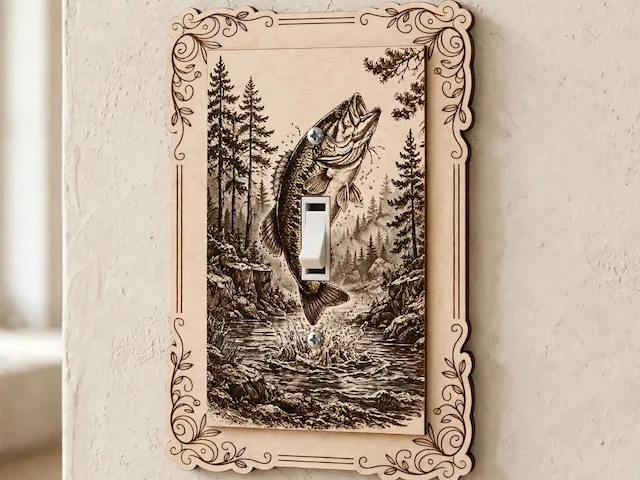
ฝาครอบสวิตช์ไฟปลาบาส SVG - แผ่นสวิตช์ห้องโดยสารตกปลา ตะไบเลเซอร์ - ฝาครอบไม้แกะสลักลายสําหรับปลาบาสปากกว้าง - ไม้อัด 3 มม. ตะไบเลเซอร์ตัด
0

$1.49
$1.49
เครดิต149
ฝาครอบสวิตช์ไฟสมุนไพร SVG - แผ่นสวิตช์ครกและสากในครัว ตะไบเลเซอร์ - ฝาครอบสภาพืชสลักลาย - ตะไบเลเซอร์ไม้อัดขนาด 3 มม.
0

ล้อเรือใต้น้ํา Lasercut ตกแต่ง SVG

8
61

ของตกแต่งแมวสําหรับสวิตช์ไฟ 4

1
8

ของตกแต่งแมวสําหรับสวิตช์ 1
4
8

ฝาครอบสวิตช์ไฟธีมป่าไม้พร้อมการออกแบบกวางและต้นไม้

13
64

$1.49
$1.49
เครดิต149
ฝาครอบสวิตช์ไฟผึ้งและรังผึ้ง SVG - แผ่นสวิตช์ไฟผึ้งน่ารัก ตะไบเลเซอร์ - ฝาครอบสวิตช์ห้องเด็กผึ้งผึ้ง - ไม้อัด 3 มม. ตัดเลเซอร์
0

$1.49
$1.49
เครดิต149
ฝาครอบสวิตช์ไฟรูปนกฮูกและกระรอกป่าไม้ SVG - แผ่นสวิตช์ไฟห้องเด็ก ไฟล์เลเซอร์ - ฝาครอบสลักสัตว์ป่าน่ารัก - ไม้อัด 3 มม. ตัดเลเซอร์
0

$1.49
$1.49
เครดิต149
ฝาครอบสวิตช์ไฟสัตว์ป่าพร้อมรูปกวางและกระต่าย
0

$1.99
$1.99
$3.98
เครดิต199
เครื่องประดับคริสต์มาส - Snowman

17

'/%3e%3c/g%3e%3cdefs%3e%3clinearGradient%20id='paint0_linear_1737_57170'%20x1='16.5097'%20y1='8.87061'%20x2='16.5097'%20y2='23.3945'%20gradientUnits='userSpaceOnUse'%3e%3cstop%20stop-color='%232E9AFF'/%3e%3cstop%20offset='1'%20stop-color='%233378FF'/%3e%3c/linearGradient%3e%3c/defs%3e%3c/svg%3e)
แผ่นสวิตช์ลายฟ้าผ่า

3
10

กรอบรูปลายนูนไม้ - การออกแบบมันดาลา

17
81

$1.49
$1.49
เครดิต149
ฝาครอบสวิตช์ไฟกวางภูเขาเลค SVG - แผ่นสวิตช์ไฟภูเขากวาง ตะไบเลเซอร์ - ฝาครอบสวิตช์ป่ากวางเอลค์ - ตกแต่งบ้านพักล่าสัตว์ - ไม้ 3 มม.
0

รถไฟเหาะไม้ทะเลแกะสลักด้วยเลเซอร์พร้อมการออกแบบเรือและประภาคาร

7
45

สมอไม้แกะสลักตกแต่งดอกไม้

18
76