![[Laser cut and engrave] 3d Printer Toolbox](https://image-res.atomm.com/resource/xtool/community/attachment/xtool-community/9690ada7-9b0b-41cc-a31c-b708901e08b7?x-oss-process=image/resize,m_fill,w_1280,h_960,limit_0/interlace,1/format,webp/auto-orient,1)
![[Laser cut and engrave] 3d Printer Toolbox](data:image/png;base64,iVBORw0KGgoAAAANSUhEUgAAAAoAAAAKCAYAAACNMs+9AAAAAXNSR0IArs4c6QAAABdJREFUKFNjZCASMBKpjmFUId6QIjp4AAppAAuXjCs4AAAAAElFTkSuQmCC)
![[Laser cut and engrave] 3d Printer Toolbox](https://image-res.atomm.com/resource/xtool/community/attachment/xtool-community/9690ada7-9b0b-41cc-a31c-b708901e08b7?x-oss-process=image/resize,m_fill,w_160,h_120,limit_0/interlace,1/format,webp/auto-orient,1)
![[Laser cut and engrave] 3d Printer Toolbox](https://image-res.atomm.com/resource/xtool/community/attachment/xtool-community/edd041a1-08f8-44ee-90fa-98ec05640fa1/20240502_181440.jpg?x-oss-process=image/resize,m_fill,w_160,h_120,limit_0/interlace,1/format,webp/auto-orient,1)
![[Laser cut and engrave] 3d Printer Toolbox](https://image-res.atomm.com/resource/xtool/community/attachment/xtool-community/f2bacf03-a5da-4333-b5c8-576c9ef7dbe4/20240502_181650.jpg?x-oss-process=image/resize,m_fill,w_160,h_120,limit_0/interlace,1/format,webp/auto-orient,1)
![[Laser cut and engrave] 3d Printer Toolbox](https://image-res.atomm.com/resource/xtool/community/attachment/xtool-community/cd7ef67a-5d16-4bcc-9891-daa8d06a7a63/20240502_181436.jpg?x-oss-process=image/resize,m_fill,w_160,h_120,limit_0/interlace,1/format,webp/auto-orient,1)
3D-Drucker-Werkzeugkasten
 Anleitung


Information
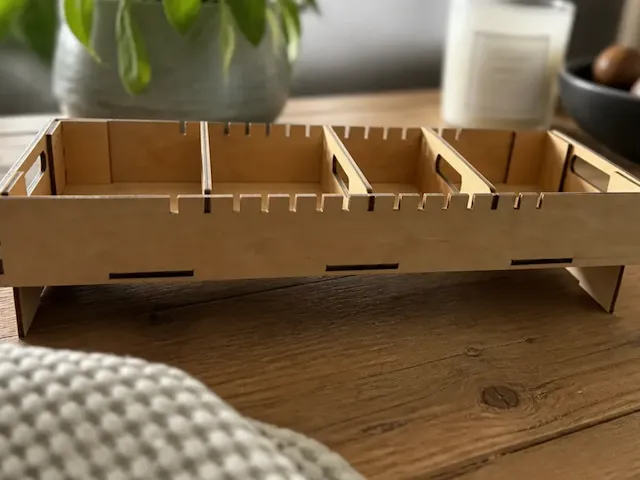
Typische Hersteller haben eine Vielzahl von Maschinen zur Verfügung, aber mit den verschiedenen Maschinen kommt eine Vielzahl von Werkzeugen. Dieses Projekt führt Sie beim Erstellen eines Holztabletts, das als Schublade genutzt werden kann, um alle Werkzeuge für Ihren 3D-Drucker zu verstauen. Der Werkzeugkasten hat Trennwände, um die Dinge organisiert zu halten. Natürlich kannst du deine Version dieses Projekts organisieren und beschriften, indem du Beschriftungen oder andere Änderungen hinzufügst.
Anleitung
Schritt1: Erstelle das Trennfach

Der erste Schritt ist, zu boxes.py zu gehen, um das Tablett zu erstellen. Wir werden das Trennfachmodul verwenden. Es gibt viele Möglichkeiten, also keine Sorge, wenn du das von mir bereitgestellte Design nicht anpasst oder die Maße änderst. Ich möchte nur erwähnen, woher ich das Design habe, Du kannst also deine eigene Variante erstellen, wenn du möchtest.
Das Lesen der Dokumentation ist sehr hilfreich, um die korrekte Syntax für die Eingabe der Maße jedes Teilers sowie die Gesamtlänge und Höhe der Box zu lernen. Ich habe einfach ein bisschen Ausprobieren gemacht und mir das SVG angesehen, bis ich verstanden habe, was los ist.
Schritt2: Stelle die SVG bei Bedarf an.

Boxes.py fügt noch einige zusätzliche Teile hinzu, um das Tablett zu unterteilen. Diese habe ich entfernt und einige Teile auf eine andere Lasche verlegt. Ich verwende 12x12 Zoll große Platten aus Lindenholzsperrholz, daher muss ich sicherstellen, dass die Teile passen.
Tipp: Ändern Sie das Design der Box nicht, da die Verbindungen sonst nicht passen. Wenn Sie die Maße ändern müssen, Das musst du von der boxes.py Seite aus machen.
Schritt3: Einstellungen
Für die Einstellungen verwendet dieses Projekt nur den Cut-Prozess. Alle Einstellungen sind für den D1 mit einem 5W-Laser. Möglicherweise musst du die Einstellungen für deine eigenen Konfigurationen anpassen. Achte darauf, alle Sicherheitsrichtlinien zu befolgen, die mit deinem Laser verbunden sind. Trage immer persönliche Schutzausrüstung.
Remixe



Das könnte Ihnen auch gefallen

Box mit Trennwand


Bambusstift-Gravurvorlage


Stifthalter


Lagerbox für xTool F1 Zentrierungsvorrichtungen


'/%3e%3cdefs%3e%3clinearGradient%20id='paint0_linear_1433_15752'%20x1='12.5'%20y1='5'%20x2='12.5'%20y2='19.2596'%20gradientUnits='userSpaceOnUse'%3e%3cstop%20stop-color='%232F7FFF'/%3e%3cstop%20offset='1'%20stop-color='%232661F1'/%3e%3c/linearGradient%3e%3c/defs%3e%3c/svg%3e)
Holztisch-Organizer mit Blumendekoration


Aufbewahrungsfach, Kleber und andere, 53 x 53 mm Fach


Magnetischer Schul-Schließfach / -box


Holzkiste mit Eichenbaum-Ausschnitt


HALTER FÜR VISITENKARTEN UND 4 BLEISTIFTE


Gestufter Holzschreibtisch-Organizer mit neun Fächern


Aufbewahrungsbox


Abgerundeter Korb – kein Kleber nötig

Einfache Schreibtisch Aufbewahrungsbox


4-Fächer-Schreibtisch-Organizer-Tablett 1/8" Sperrholz


Lasergeschnittener hölzerner Seifenhalter-Organizer-Behälter für das Badezimmer

Hexagon Schreibtisch-Organizer-Set – 4 Teile


Streichholzschachtel 70x42x20 mm


Stiftschachtel