
![[Laser cut and engrave] Laser Engraved Wood Test Chart for Speed, Power, and LPC Settings](https://image-res.atomm.com/resource/xtool/community/attachment/xtool-community/79d0edfc-dd88-4367-bb43-1731ab825c78.jpg?x-oss-process=image/resize,m_fill,w_1280,h_960,limit_0/interlace,1/format,webp/auto-orient,1)
![[Laser cut and engrave] Laser Engraved Wood Test Chart for Speed, Power, and LPC Settings](data:image/png;base64,iVBORw0KGgoAAAANSUhEUgAAAAoAAAAKCAYAAACNMs+9AAAAAXNSR0IArs4c6QAAABdJREFUKFNjZCASMBKpjmFUId6QIjp4AAppAAuXjCs4AAAAAElFTkSuQmCC)
![[Laser cut and engrave] Laser Engraved Wood Test Chart for Speed, Power, and LPC Settings](https://image-res.atomm.com/resource/xtool/community/attachment/xtool-community/79d0edfc-dd88-4367-bb43-1731ab825c78.jpg?x-oss-process=image/resize,m_fill,w_160,h_120,limit_0/interlace,1/format,webp/auto-orient,1)
![[Laser cut and engrave] Laser Engraved Wood Test Chart for Speed, Power, and LPC Settings](https://image-res.atomm.com/resource/xtool/community/attachment/xtool-community/e3caf49c-7500-466b-a0c4-d57b4df98ab1.jpg?x-oss-process=image/resize,m_fill,w_160,h_120,limit_0/interlace,1/format,webp/auto-orient,1)
Lasergraviertes Holz-Testdiagramm für Geschwindigkeit, Leistung und LPC-Einstellungen
 Anleitung


Information
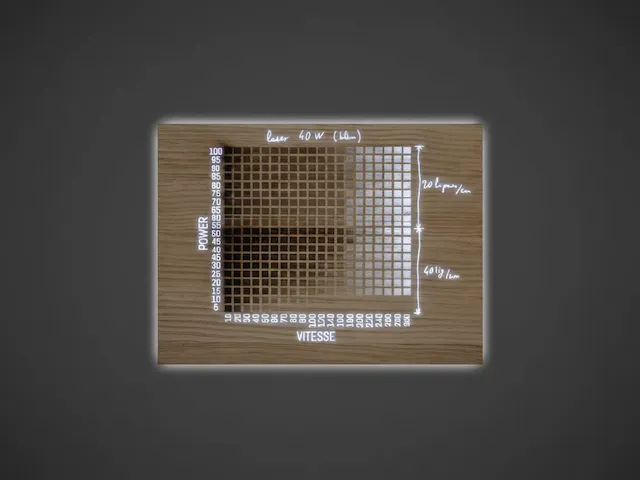
      Ich habe dieses Dreieck online als Referenz gesehen, um zu bestimmen, in welche Richtung man gehen sollte, um angemessene Dunkelheitsstufen zu erreichen. Obwohl es immer eine gute Idee ist, ein Materialtestgitter zu erstellen, um die genauen Niveaus zu erhalten, fand ich, dass dieses Dreieck einen großartigen Ausgangspunkt für das bietet, was ich erreichen wollte.
Die hier enthaltene Datei zeigt das genaue Dreieck, das auf Facebook und anderen sozialen Medien angezeigt wird. Ich weiß nicht, wer dieses Diagramm erstellt hat, aber ich konnte nirgendwo eine Schnittdatei dafür finden, also habe ich meine eigene erstellt und teile sie jetzt hier.
**HINWEIS: Das Foto zeigt, dass ich mit LPI graviert habe, aber es ist auf LPC eingestellt und ich habe die Pläne festgelegt, stattdessen LPC zu zeigen.
Anleitung
Schritt1: Bevor du anfängst – WICHTIG!!

Zuerst ein paar wirklich wichtige Anmerkungen!
- Das wurde auf 1/4" Birke gemacht. Wenn du das auf einem anderen Material machst, sei dir bewusst, dass die Einstellungen, die sehr tief gravieren, tatsächlich durchschlagen können. Das könnte eine Brandgefahr darstellen. Also, wie bei jedem Projekt, aber besonders bei diesem, sei bei deiner Maschine dabei, wenn du das machst. Wenn du dir das angehängte Foto ansiehst, siehst du, dass die 60er Speed etwas mehr als zur Hälfte durch die 1/4" Birke gegangen ist. Das bedeutet, dass sie entweder durch 1/8" Birke geschlagen hätte oder fast durchgeschlagen hätte.
- Das kann auf jeder Maschine gemacht werden, aber die Schnitteinstellungen müssen eventuell angepasst werden, um das Dreieck herauszuschneiden. Jede der Einstellungen für die Gravur ist individuell, und wenn du diese anpasst, solltest du die anderen in derselben Linie einstellen, damit die gesamte Linie gleichmäßig durchgraviert werden kann.
- Das ist ein Einstiegswerkzeug. Mit anderen Worten: Verlassen Sie sich nicht darauf, dass Sie Ihre gewünschte Gravur erhalten, es sei denn, Sie sehen diesen Ton tatsächlich im Ergebnis.
- Jede Seite hat die anderen Optionen auf Medianniveau. Das bedeutet, dass die Power-Seite Medianwerte für Speed und LPC enthält, die Speed-Seite für Power und LPC und LPC und LPC für Power und Speed. Das bedeutet auch, dass es auf jeder Seite an der Halbzeit einen identischen Block gibt.
dieser Datei sind mehrere Farben enthalten.
Schwarz ist die Schrift und die Pfeilgravur.
Hellblau sind die verschiedenen Gravuren für die Linien, die entlang jedes Bein des Dreiecks verlaufen
,Lila sind die gewerteten Linien für die Zahlen und Medianwerte
,Rot ist die Schnittlinie für das Quadrat des Dreiecks.
Schritt2: Das Dreieck gravieren
In diesem Plan gibt es mehrere Dutzend Einstellungen, daher würde ich sicherstellen, dass jede einzelne eingestellt ist, indem ich auf der rechten Seite von xTool Studio schaue, um sicherzustellen, dass alles so ist, wie es sein soll. Stelle sicher, dass dein Produkt in deiner Maschine stabil eingestellt ist.
Hinweis: Ich habe das beim P2 mit der Wabenwabe gemacht. Entweder heben Sie das Material von der Wabenwabe ab, um Überbrennungen zu verhindern, oder stellen Sie sicher, dass Ihr Tablett darunter sauber ist, um extreme Flammen zu vermeiden, falls die Gravuren durch das Material stoßen. (Es ist trotzdem eine gute Idee, ein sauberes Tablett zu gewährleisten!)
Schritt3: Abschließende Anmerkungen
Ich stelle gerne Werkzeuge bereit, die meinen Mit-Laserenthusiasten helfen. Ich hoffe, das hilft dir, so wie es mich getan hat. Ich beziehe mich auf diese Dreiecke, um einen guten Ausgangspunkt für neue Materialien zu bekommen, und in manchen Fällen kann ich die genaue Tiefe erreichen, die ich brauche, allein durch das Ansehen.
Fühl dich frei, das mit anderen Materialien zu remixen und teile es unbedingt auf Atomm für die anderen Lasernutzer in unserer Community.
Wenn dir dieser Plan gefällt, schau dir meine anderen Pläne an. Ich habe viele davon auf Atomm gepostet. Es gibt einige Premium-Modelle, aber die meisten sind kostenlos herunterzuladen und zu verwenden.
https://www.atomm.com/profile/15190?utm_source=Social_Share
Viel Spaß beim Basteln!
Remixe



Das könnte Ihnen auch gefallen

Testgitter auf Keramikplatte


Blasslack-Gravurraster-Test – Weiß/Creme lackiertes Holz/Sperrholz


Testgitter-Sperrholz

Test


Beizen/Bemaltes Weichholz-Rasterraster – Tief & Flach / Dunkel & Hell / Basswood / Birke / Sperrholz
40W-TESTGITTER


Leistungs- und Geschwindigkeitstestgitter für Zedernholz


ROSTFREIES STAHLTESTARRAY


SVG-Gravur Internval Tes


Extrem blass gewaschene Gravur – Verwenden Sie Wasser, um hellere Gravuren zu erhalten – Holz-/Sperrholz-Raster-Testdiagramm

Referenzkarte der Metallfarbprobe

Detaillierte Farbkarte – Gravurgittertest für wasserbasierte Farbe oder Beize – Holz/Sperrholz

Aluminiumprobe für IR - XTool F1


Testarray

Schneller, blasser und flacher Gravur-Rastertest für bemaltes oder gebeiztes Holz – Sperrholz/Holz

Air Assist Grid Test – 30 % vs. 100 % – Testen Sie, wie es Ihre Gravur auf Holz/Sperrholz beeinflusst
Test xTool M2 10W Calabo 3mm Cortar y Grabar


Mahagoni-Gravur-Testgitterdiagramm