
![[Laser cut and engrave] Laser Engraved Wooden Keychain with Fishing Design and Date](https://image-res.atomm.com/resource/xtool/community/attachment/xtool-community/7d464288-a4a4-4932-9ae3-562ce694836d.png?x-oss-process=image/resize,w_1200,h_900,limit_0/interlace,1/format,webp/auto-orient,1)
Kaychain-Fische
 Anleitung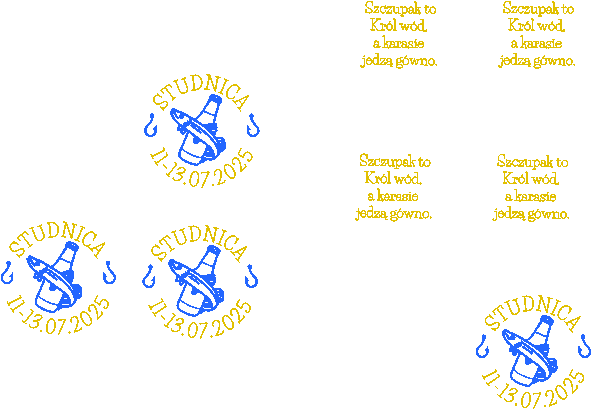


Anleitung
Schritt1
Okay, hier sind Anleitungen, wie man einen solchen Schlüsselanhänger mit einem Laserschneider erstellt, beschrieben auf Englisch:
How to Make a Custom Wooden Keychain on a Laser Cutter
DieseAnleitung führt Sie durch den Prozess der Herstellung eines maßgefertigten Holzschlüsselanhängers, ähnlich dem visualisierten, mit einem Laserschneider.
I. Designvorbereitung (Softwarephase)
Wähle deine Designsoftware: Du brauchst Vektorgrafiksoftware wie Adobe Illustrator, CorelDRAW, Inkscape (kostenlos) oder ein CAD-Programm.
Import/Create Graphics:
Outer Shape: Entwerfen Sie die gewünschte Umrisse für Ihren Schlüsselbund (z. B. einen Kreis, ein Rechteck oder eine benutzerdefinierte Form). Das wird dein Schnittweg sein.
Gravur Elements:
Text: Tippen Sie Ihren gewünschten Text ein ("Szczupak to Król wód..." und "STUDNICA 11-13.07.2025"). Wählen Sie geeignete Schriftarten.
Grafik: Importiere oder erstelle das Bierflaschen-/Angelköder-Symbol.
Positionierung: Ordnen Sie alle Text- und Grafikelemente innerhalb der äußeren Form des Schlüsselbunds an. Sorgen Sie für ausreichenden Abstand und Lesbarkeit.
Text in Umrisse/Kurven umwandeln: Das ist entscheidend. Wählen Sie alle Textelemente aus und wandeln Sie sie in Umrisse um (Illustrator: Schreiben > Gliederungen erstellen, CorelDRAW: Anordnen > Kurven umwandeln). Dies verhindert Schriftprobleme beim Übertragen der Datei in die Software des Laserschneiders.
Definieren Sie Laseroperationen (Farben/Schichten):
Schneideweg: Weisen Sie der äußeren Form eine bestimmte Farbe (z. B. reines Rot, RGB 255,0,0) mit einem sehr dünnen Strich (z. B. 0,001 mm / Haaransatz) zu. Diese Farbe wird von der Lasersoftware als "Schnitt"-Operation interpretiert.
Gravurpfade: Weisen Sie den inneren Linien des Designs eine andere Farbe (z. B. reines Blau, RGB 0,0,255) zu (wie die Details auf der Flasche, den Fischhaken und der äußeren roten Kontur Ihres Originalbilds, falls Sie sie als Rand gravieren möchten). Diese Farbe wird auch als "Gravur" oder "Partitur" interpretiert.
Solide Gravur (Füllen): Weisen Sie den zu füllenden Bereichen eine andere klare Farbe (z. B. reines Schwarz, RGB 0,0,0) zu, die gefüllt werden müssen (wie den Text "STUDNICA", das Datum und der Hauptteil der Flasche). Diese Farbe wird als "Rastergravur" oder "Füllung" interpretiert.
Loch für den Schlüsselanhänger-Ring: Erstelle einen kleinen Kreis (z. B. 3-5 mm Durchmesser) nahe dem oberen Rand deines Schlüsselanhänger-Designs. Weise ihm die gleiche Farbe "Schneidpfad" zu (Rot, dünner Pinsel), damit der Laser ihn herausschneidet.
Überlappungen und Lücken prüfen: Zoomen Sie heran und stellen Sie sicher, dass alle Linien sauber sind, keine versehentlichen Doppellinien vorliegen und alle Elemente korrekt positioniert sind.
Speichere deine Datei: Speichere dein Design in einem kompatiblen Vektorformat (z. B. . SVG, . KI, . CDR, oder . DXF oder direkt als druckbare PDF exportieren, die Vektorinformationen speichert).
II. Laserschneider-Setup (Hardware- und Softwarephase)
Material wählen: Wählen Sie eine geeignete Holzart und Dicke für Ihren Schlüsselanhänger (z. B. 3 mm oder 4 mm Sperrholz, Birke oder Linde). Stellen Sie sicher, dass es lasersicher und frei von übermäßigen Knoten oder Defekten ist.
Laserschneider bereiten:
Platzierung: Legen Sie das Holzblatt fest auf das Laserbett. Benutze Magnete oder Klemmen, falls nötig, um es flach zu halten.
Fokus: Fokussiere den Laserstrahl manuell oder automatisch gemäß den Anweisungen des Herstellers für deine Materialdicke.
Belüftung: Stellen Sie sicher, dass das Abluftsystem voll funktionsfähig ist.
Load Design into Laser Software:
Öffnen Sie Ihre gespeicherte Vektordatei in der proprietären Software des Laser Cutters (z. B. LightBurn, RDWorks, Ruida-Treiber).
Überprüfen Sie, ob das Design korrekt aussieht und auf die gewünschte Größe für Ihren Schlüsselanhänger skaliert ist.
Laserparameter einstellen: Dies ist der kritischste Schritt und variiert stark je nach Leistung, Typ und Material Ihres Lasers. Du musst für jede Farbe/Schicht Einstellungen festlegen:
Schneiden (Rot – äußere Form & Loch):
Leistung: Stark genug, um sauber durch das Holz zu schneiden (z. B. 60-100 % bei einem 40-80W CO2-Laser).
Geschwindigkeit: Langsam genug, um durchzuschneiden, aber nicht so langsam, dass es zu übermäßigem Verkohlen führt (z. B. 5–20 mm/s).
Durchgänge: Oft reicht ein Durchgang für dünnes Holz aus, aber manchmal sind zwei leichtere Durchgänge besser, um das Verkohlen zu reduzieren.
Gravur/Scoring (Blau – Innenlinien/Ränder):
Leistung: Geringere Leistung, um eine Linie zu erzeugen, ohne durchzuschneiden (z. B. 20–40%).
Geschwindigkeit: Schneller als Schneiden (z. B. 100–200 mm/s).
Rastergravur (Schwarz – gefüllte Bereiche wie "STUDNICA"):
Leistung: Mittlere Leistung zur Erreichung der gewünschten Tiefe/Dunkelheit (z. B. 30-70%).
Geschwindigkeit: Typischerweise deutlich schneller für Rastergravur (z. B. 200–500 mm/s).
DPI/LPI: Punkte oder Linien pro Zoll. Höhere DPI (z. B. 300–600) führt zu feineren Details, dauert aber länger.
Testeinstellungen (optional, aber empfohlen): Wenn du ein neues Material oder eine neue Maschine verwendest, führe kleine Testschnitte und Gravuren auf Restmaterial durch, um deine Einstellungen vor dem endgültigen Auftrag einzustellen.
III. Laserschneiden & Fertigstellung (Ausführungsphase)
Start the Job: Sobald alle Einstellungen korrekt sind, senden Sie den Auftrag an den Laserschneider und drücken Sie "Start".
Überwachen: Überwachen Sie den Laserschneider stets während des Betriebs, besonders in den ersten Minuten, um sicherzustellen, dass alles sicher und korrekt läuft. Hab einen Feuerlöscher oder eine Wasserflasche in der Nähe (für Holz).
Schneidestücke entfernen: Nachdem der Laser fertig ist, entferne vorsichtig die geschnittenen Schlüsselanhänger vom Laserbett.
Reinigung:
Rauchrückstände: Laserschneiden hinterlässt oft Rauchrückstände (Brandung) an den Rändern und manchmal auch an der Oberfläche.
Schleifen: Schleifen Sie die Kanten und Oberflächen leicht mit feinem Schleifpapier (z. B. 220-400 Körnung), um Verkohlungen zu entfernen und das Holz zu glätten.
Wischen: Verwenden Sie ein feuchtes Tuch oder ein Alkoholtuch, um eventuelle Rückstände zu entfernen.
Montage:
Schlüsselanhänger: Befestigen Sie einen Metallsplitring (oder Sprungring und Splitring) an das Loch, das Sie in den Holzanhänger geschnitten haben.
Optionale Bearbeitung:
Versiegelung/Schutz: Tragen Sie eine Klarlack, Lack oder Holzöl auf, um das Holz vor Feuchtigkeit und Verschleiß zu schützen und sein Aussehen zu verbessern.
Bemalung/Füllen: Für einen lebendigeren Look könntest du die gravierten Bereiche nach dem Schneiden und vor dem Versiegeln vorsichtig mit Farbe füllen (das erfordert eine ruhige Hand!).
Du hast jetzt einen maßgefertigten Holzschlüsselanhänger!
Okay, hier sind Anleitungen, wie man einen solchen Schlüsselanhänger mit einem Laserschneider erstellt, beschrieben auf Englisch:
Wie man einen individuellen Holzschlüsselanhänger auf einem Laserschneider erstellt
Dieser Leitfaden führt Sie durch den Prozess der Herstellung eines individuellen Holzschlüsselanhängers, ähnlich dem vorgestellten, mit einem Lasercutter.
I. Designvorbereitung (Softwarephase)
Wähle deine Designsoftware: Du brauchst Vektorgrafiksoftware wie Adobe Illustrator, CorelDRAW, Inkscape (kostenlos) oder ein CAD-Programm.
Grafiken importieren/erstellen:
Außenform: Entwerfen Sie die gewünschte Umrisse für Ihren Schlüsselbund (z. B. einen Kreis, ein Rechteck oder eine benutzerdefinierte Form). Das wird dein Schnittweg sein.
Gravurelemente:
Text: Tippen Sie Ihren gewünschten Text ein ("Szczupak to Król wód..." und "STUDNICA 11-13.07.2025"). Wählen Sie geeignete Schriftarten.
Grafik: Importiere oder erstelle das Bierflaschen-/Angelköder-Symbol.
Positionierung: Ordne alle Text- und Grafikelemente innerhalb der äußeren Form des Schlüsselanhängers an. Sorgen Sie für ausreichenden Abstand und Lesbarkeit.
Text in Umrisse oder Kurven umwandeln: Das ist entscheidend. Wählen Sie alle Textelemente aus und wandeln Sie sie in Umrisse um (Illustrator:
Schreiben > Gliederungen erstellen, CorelDRAW:Anordnen > Kurven umwandeln). Dies verhindert Schriftprobleme beim Übertragen der Datei in die Software des Laserschneiders.Definieren Sie Laseroperationen (Farben/Schichten):
Schneideweg: Weisen Sie der äußeren Form eine bestimmte Farbe (z. B. reines Rot, RGB 255,0,0) mit einem sehr dünnen Strich (z. B. 0,001 mm / Haaransatz) zu. Diese Farbe wird von der Lasersoftware als "Schnitt"-Operation interpretiert.
Gravurpfade: Weisen Sie den inneren Linien des Designs eine andere Farbe (z. B. reines Blau, RGB 0,0,255) zu (wie die Details auf der Flasche, den Fischhaken und der äußeren roten Kontur Ihres Originalbildes, falls Sie sie als Rand gravieren möchten). Diese Farbe wird auch als "Gravur" oder "Partitur" interpretiert.
Solide Gravur (Füllen): Weisen Sie den zu füllenden Bereichen eine andere eigene Farbe (z. B. reines Schwarz, RGB 0,0,0) zu (wie den "STUDNICA"-Text, das Datum und den Hauptteil der Flasche). Diese Farbe wird als "Rastergravur" oder "Füllung" interpretiert.
Loch für den Schlüsselanhänger: Erstelle einen kleinen Kreis (z. B. 3-5 mm Durchmesser) nahe der oberen Seite deines Schlüsselanhänger-Designs. Weise ihm die gleiche Farbe "Schneidpfad" zu (Rot, dünner Pinsel), damit der Laser ihn herausschneidet.
Überprüfen Sie Überlappungen und Lücken: Zoomen Sie hinein und stellen Sie sicher, dass alle Linien sauber sind, es keine versehentlichen doppelten Linien gibt und alle Elemente korrekt positioniert sind.
Speichere deine Datei: Speichere dein Design in einem kompatiblen Vektorformat (z. B. . SVG, . KI, . CDR, oder . DXF oder direkt als druckbare PDF exportieren, die Vektorinformationen speichert).
II. Laserschneider-Setup (Hardware- und Softwarephase)
Wähle Material: Wähle eine geeignete Holzart und Dicke für deinen Schlüsselanhänger (z. B. 3 mm oder 4 mm Sperrholz, Birke oder Linde). Stellen Sie sicher, dass es lasersicher und frei von übermäßigen Knoten oder Defekten ist.
Bereite den Laserschneider vor:
Platzierung: Lege das Holzblatt fest auf das Laserbett. Benutze Magnete oder Klemmen, falls nötig, um es flach zu halten.
Fokussieren: Fokussieren Sie den Laserstrahl manuell oder automatisch gemäß den Anweisungen des Herstellers für Ihre Materialdicke.
Belüftung: Stellen Sie sicher, dass das Abluftsystem voll funktionsfähig ist.
Design in die Laser-Software laden:
Öffnen Sie Ihre gespeicherte Vektordatei in der proprietären Software des Laserschneiders (z. B. LightBurn, RDWorks, Ruida-Treiber).
Überprüfen Sie, ob das Design korrekt aussieht und auf die gewünschte Größe für Ihren Schlüsselanhänger skaliert ist.
Laserparameter einstellen: Dies ist der kritischste Schritt und variiert stark je nach Leistung, Typ und Material Ihres Lasers. Du musst für jede Farbe/Schicht Einstellungen festlegen:
Schneiden (Rot – äußere Form & Loch):
Leistung: Hoch genug, um sauber durch das Holz zu schneiden (z. B. 60–100 % bei einem 40–80W CO2-Laser).
Geschwindigkeit: Langsam genug, um durchzuschneiden, aber nicht so langsam, dass es zu übermäßigem Verkohlen führt (z. B. 5–20 mm/s).
Durchgänge: Oft reicht ein Durchgang für dünnes Holz aus, aber manchmal sind zwei leichtere Durchgänge besser, um das Verkohlen zu reduzieren.
Gravur/Wertung (Blau – Innenlinien/Grenzen):
Leistung: Geringere Leistung, um eine Linie zu erzeugen, ohne durchzuschneiden (z. B. 20-40%).
Geschwindigkeit: Schneller als das Schneiden (z. B. 100–200 mm/s).
Rastergravur (Schwarz – gefüllte Bereiche wie "STUDNICA"):
Leistung: Mittlere Leistung, um gewünschte Tiefe/Dunkelheit zu erreichen (z. B. 30–70%).
Geschwindigkeit: Typischerweise deutlich schneller für Rastergravuren (z. B. 200–500 mm/s).
DPI/LPI: Punkte oder Linien pro Zoll. Höhere DPI (z. B. 300–600) führt zu feineren Details, dauert aber länger.
Testeinstellungen (optional, aber empfohlen): Wenn du ein neues Material oder eine neue Maschine verwendest, führe kleine Testschnitte und Gravuren auf Restmaterial durch, um deine Einstellungen vor dem endgültigen Auftrag einzustellen.
III. Laserschneiden und Fertigstellung (Ausführungsphase)
Start the Job: Sobald alle Einstellungen korrekt sind, senden Sie den Auftrag an den Laserschneider und drücken Sie "Start".
Überwachen: Überwachen Sie den Laserschneider immer während des Betriebs, besonders in den ersten Minuten, um sicherzustellen, dass alles sicher und korrekt läuft. Hab einen Feuerlöscher oder eine Wasserflasche in der Nähe (für Holz).
Entferne die Schnittstücke: Nachdem der Laser fertig ist, entferne vorsichtig die geschnittenen Schlüsselanhänger vom Laserbett.
Reinigung:
Rauchrückstände: Laserschneiden hinterlässt oft Rauchrückstände (Brandung) an den Rändern und manchmal auch an der Oberfläche.
Schleifen: Schleifen Sie die Kanten und Oberflächen leicht mit feinem Schleifpapier (z. B. 220-400 Körnung), um Verkohlungen zu entfernen und das Holz zu glätten.
Abwischen: Verwenden Sie ein feuchtes Tuch oder ein Alkoholtuch, um eventuelle Rückstände zu entfernen.
Zusammenbau:
Schlüsselanhänger: Befestigen Sie einen Metall-Spaltring (oder Sprungring und Spaltring) an das Loch, das Sie in den Holzanhänger schneiden.
Optionale Beschichtung:
Versiegelung/Schutz: Tragen Sie einen Klarlack, Lack oder Holzöl auf, um das Holz vor Feuchtigkeit und Verschleiß zu schützen und sein Aussehen zu verbessern.
Bemalen/Verfüllen: Für ein lebendigeres Aussehen kannst du die gravierten Stellen nach dem Schneiden und vor dem Versiegeln vorsichtig mit Farbe füllen (das erfordert eine ruhige Hand!).
Du hast jetzt einen maßgefertigten Holzschlüsselanhänger!
Remixe



Das könnte Ihnen auch gefallen

Lasergravierter lila Tag-Schlüsselanhänger mit dem Text 'All You Need Is Pole'

Schlüsselanhänger oder Schlüsselbund für Fliegenfischerszene mit Bergflusslandschaft


Schlüsselanhänger mit Yankees-Design


Schlüsselanhänger-Holz mit Surfbrett-Design


Lasergravierter Holzschlüsselanhänger mit Großeltern-Illustration und polnischem Text


Lasergravierter runder Metallschlüsselanhänger mit Berg- und Mondmuster


Eingravierter Holzschlüsselanhänger mit lustiger Schrift: Mach keine dummen Sachen! Mama


Schlüsselanhänger mit deiner Telefonnummer, falls du deine Schlüssel verloren hast und ihn finden musst


Personalisierte Vatertagsschlüsselanhänger sind Laserschnitt. Holz-Papa-Schlüsselbund. Eingravierter Schlüsselanhänger. Namen von Vater und Kindern. 10 Designs


Lasergeschnittener Holz-Bullenreiter-Schlüsselanhänger mit der Nachricht "Ride Safe"


Lasergeschnittenes und graviertes Holz-Valentinsherz-Puzzle-Schlüsselanhänger – SVG-Design

Eine Vielzahl von Angelschlüsselanhängern und Schlüsselanhängern – Barsch, Muskie, Hecht, Walleye, Regenbogenforelle und Blaubarsche

Stitch-Schlüsselanhänger

Benutzerdefinierter Schlüsselanhänger – Spotify Song Link Liebesnachricht


MOM-Schlüsselanhänger | Muttertagsgeschenk

Außerirdischer kommt in Frieden

Einzigartiger QR-Code-Musikschlüsselanhänger: Ihr Lied, Ihre Botschaft, Ihr Moment!

Lasergravierter Engelsschlüsselanhänger mit Metallring
