
![[Laser cut and engrave] Business card box](https://image-res.atomm.com/resource/xart/result/389041/431196f4-f350-48ff-b4db-1962d203155e.png?x-oss-process=image/resize,w_1200,h_900,limit_0/interlace,1/format,webp/auto-orient,1)
![[Laser cut and engrave] Business card box](data:image/png;base64,iVBORw0KGgoAAAANSUhEUgAAAAoAAAAKCAYAAACNMs+9AAAAAXNSR0IArs4c6QAAABdJREFUKFNjZCASMBKpjmFUId6QIjp4AAppAAuXjCs4AAAAAElFTkSuQmCC)
![[Laser cut and engrave] Business card box](https://image-res.atomm.com/resource/xart/result/389041/431196f4-f350-48ff-b4db-1962d203155e.png?x-oss-process=image/resize,w_200,h_150,limit_0/interlace,1/format,webp/auto-orient,1)
![[Laser cut and engrave] Business card box](https://image-res.atomm.com/resource/xtool/community/attachment/xtool-community/e154c5ff-565b-410c-88ac-4fc3cf2e4b41?x-oss-process=image/resize,w_200,h_150,limit_0/interlace,1/format,webp/auto-orient,1)
![[Laser cut and engrave] Business card box](https://image-res.atomm.com/resource/xtool/community/attachment/xtool-community/7ab5b190-3d7e-4c29-8ce4-a6330e30cccd?x-oss-process=image/resize,w_200,h_150,limit_0/interlace,1/format,webp/auto-orient,1)
Visitenkartenfach
 Anleitung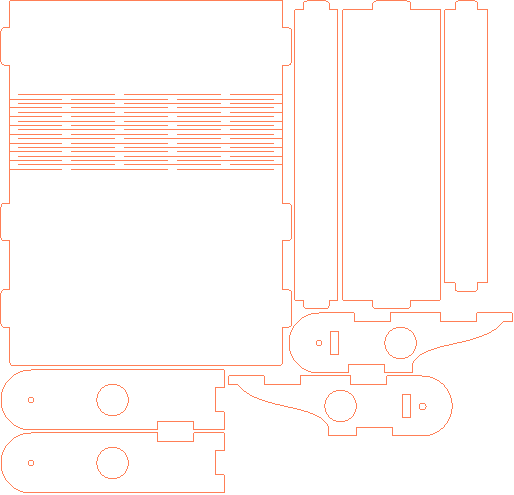


Information
      Eine Visitenkartenaufbewahrung oder Ausstellungskiste. Perfekt für Schule und Büro.
Mit einem flexiblen Element entworfen. Das Modell bietet vorne auch Platz für individuelle Gravuren. Sehen Sie sich die Bilder der Endmontage an, um zu bestimmen, wo Sie gravieren sollten.
Anleitung
Schritt1: Schneide die Teile und bereite die Stifte vor.

Zusätzlich zu lasergeschnittenen Teilen benötigen Sie auch zwei Stifte mit 2 mm Durchmesser. Die Mindestlänge beträgt 6 mm. Du kannst auch eine einzelne sehr lange Nadel verwenden.
Meine Zahnstocher haben genau den richtigen Durchmesser dafür.
Schritt2: Setze den Halter zusammen

Fang an, den Kartenhalter zusammenzusetzen.
Sieh dir das Bild an, wie die beiden Seitenteile platziert werden sollten. Vergiss nicht, die mittlere Klammer wie auf dem Bild hinzuzufügen. Es ist die kürzere.
Schritt3: Finishhalter-Montage


Biegen Sie den flexiblen Mittelteil um die Seitenteile, wie auf dem Bild gezeigt. Ich empfehle, Klemmen oder Klebeband zu verwenden, um alles beim Trocknen fest zusammenzuhalten.
Schritt4: Zusammenbauen Sie das Cover


Setze das Cover so zusammen, wie auf den Bildern gezeigt.
Fügen Sie die beiden Seitenhalterungen zu den größeren Mittelteilen hinzu. Dann füge ich die Rückenstütze hinzu. Achte darauf, dass alles gut zusammengepresst ist.
Schritt5: Stifte hinzufügen und Fertigbaugruppe anbringen


Verbinde die beiden Teile miteinander und orientiere sie wie auf dem Bild. Die kleinen Löcher an den Seiten müssen ausgerichtet sein.
Füge die 2-mm-Stifte in die kleinen Seitenlöcher ein. Achte darauf, dass sie nicht in den Halter fallen, da du sie dann nicht entfernen kannst.
Drücke sie langsam hinein, bis sie bündig mit der Seitenabdeckung sind. Dann gebe ich einen Klumpen Kleber hinzu und verteile ihn herum. Es wird gut genug halten.
Schritt6: Visitenkarten hinzufügen
Sobald der Kleber getrocknet ist, kannst du deine Visitenkarten anbringen.
Remixe



Das könnte Ihnen auch gefallen

3D-Visitenkartenhalter Laser-Cut-Bundle. Holz-Organizer SVG. 10 Designs


Visitenkartenhalter SVG 3mm | Laser-Schnitt-Kartenständer | Holz-Visitenkarten-Display | Büroschreibtisch-Organizer | Marktanzeigehalter


großer, maßgefertigter, lasergravierter Holz-Visitenkartenhalter

Holz-Visitenkartenhalter-Ständer


Schreibtisch-Visitenkarten- und Telefonhalter-Kombination


Lasergeschnittener Visitenkartenständer mit Gravurnamen


HALTER FÜR VISITENKARTEN UND 4 BLEISTIFTE


Visitenkartenhalter


Visitenkartenstand


Lasergravierter hölzerner Visitenkartenhalter mit individuellem Logo


Visitenkartenhalter – Set von 2


Visitenkartenhalter SVG, lasergeschnittener Schreibtischständer aus Sperrholz (digitaler Download)

Visitenkartenhalter mit Logo

Holz-Tisch-Visitenkartenhalter-Stand

Brillen-Visitenkartenhalter


Klarer Plastik-Visitenkartenhalter mit Reinigungsdienst-Visitenkarten mit 2X JIG enthalten


Visitenkartenhalter

Bleistiftschachtel mit SW für jede Größe