
![[Laser cut and engrave] Slide On on Straw Characters](https://image-res.atomm.com/resource/xtool/community/attachment/xtool-community/a09a9e76-aa5c-460b-8531-59baa9dda50d?x-oss-process=image/resize,w_1200,h_900,limit_0/interlace,1/format,webp/auto-orient,1)
![[Laser cut and engrave] Slide On on Straw Characters](data:image/png;base64,iVBORw0KGgoAAAANSUhEUgAAAAoAAAAKCAYAAACNMs+9AAAAAXNSR0IArs4c6QAAABdJREFUKFNjZCASMBKpjmFUId6QIjp4AAppAAuXjCs4AAAAAElFTkSuQmCC)
![[Laser cut and engrave] Slide On on Straw Characters](https://image-res.atomm.com/resource/xtool/community/attachment/xtool-community/a09a9e76-aa5c-460b-8531-59baa9dda50d?x-oss-process=image/resize,w_200,h_150,limit_0/interlace,1/format,webp/auto-orient,1)
![[Laser cut and engrave] Slide On on Straw Characters](https://image-res.atomm.com/resource/xtool/community/attachment/xtool-community/4d4114a2-13cb-429b-9335-61bf8435ec20/PXL_20240303_000958799.jpg?x-oss-process=image/resize,w_200,h_150,limit_0/interlace,1/format,webp/auto-orient,1)
Slide-On-Stroh-Charaktere
 Anleitung

.png?x-oss-process=image/resize,m_mfit,w_32,h_32,limit_0/interlace,1/format,webp/auto-orient,1)


Information
Nun, jeder hat Papierstrohhalme – warum nicht ein bisschen Personalisierung hinzufügen, mit ein paar Slide-Figuren über Tiere? Die Kinder lieben sie und können das Tier wählen, das ihnen am meisten gefällt.
Anleitung
Schritt1: Entwurfsphase 1


Schritt 1) Dieses Projekt beginnt mit einer Hundeliste aus der Formenliste, das ist nur einer von vielen verschiedenen Tiercharakteren, die verwendet werden können. Im Arbeitsbereich wird das Bild zum Gravieren eingestellt. Dann wird eine Umrisse des Hundes mit 0,100 Versatz erstellt. Sobald dies erledigt ist, wird die Umrisszeichnung vom Hauptbild des Hundes entfernt.
Schritt2: Den Körper erschaffen


Schritt 2) Jetzt brauchen wir einen längeren Körper der Strohklammer, sodass mit dem Einfügeknopf ein n-ovales Feld erzeugt und direkt über die Kontur des Hundes gelegt wird. Dies wird mit Hilfe der Combine-Funktion vereint, sodass alles ein Stück ist.
Schritt3: Strohklappen


Schritt 3) Jetzt spielen wir mit der Vektorfunktion, um die Strohklappen zu erstellen; das geschieht durch Auswahl des Vektors und das Erstellen einer U-Form. Sobald sie so geformt ist, wie wir sie brauchen, wird sie kopiert und eingefügt, um eine zweite zu erstellen. Der zweite wird mit der Reflexionsoption umgedreht und beide werden oben und unten am neu geformten Umrisshund platziert.
Schritt4: Strohlöcher


Schritt 4) Jetzt ist alles bereit, außer den Strohlöchern, das wird durch Abmessung des äußeren Durchmessers des Strohs und das Erzeugen eines Loch oder Kreises in gleicher Größe gemacht. Diese werden in der Mitte jeder der neuen Strohklappen platziert, die wir zuvor angebracht haben. Dann geht es los, um mit dem S1 20w aus dem Acryl geschnitten zu werden.
Schritt5: Abschluss


Schritt 5) Sobald die Lasermaschine fertig ist, sind die kleinen Clips für die Strohhalme bereit, und es reicht nur noch etwas Wärme, die auf die Klappen aufgetragen wird, damit sie sich auf 90 Grad biegen. Es braucht nicht viel Wärme und sie biegen sich leicht. Sobald es gebogen ist, reicht es aus, es 30 Sekunden lang zu halten, damit das Acryl abkühlt und gebogen bleibt, bereit, es auf die Strohhalme zu schieben und zu verwenden.///
Remixe



Das könnte Ihnen auch gefallen

Laser-Cut-Halloween-Monster- und Charakter-Holzornament-Set

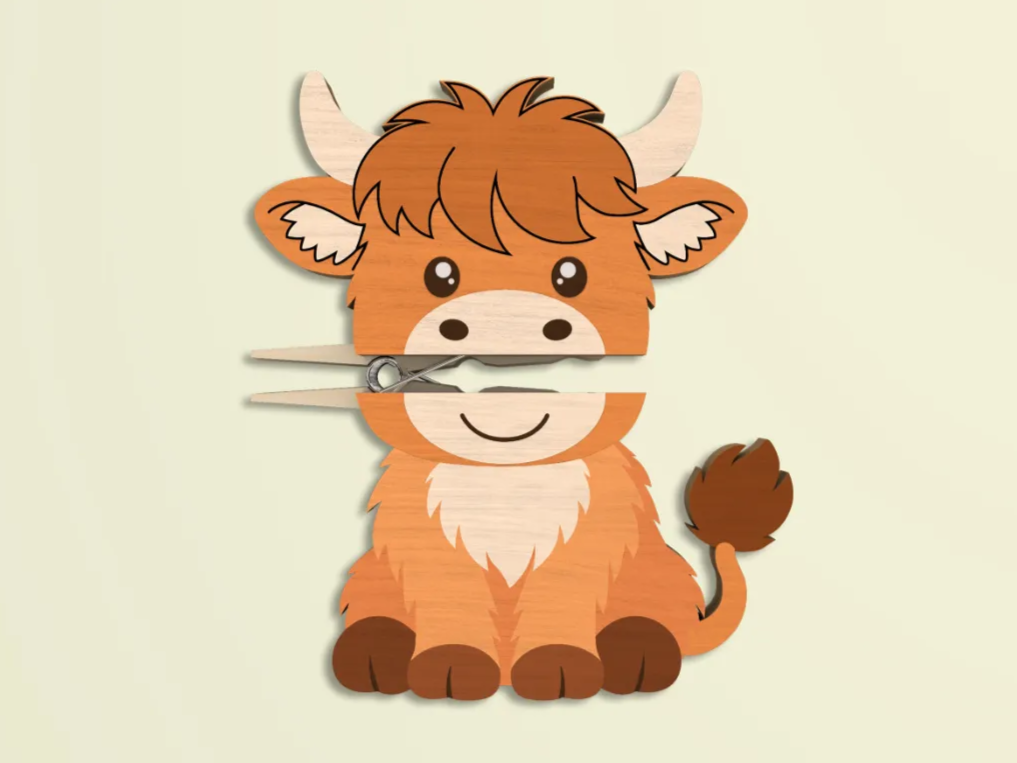
Highland Cow Wäscheklammer


Laufender Donut-Laser-Holzornament, niedliche Cartoon-Gebäckfigur mit Streusseln, lustige Essensdekoration für Dessert-Süchtige und Kinder


Holzherz-Schlüsselanhänger mit 6 7-Gläsern und Zahlen Valentinskarten-Klassenset


Holzfiguren Waldtiere Fuchs Igel und Reh für Kinderzimmer


Lasergeschnittene Holzschildkrötenfigur mit niedlichen gravierten Details

Buntes Schmetterlingsmobile aus Kraftplex

Schildkröte aus Holz zum Aufstellen für Kinderzimmer. Lasercut.


Acrylfensterdekoration.

Holznummer mit nautischen Meeresmotiven


3D-Feder-Tierregal-Sitter. Tierstand-Laser-Schnitt-Dateien. Holz-Wohnaccessoire. Kinder SVG. Süßes Bauernhoftier. Goose

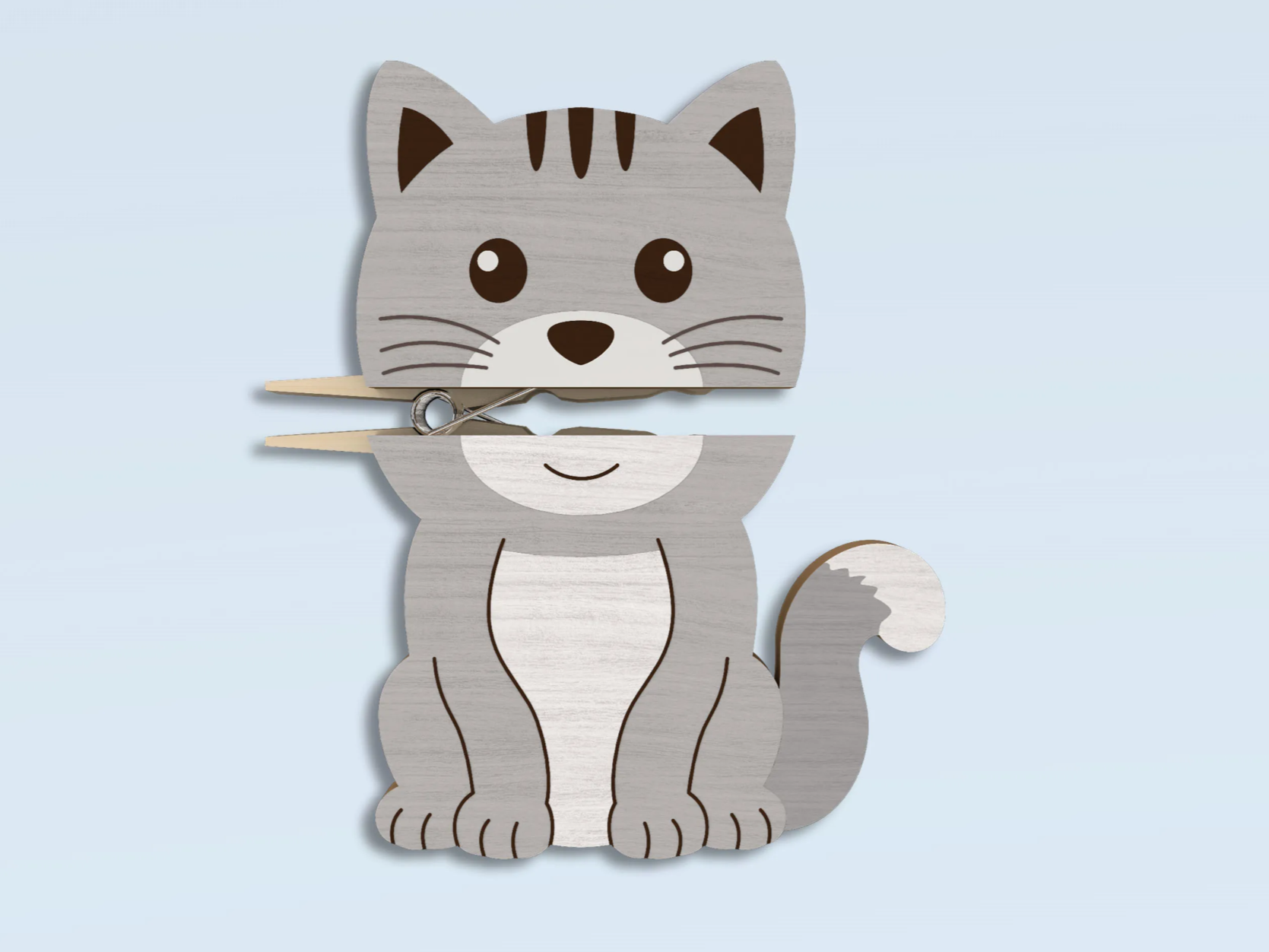
Grauer getigerter Katzen-Wäscheklammer-Clip

Forest Animals Kühlschrank Magnet SVG XCS Bundle | Niedliche Woodland Animal Magnet-Designs | Holz-Cartoon-Basteldateien herunterladen

Wichteltür mit Leiter

Blumen zum Bemalen für Kinder
.png?x-oss-process=image/resize,m_fill,w_240,h_240,limit_0/interlace,1/format,webp/auto-orient,1)

Saja-Jungen

DIY 8-Bit-Pixelkunst-Osterei-Mal-Set


"Rocket Buddy" Zeichentrickfigur – Lasergeschnittene Holznadel
