
![[Laser cut and engrave] F1 Fixture Template](https://image-res.atomm.com/resource/xtool/community/attachment/xtool-community/5b954db0-aa2b-4161-bdaa-65413eb91822?x-oss-process=image/resize,w_1200,h_900,limit_0/interlace,1/format,webp/auto-orient,1)
![[Laser cut and engrave] F1 Fixture Template](data:image/png;base64,iVBORw0KGgoAAAANSUhEUgAAAAoAAAAKCAYAAACNMs+9AAAAAXNSR0IArs4c6QAAABdJREFUKFNjZCASMBKpjmFUId6QIjp4AAppAAuXjCs4AAAAAElFTkSuQmCC)
![[Laser cut and engrave] F1 Fixture Template](https://image-res.atomm.com/resource/xtool/community/attachment/xtool-community/5b954db0-aa2b-4161-bdaa-65413eb91822?x-oss-process=image/resize,w_200,h_150,limit_0/interlace,1/format,webp/auto-orient,1)
![[Laser cut and engrave] F1 Fixture Template](https://image-res.atomm.com/resource/xtool/community/attachment/xtool-community/e088030c-c49a-426c-aae2-ebdb6f42482c_IMG_6175.jpeg?x-oss-process=image/resize,w_200,h_150,limit_0/interlace,1/format,webp/auto-orient,1)
![[Laser cut and engrave] F1 Fixture Template](https://image-res.atomm.com/resource/xtool/community/attachment/xtool-community/babb8162-0398-40e5-967f-e92eec545964_IMG_6170.jpeg?x-oss-process=image/resize,w_200,h_150,limit_0/interlace,1/format,webp/auto-orient,1)
F1-Fixture-Vorlage
 Anleitung


Information
      Erstelle deine eigenen Vorrichtungen (Vorrichtungen) für die F1 mit dieser Vorlage. Aber es gibt einen Haken: Du brauchst einen weiteren, größeren Graveur. Wenn du diese Vorlagen erstellen kannst, hast du die Grundlage, eigene Jigs auf der F1 zu erstellen, die an einer festen Position verankert sind und die gesamte Gravurfläche ausnutzen.

Nachdem ich letztes Jahr meinen M1 gekauft und benutzt hatte, überzeugte ich mich, dass ich einen weiteren Gravur brauche – speziell den F1 – für IR-Gravuren. Es gibt ein Positionierungsteil, aber für mehrere oder ungewöhnlich geformte Gegenstände habe ich schnell gemerkt, dass ich eine Leuchte brauche, um Objekte präzise auf der Platte zu platzieren.

Ein Schlüssel zur Herstellung einer wiederverwendbaren Leuchte, ohne bei jeder Nutzung an der Ausrichtung herumspielen zu müssen, ist, sie an einem festen physischen Punkt im Gravurbereich zu verankern. Für die F1 bedeutet das, etwas zu schaffen, das letztlich größer war als der F1-Gravurbereich. Also müsste ich mein M1 benutzen.

Dieses How-To führt Sie durch den Prozess, den ich befolgt habe, damit Sie eigene Vorlagen zum Erstellen von F1-Jigs erstellen können. Aber für dieses Projekt benötigen Sie auch eine größere Maschine – alle anderen xTool-Geräte sind dafür geeignet – für dieses Projekt.
Anleitung
Schritt1: Konstruktion


Ich fasse die Schritte zusammen, die ich zur Entwurf dieser Vorlage unternommen habe: Du kannst einfach die Designdatei verwenden, um deine eigene zu erstellen.
Ich bevorzuge Leuchten, die an einem festen Punkt verankert sind. Deshalb entwerfe ich für das Waben-Tray am M1 – ich kann die obere linke Ecke der Lippe um den Rand des Trays als festen Ankerpunkt verwenden. Warum ist das wichtig? Weil es praktisch die Notwendigkeit überflüssig macht, Ihre Designs für die Produkte, die Sie mit der Leuchte gravieren, anzupassen. Wenn du die Leuchte und die Vorlage für deine Gravurprojekte nach denselben Koordinaten entwirfst, sollte alles einfach übereinstimmen... Jedes Mal.
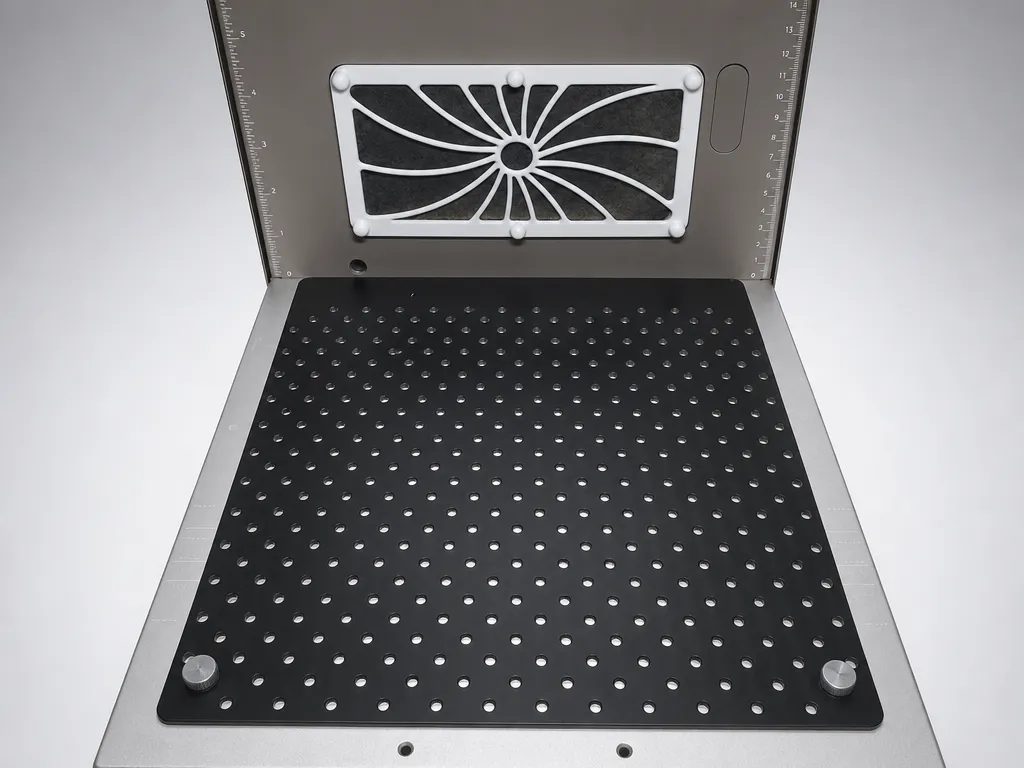
Als ich die (Wärmeableitung?) Finnen auf der Rückseite des F1 bemerkte, machte ich mich daran, Leuchten zu bauen, die ich daran verankern konnte. Also habe ich mit meinem Bremssattel gemessen, um die Breite und Tiefe zu bestimmen, die ich brauche, um die Gravur-Fläche vollständig abzudecken, sowie den Abstand zwischen den Flossen, damit ich Zähne zwischen ihnen setzen kann.
Es hat ein paar Probeläufe gebraucht, um den richtigen Radius der vorderen Ecken zu bestimmen, damit sie gut hinter der Abdeckung passen, wenn sie ganz unten ist.
Das Messen der Entfernung vom Rücken bis zum oberen Teil des Gravurbereichs ermöglichte es mir, auch einen Rahmen und einen Mittelpunkt für diesen Bereich zu erzielen.
Schließlich habe ich in der oberen Ecke ein Loch hinzugefügt, damit ich diese Leuchte zusammen mit anderen, die ich selbst entwickelt und benutze, aufhängen kann.
Schritt2: Schnitt


Um meine F1-Leuchtvorlagen zu erstellen, verwende ich 1/16" Basswood-Sperrholz. Die Design-Dateieinstellungen gelten für dieses Material, also passe sie unbedingt an, wenn du etwas anderes verwendest. Vermutlich könntest du Acryl, Restholz, Karton – was auch immer du für deine Leuchten/Vorrichtungen bevorzugst, verwenden.
Ich habe auch Schnittlinien, um wiederverwendbaren Abfall von der Arbeit zu entfernen. Ich versuche, die Anzahl der ausgeschnittenen, ausgeschnittenen 12x12 (oder in diesem Fall 8 x 12) Holzplatten, die ich herumliegen habe, zu minimieren.
Die Designdatei erstellt 2 Blätter. Wenn du größeres Material hast, kannst du in einem Auftrag vielleicht mehr schneiden.
Wenn du fertig bist, solltest du jede Schablone in der F1 anpassen, mit den hinteren Kerben ausrichten und überprüfen können, ob sie passt. Wenn alles richtig ausgerichtet ist, sollten deine Fokussierlaserpunkte genau am Mittelpunkt ausgerichtet sein.
Schritt3: Mach es zu deinem eigenen


Jetzt kommt der spaßige Teil: Welche Art von Einrichtung möchtest du erschaffen? Dafür wechseln wir zurück zur F1. Wenn ich eine Vorrichtung für die Gravur auf der F1 schneiden will, möchte ich den Schnitt am F1 machen.
Bisher habe ich Befestigungen für Hundemarken und eine F1-Variante meiner Schalterabdeckung gemacht.
Benutze XCS, um die gewünschte Leuchte zu entwerfen. Wenn du es eingerichtet hast, setze das schwarzflossige Arbeitspanel in die F1 und positioniere die von dir erstellte Vorrichtungsvorlage darüber. Achte darauf, dass die Zähne auf jeder Seite zwischen die äußersten Flossen eingebettet sind. Jetzt kannst du die Ausschnitte für deine Leuchte bearbeiten. Vergiss nicht, die Laser zuerst auszurichten!
Schritt4: Nutze es!


Jetzt ist es Zeit, deine Leuchte zu benutzen. Entferne die schwarze Arbeitsplatte und stelle deine Leuchte auf die Unterplatte des F1. Stellen Sie sicher, dass die Zähne zwischen die äußersten Flossen der Rückwand eingesetzt werden.
Du wirst wahrscheinlich eine Vorlage für die Gegenstände erstellen wollen, die du mit deiner Leuchte gravieren willst. Ich empfehle, das von dir erstellte Design als Ausgangspunkt für die Gravur auf den Objekten zu verwenden, die du erschaffst. Stelle die Schnitte so ein, dass sie ignoriert werden, aber behalte sie auf einer Ebene, die du bei Bedarf für das Rahmen verwenden kannst.
Remixe



Das könnte Ihnen auch gefallen

F1-Grundplatten-Jigs


F1 zu F1 Ultra-Jig-Wandler


#2 Bleistiftvorlage


Schalterplatten-Gravurvorrichtung/Leuchte

F1 Ultra Bleistiftvorrichtung


3-Pen-Jig für F1

Schablone für Holzschlüsselkanal

Visitenkarten-Jig für die F1-Rutschverlängerung


Verwendung von Wabenstützklemmen zur Befestigung im P2/P2S


F1 Bleistiftvorrichtung gefertigt mit einem P2

Flaschendeckel-Vorrichtung (Xtool F1)


Visitenkarten-Jig für xTool F1


10 mm breite Bambusstift-Schablone

Weihnachts-Ornament-Jig mit Risern

Bar-Halskette+ Schlüsselanhänger-Jig 50mm Holzschablone zum Basteln
.JPG?x-oss-process=image/resize,m_fill,w_240,h_240,limit_0/interlace,1/format,webp/auto-orient,1)

Zentrierungsvorrichtung für xTool F1


Bleistiftvorrichtung Laserschnitt-Design, Bleistiftgravur SVG, Bleistiftvorlage

Sockel-/Leuchtplatte und Zaunkit für F2 Ultra und F2 Ultra UV
