Melden
![[Laser cut and engrave] Charlie Brown Thanksgiving Candle Box Luminary](https://image-res.atomm.com/ali-res/community/making/118ef178-7cd5-4825-bac5-5ac1f42b2237/snoopy.jpg?x-oss-process=image/resize,w_1200,h_900,limit_0/interlace,1/format,webp/auto-orient,1)
Charlie Brown Thanksgiving-Candle Box Luminary
 Anleitung
315247279_5495579297207470_5441537126386623832_n
.mp4
Zeige 2 weitere
Anwendungsszenario
Laser (45min)
Maschine & Modul

xTool M1
Verwendetes Material

Holz
3mm Basswood-Sperrholz

829
10462
Anleitung
1
Schritt1
- Lade die Datei "Snoopy Candle.png" herunter
- Ich habe diese Datei mit Photoshop erstellt. Ich habe auch ein "Candle Holder Blank.pdf" hochgeladen, das verwendet werden kann, wenn man eigene Dateien erstellen möchte. Denk daran, beim Schneiden musst du es dir vorstellen, wie beim Schnitzen eines Jack-O-Lanterns, du darfst nicht in einer anderen Schnitzerei (z. B. Wenn du einen Kreis schneidest und dann versuchst, Augen und einen Mund INNERHALB des Kreises zu schneiden, um ein Smiley zu machen, gehen diese Merkmale in einem großen Kreis verloren.

Die kleinen Linien des nicht beschnittenen Bereichs (z. B. das Fehlen eines Schnitts in der Nähe von Charlie Browns Ohr und Kopf) sorgen dafür, dass Augen und Mund nicht verschwinden.
2
Schritt2
- Schalte dein Gerät ein und richte dein Material ein.
- Ich benutze 3mm Basswood von xTools auf den dreieckigen Prismen und den Standardeinstellungen.
3
Schritt3
- Lade das PNG-Bild über die Schaltfläche "BILD" hoch und lege das Bild auf dein Material.
- Eine "PNG"-Datei ist bereits als transparent gesetzt, sodass du die schwarzen Bereiche hast, die das Holz sein werden, und wir wollen um alle schwarzen Kanten herum schneiden.
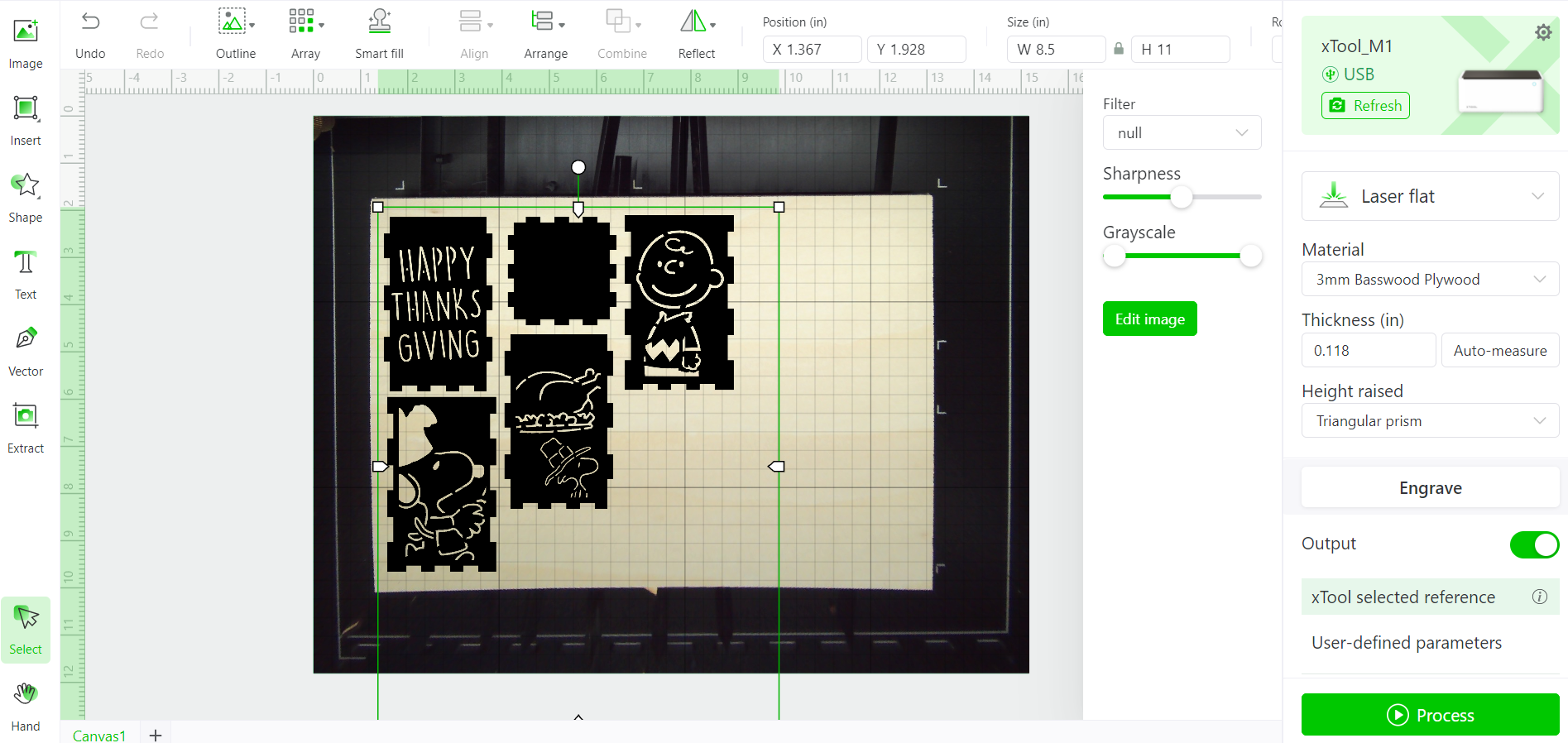
- Durch Drücken des "OUTLINE"-Buttons fügt die Software einen kleinen Rand um das Bild hinzu.
 <
<
- li class="ql-indent-1">Wir ändern den Raum der Umrisse auf "0,000 in", wodurch die Linie am Rand aller schwarzen Bereiche liegt

 <
<
- li class="ql-indent-1">Jetzt verschieben wir die Umrisse etwas zur Seite, damit wir die schwarzen Bilder löschen können, da wir sie NICHT gravieren wollen. Sobald du die schwarzen Bilder statt der orangefarbenen Umrisse auswählen kannst, lösche die schwarzen Bilder.
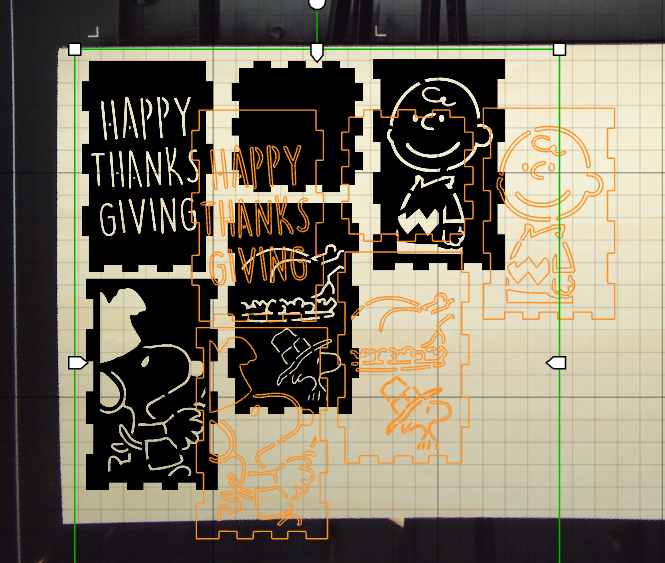
- Du wählst nun die orangefarbenen Umrisse aus und wandelst sie in "CUT"-Linien um, die lila erscheinen. Ich habe die ausgewählten xTools-Referenzeinstellungen verwendet, aber je nach Material musst du eventuell

4
Schritt4
- Du wirst jetzt deinen Anteil "verarbeiten". Mach wie bei allen anderen Projekten weiter, um das Bild so zu "RAHMEN", dass es auf dein Material gesetzt wird, ohne dass irgendwelche Laserteile vom Holz abfallen, und dann "STARTE" deinen Schnitt. Denken Sie daran: Schneiden sollte niemals unbeaufsichtigt erfolgen. Viele dieser Linien liegen nah beieinander, also beobachten Sie bitte den Schnitt, um Flammen zu vermeiden.


- Sobald das Holz geschnitten ist, entfernst du alle Teile aus der Maschine und entfernst die inneren "Reste". Viele dieser Stücke sind sehr klein. Vielleicht musst du eine Nadel oder einen Zahnstocher benutzen, um sie durch das Board zu stechen.
- Mit Holzkleber baust du die Box wie ein Puzzle zusammen. Je nach Kleber kannst du, wenn es eine Weile braucht, um zu trocknen, auch ein Gummiband verwenden, um es beim Trocknen zusammenzuhalten.
 <
<
- li class="ql-indent-1">Sobald es trocken ist, kannst du es so verwenden wie es ist oder Beiz oder Plain hinzufügen, um deinen persönlichen Touch zu verleihen! Fügen Sie ein batteriebetriebenes LED-Teelicht hinzu, damit es leuchtet!

Kommentare
Remixe


Das könnte Ihnen auch gefallen

Unabhängigkeitstags-Luminary

31
107

Tauschbare Lichtbox Halloween-Front

22
106

Hexagon-Lichtschatulle/Schmuckschatulle anpassbar mit Schritt-für-Schritt-Anleitungen

75
343

Krippenlichtbox

103
319

Jack-o'-Lantern – Schattenkiste

171
874

Holzkisten-Remix

9
25

Nachtlampenbox
22
126

Verspiegelte Lichtboxen

20
93

$1.99
$1.99
$3.98
Credits199
Weihnachtsstern – Kerzenhalter

25

Hexen-Licht-Kaste
26
55

Narnia Teelicht

241
564

Tauschbare Leuchtbox St. Patricks Day Front
14
84

Tischlampen-Remix
70
439

Katzensilhouette

7
42

Halloween-Lichtbox mit Tod
75
249

Kleine Liebeslampe für deinen Valentinstag

20
79

Kerzen-Kreuz
17
71

Individueller LED-Spiegellichtkasten

3
20