
![[Laser cut and engrave] Create a monogram in xcs](https://image-res.atomm.com/resource/xtool%2Fcommunity%2Fmaking%2F202a5f8c-3edc-457e-a6b0-8494a84010a0%2Fcover_image.png?x-oss-process=image/resize,w_1200,h_900,limit_0/interlace,1/format,webp/auto-orient,1)
![[Laser cut and engrave] Create a monogram in xcs](data:image/png;base64,iVBORw0KGgoAAAANSUhEUgAAAAoAAAAKCAYAAACNMs+9AAAAAXNSR0IArs4c6QAAABdJREFUKFNjZCASMBKpjmFUId6QIjp4AAppAAuXjCs4AAAAAElFTkSuQmCC)
![[Laser cut and engrave] Create a monogram in xcs](https://image-res.atomm.com/resource/xtool%2Fcommunity%2Fmaking%2F202a5f8c-3edc-457e-a6b0-8494a84010a0%2Fcover_image.png?x-oss-process=image/resize,w_200,h_150,limit_0/interlace,1/format,webp/auto-orient,1)
![[Laser cut and engrave] Create a monogram in xcs](https://image-res.atomm.com/resource/xtool%2Fcommunity%2Fmaking%2Fee5f8c87-7246-4627-b808-454e9225f5fc%2Fimage2.png?x-oss-process=image/resize,w_200,h_150,limit_0/interlace,1/format,webp/auto-orient,1)
Tạo chữ lồng trong xcs
 Hướng dẫn


Thông tin
Mặc dù có các nhà sản xuất chữ lồng trực tuyến, nhưng bạn có thể muốn tùy chỉnh thêm hoặc đơn giản là nói rằng bạn đã tự tạo thiết kế. Tôi khuyên bạn nên sửa đổi thiết kế thay vì sử dụng trực tiếp các tệp để bạn có thể tạo ra thứ gì đó phù hợp với sở thích của mình. Hãy thử kết hợp các chữ cái với các hình ảnh hoặc đường viền khác nhau.
Hướng dẫn
Bước1: Tạo một dự án mới trong xcs
Dự án này có thể được thực hiện trong xcs trên máy tính để bàn hoặc ứng dụng dành cho thiết bị di động
Bước2: Thêm hai vòng tròn vào thiết kế của bạn

Sử dụng Shape, Basic Shape chức năng hoặc kiểm tra xem kích thước Width và Height có bằng nhau không để đảm bảo rằng các hình dạng là hình tròn hoàn hảo. Tạo một vòng tròn có kích thước tổng thể bạn muốn. Làm cho vòng tròn còn lại nhỏ hơn khoảng 10 mm.
Bước3: Căn chỉnh các vòng tròn

Chọn cả hai vòng tròn. Trung tâm căn chỉnh dọc và trung tâm căn chỉnh ngang. Bây giờ bạn có thể thay đổi kích thước vòng tròn nhỏ hơn nếu muốn. Đây sẽ là phác thảo chữ lồng của bạn.
Bước4: Kết hợp các vòng tròn

Với cả hai vòng tròn vẫn được chọn, hãy chọn Kết hợp, Trừ. Điều này sẽ cho phép bạn khắc khoảng trống giữa hai vòng tròn.
Bước5: Thêm văn bản

Sử dụng hàm Văn bản để thêm văn bản. Bạn có thể sử dụng tên, tên viết tắt hoặc từ hoặc cụm từ khác. Kích thước văn bản sao cho vừa với vòng tròn bên trong. Đối với chữ lồng truyền thống, hãy thêm các tính năng văn bản riêng biệt cho từng chữ viết tắt. Căn giữa theo chiều dọc và phân phối theo chiều ngang để các chữ cái được sắp xếp đồng đều.
Bước6: Kết hợp tất cả các tính năng

Khi đã sẵn sàng khắc, Hợp nhất tất cả các tính năng để tất cả các bản khắc được hoàn thành trong một lần. Ruồi mẫu không có các tính năng kết hợp nên bạn có thể chỉnh sửa văn bản dễ dàng hơn.
Bước7: Tạo mặt hàng của bạn
Vì bạn có thể sử dụng thiết kế của mình trên bất kỳ mục nào, hướng dẫn này không thể cung cấp cài đặt cho tài liệu của bạn. Một số gợi ý là móc chìa khóa, đế lót ly, cốc và các đồ uống khác.
Biến thể


Bạn cũng có thể thích

Nút chai Monogram


Ví J Tiger Monogram on.leather

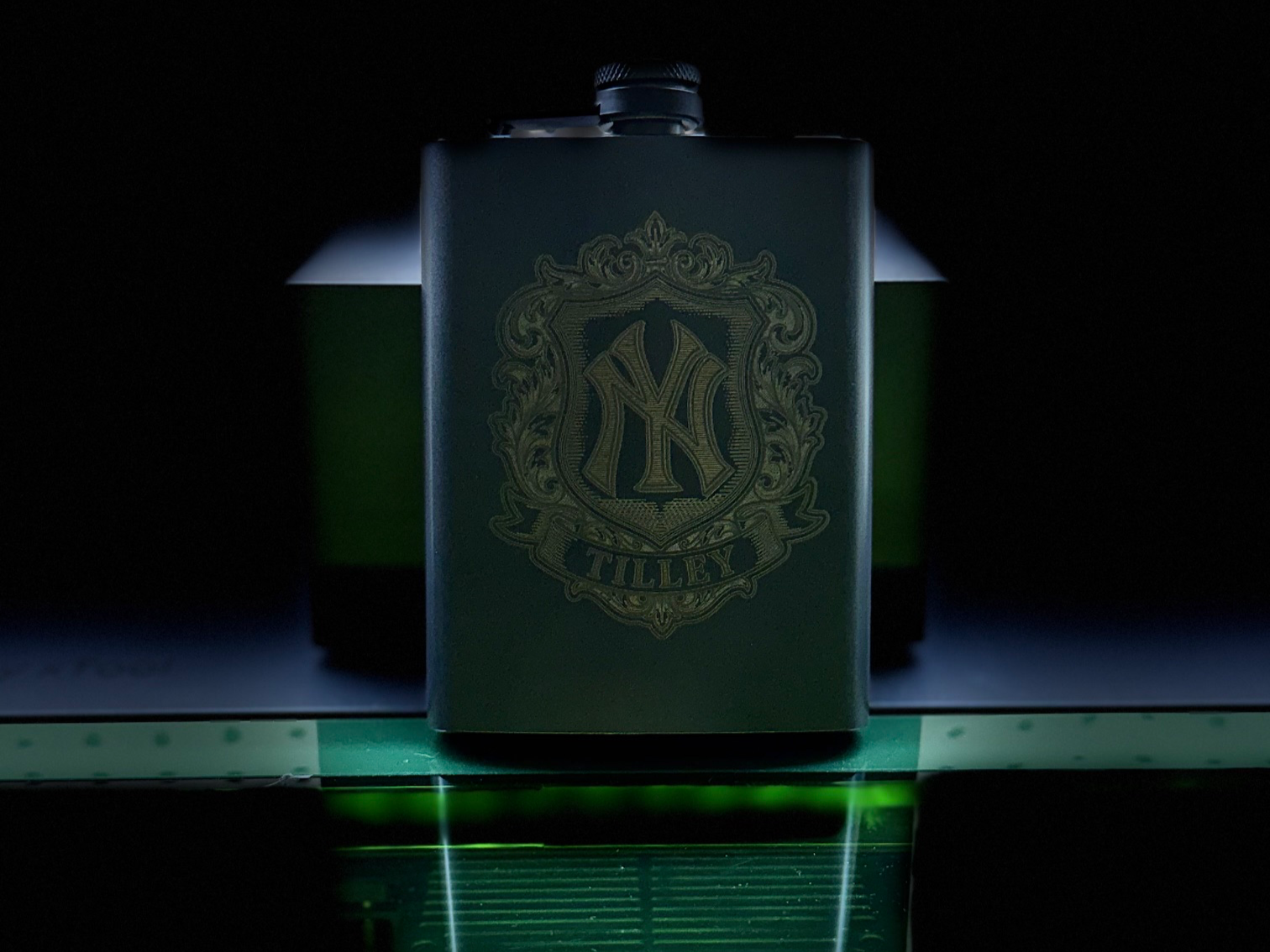
Bình hông kim loại đen với huy hiệu cá nhân và Tilley Monogram


Ví khắc Monogram có thể tùy chỉnh


Máy chủ bánh cưới với chữ lồng hoa


Bình cưới biệt đội cô dâu sang trọng | Thiết kế Monogram hoa khắc laser


Khắc lưỡi dao / Cá nhân hóa

Bánh Lễ Tạ ơn

Thứ Vàng Dài


Gói Monogram Bảng chữ cái A-Z | Chữ lồng hoa | SVG, DXF, PNG, EPS | Tải xuống kỹ thuật số


Lược râu

Khắc Ipad
.png?x-oss-process=image/resize,m_fill,w_240,h_240,limit_0/interlace,1/format,webp/auto-orient,1)
Kiểm tra đơn giản


Hộp đựng bật lửa tùy chỉnh


Quần jean khắc #FurryFriendsShowcase


Tạo nhãn dán tùy chỉnh cho chó con BAXI

Laser Cut Floral Monogram Name trên máy tính ABS trắng

Trẻ em trở lại trường học có thêm thời gian để tạo XTOOL