![[Laser cut and engrave] Pumpkin stand](https://image-res.xtool.com/ali-res/community/making/d297202d-180d-449e-ae24-1d79a88eccdd/20221024_210558.jpg?x-oss-process=image/resize,w_1200,h_900,limit_0/interlace,1/format,webp/auto-orient,1)
![[Laser cut and engrave] Pumpkin stand](data:image/png;base64,iVBORw0KGgoAAAANSUhEUgAAAAoAAAAKCAYAAACNMs+9AAAAAXNSR0IArs4c6QAAABdJREFUKFNjZCASMBKpjmFUId6QIjp4AAppAAuXjCs4AAAAAElFTkSuQmCC)
![[Laser cut and engrave] Pumpkin stand](https://image-res.xtool.com/ali-res/community/making/d297202d-180d-449e-ae24-1d79a88eccdd/20221024_210558.jpg?x-oss-process=image/resize,w_200,h_150,limit_0/interlace,1/format,webp/auto-orient,1)
![[Laser cut and engrave] Pumpkin stand](https://image-res.xtool.com/ali-res/community/making/098cbb02-243a-4261-95c0-fa7c60d51017/20221024_210445.jpg?x-oss-process=image/resize,w_200,h_150,limit_0/interlace,1/format,webp/auto-orient,1)
![[Laser cut and engrave] Pumpkin stand](https://image-res.xtool.com/ali-res/community/making/89c2dd5b-100c-4101-83d6-b0f3bb9d4bae/20221024_210533.jpg?x-oss-process=image/resize,w_200,h_150,limit_0/interlace,1/format,webp/auto-orient,1)
![[Laser cut and engrave] Pumpkin stand](https://image-res.xtool.com/ali-res/community/making/cc3f352f-91de-4b4b-bea1-4d7aefaaa705/20221024_210549.jpg?x-oss-process=image/resize,w_200,h_150,limit_0/interlace,1/format,webp/auto-orient,1)
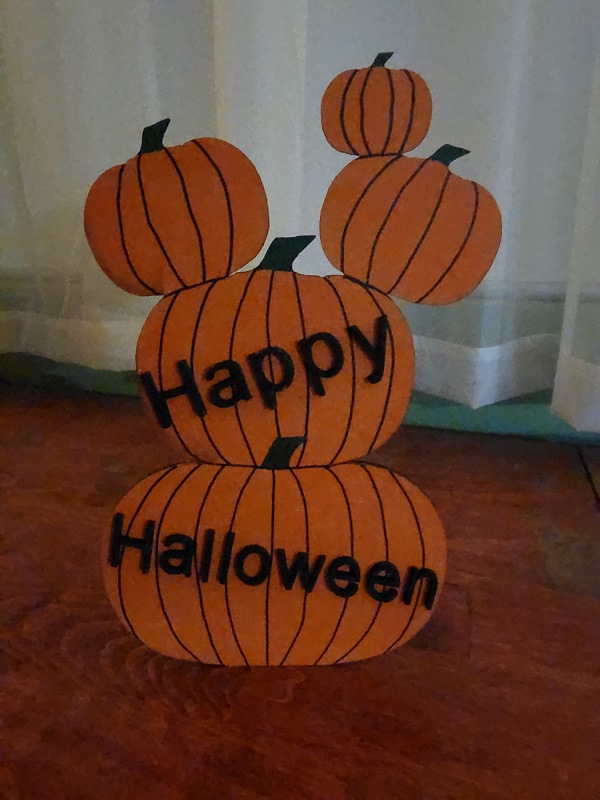
Étagère à citrouille
 Instruction


Information
Instruction
Étape1
stand Pumkin conçu en environ 10 minutes dans XCS.
Insérez une photo d’une citrouille.

Supprimez l’arrière-plan, cliquez sur l’image puis sur le contour. Fixe le plan que tu veux. Dans ce cas, je règle le contour à zéro.
Éloignez le contour de l’image et définissez les réglages
de découpe
Copiez-collez le contour de la citrouille et faites la deuxième citrouille plus petite, puis superposez-la un peu avec la première citrouille Un plan.

Passeur sur les deux contours et cliquez sur combiner, puis unir.

Les deux citrouilles sont désormais United

Étape2
Collez un autre contour de citrouille et empilez-le sur le précédent. Je reviens en chevauchement, puis clique sur combiner, puis unir.
Maintenant, vous avez 3 citrouilles attachées les unes aux autres.

Faites cela avec autant de citrouilles que vous voulez. Continuez d’ajouter une citrouille, superposez un peu et combinez, unissez-vous.

Maintenant que vous avez tous les coups attachés, vous pouvez alors régler les réglages sur coupe

Va dans la forme sur le côté gauche de l’écran XCS et clique sur le triangle.

Frotte sur un des coins du triangle et fais tenir la partie haute dans la citrouille au centre, Régle le réglage du triangle sur coupe

Une fois que vous avez le triangle à la taille souhaitée, vous cliquez sur texte (écran de gauche dans XCS) et commencez par le mot Happy, puis cliquez à nouveau sur texte
et faites le mot Halloween. Réglez les réglages sur cut

Déplacez chaque mot dans la citrouille à l’endroit où vous souhaitez le placer et assurez-vous qu’il s’y insère bien.

Étape3
Cliquez sur insérer (écran de gauche) et insérer un carré. Déverrouillez le verrou en haut de l’écran et faites glisser le carré vers le bas en le rendant
plus fin, jusqu’à ce qu’il ait la même longueur que le triangle. Faites un clic droit sur la barre longue et copiez-collez, vous avez donc 2 barres.

Maintenant vous avez toutes les formes prêtes et prêtes à couper. J’ai déplacé les mots sur le côté, car je voulais les mots sur le dessus des citrouilles
.Tu peux aussi les laisser et faire découper les mots à l’intérieur des citrouilles.

Tout est découpé, prêt à être peint et assemblé

Étape4
J’ai utilisé de la peinture acrylique orange et j’ai laissé sécher, puis j’ai utilisé un stylo au marqueur pour tracer les lignes sur les citrouilles.

J’ai ensuite collé toutes les lettres des citrouilles avec de la colle
Ensuite, j’ai collé une barre à l’arrière et placé le triangle contre la première, pour savoir où va la deuxième barre, puis coller celle-là.

Maintenant, j’ai inséré le triangle dans les 2 barres et c’est fini. Vous pouvez aussi tourner le triangle pour qu’il ait plus de penchant.

Il m’a fallu environ 10 minutes pour créer en XCS et découper, la peinture/le collage a pris environ 30 minutes
car la peinture devait d’abord sécher.
J’espère que vous apprécierez ce projet rapide et simple que n’importe qui peut réaliser.