
![[Laser cut and engrave] 7 layer Halloween decor](https://image-res.atomm.com/ali-res/community/how-tos/vc-upload-1666494477081-14_20221022_182435.jpg?x-oss-process=image/resize,m_fill,w_1280,h_960,limit_0/interlace,1/format,webp/auto-orient,1)
![[Laser cut and engrave] 7 layer Halloween decor](data:image/png;base64,iVBORw0KGgoAAAANSUhEUgAAAAoAAAAKCAYAAACNMs+9AAAAAXNSR0IArs4c6QAAABdJREFUKFNjZCASMBKpjmFUId6QIjp4AAppAAuXjCs4AAAAAElFTkSuQmCC)
![[Laser cut and engrave] 7 layer Halloween decor](https://image-res.atomm.com/ali-res/community/how-tos/vc-upload-1666494477081-14_20221022_182435.jpg?x-oss-process=image/resize,m_fill,w_160,h_120,limit_0/interlace,1/format,webp/auto-orient,1)
![[Laser cut and engrave] 7 layer Halloween decor](https://image-res.atomm.com/ali-res/community/how-tos/vc-upload-1666494477081-16_20221022_182703.jpg?x-oss-process=image/resize,m_fill,w_160,h_120,limit_0/interlace,1/format,webp/auto-orient,1)
![[Laser cut and engrave] 7 layer Halloween decor](https://image-res.atomm.com/ali-res/community/how-tos/vc-upload-1666494477081-18_20221022_182740.jpg?x-oss-process=image/resize,m_fill,w_160,h_120,limit_0/interlace,1/format,webp/auto-orient,1)
![[Laser cut and engrave] 7 layer Halloween decor](https://image-res.atomm.com/ali-res/community/how-tos/vc-upload-1666494477081-20_20221022_182749.jpg?x-oss-process=image/resize,m_fill,w_160,h_120,limit_0/interlace,1/format,webp/auto-orient,1)
![[Laser cut and engrave] 7 layer Halloween decor](https://image-res.atomm.com/ali-res/community/how-tos/vc-upload-1666494477081-22_20221022_182808.jpg?x-oss-process=image/resize,m_fill,w_160,h_120,limit_0/interlace,1/format,webp/auto-orient,1)
![[Laser cut and engrave] 7 layer Halloween decor](https://image-res.atomm.com/ali-res/community/making/dc6c996d-c396-45b9-89fc-65000c8fc1ca/20221029_212111.jpg?x-oss-process=image/resize,m_fill,w_160,h_120,limit_0/interlace,1/format,webp/auto-orient,1)
7-слойная декорация на Хэллоуин
 Инструкция


Инструкция
Шаг1
7-слойный хэллоуинский декор
.Я создавал изображения в Cricut Design Space, так как там не разрешалось прикреплять линии и изображения в XCS, так что это было быстрое решение.
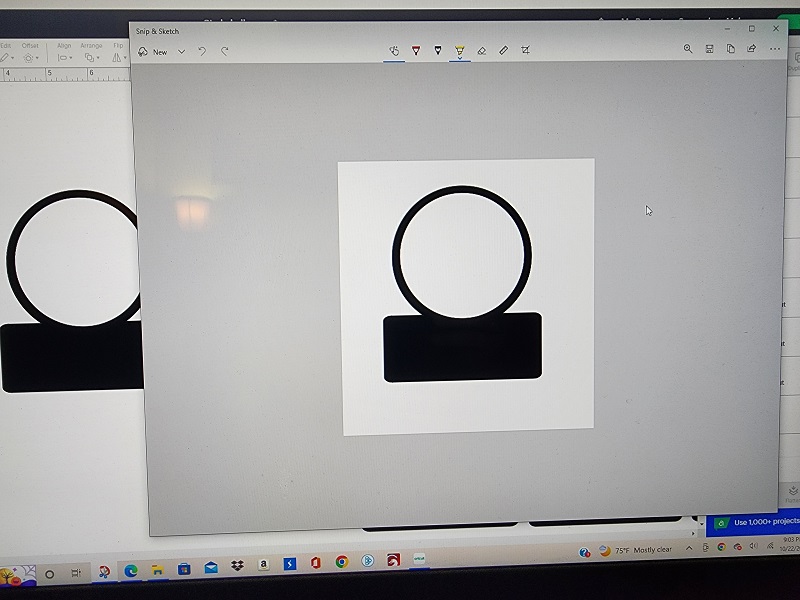
Я начал с чёрного круга, прикрепил к низу чёрный прямоугольник и приварил его на месте. Потом я поставил белый круг в центр, чтобы казалось, что круг открыт
.Я скопировал первое изображение, вставил изображение призрака и сделал так, чтобы оно касалось внутреннего круга. Я сделал то же самое с деревом и ведьмой.

Шаг2
Я открыл инструмент Snip & Sketch, провёл первым изображением и сохранил его на ПК. Я сделал то же самое с остальными четырьмя изображениями
. Убедитесь, что если вы используете пространство дизайна, уберите сетку в настройках, чтобы у вас был пустой холст
.
Шаг3
Затем я конвертировал изображения в бесплатном конвертере SVG в SVG файлы (можно погуглить бесплатный конвертер SVG) и сохранил их на ПК.

Шаг4
Я открыл XCS, вставил все SVG-файлы, которые конвертировал в SVG, и настроил настройки
, также вставил слова *Happy Halloween* и сделал их по размеру, чтобы они поместились в нижней части и настроили для гравировки
.
Шаг5
Когда всё вырезало, я вырезал круглый кусок оранжевого пластика и прикрепил его к последней подложке клеем. Потом прикрепил другую прозрачную подложку клеем Gorilla, а остальное — так же, пока всё не было склеено и сложено
.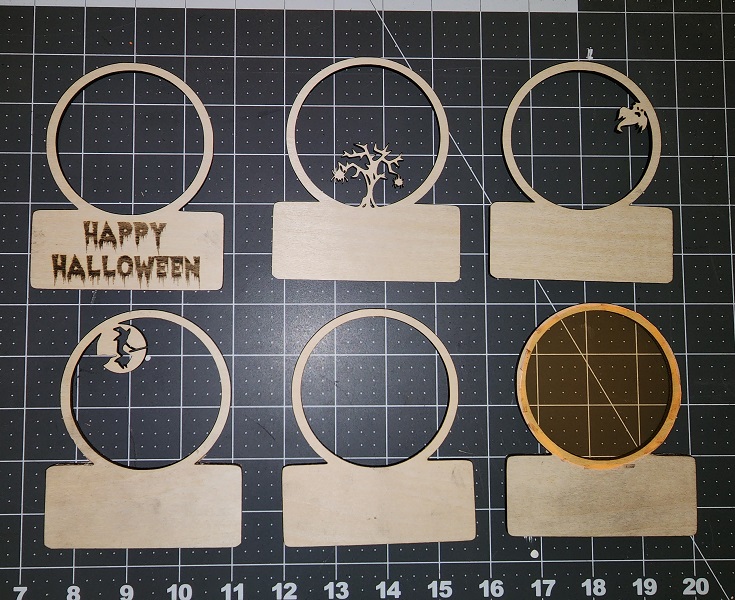 Вот
Вот
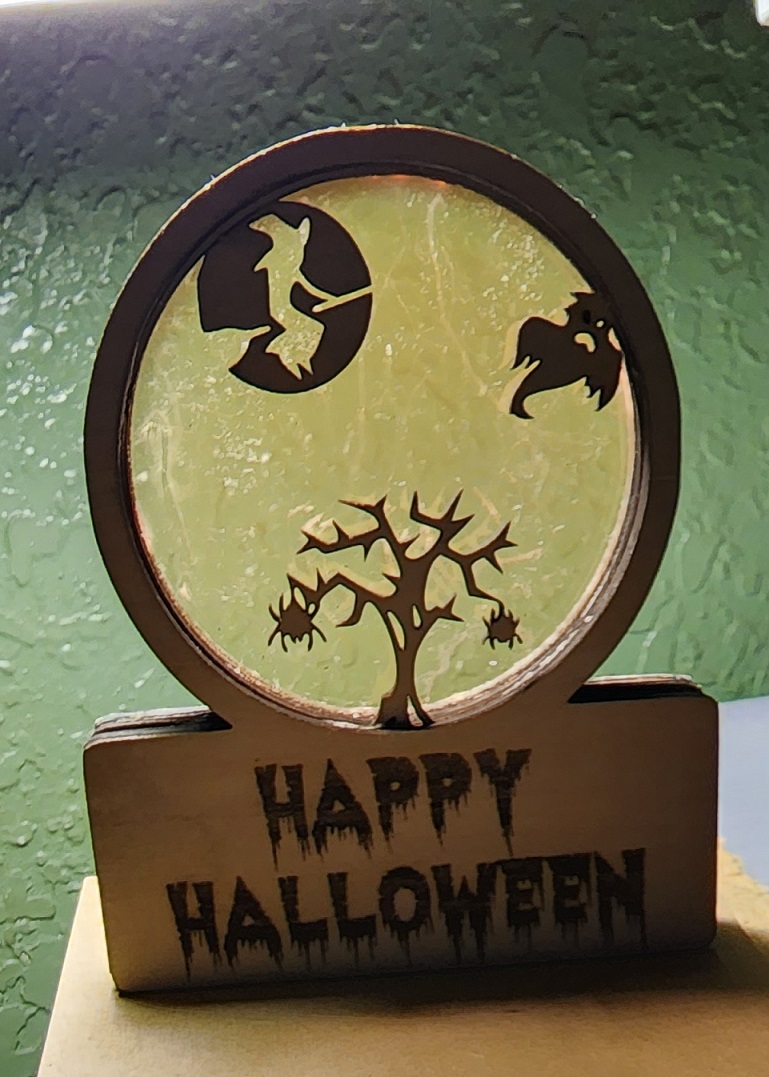
и всё. 7 слоёв слоёв украшения на Хэллоуин из липы.
Я сделал его в меньшем размере, но вы можете сделать его сколько угодно. Я оставил его непокрашенным, но, конечно, можно использовать акриловую краску или маркеры для раскрашивания.
Счастливого Хэллоуина :-)

Ремиксы


Вам также может понравиться

{Неделя 2} 2 слоя: Цветы жёлтых тюльпанов


Хэллоуинский декор #2


6-слойный тыквенный декор


Рождественская игрушка — персонализированная многослойная карта родного города


3D-теневой дисплей на Хэллоуин


Хэллоуин SVG | Coffin SVG


Хэллоуинский гроб


Пасхальное яйцо из четырёх несушек с цыплёнком


Хэллоуинские гномы НАБОР ИЗ 7


Хэллоуин Микки Мауса


Трёхслойный гроб на Хэллоуин.

Хэллоуинский кошелька с сладостями

Трёхъярусная тыква Привет, осень

'/%3e%3cdefs%3e%3clinearGradient%20id='paint0_linear_1433_15675'%20x1='12'%20y1='3.25'%20x2='16.6891'%20y2='20.75'%20gradientUnits='userSpaceOnUse'%3e%3cstop%20stop-color='%23FF5D80'/%3e%3cstop%20offset='1'%20stop-color='%23FF0035'/%3e%3c/linearGradient%3e%3c/defs%3e%3c/svg%3e)
8-слойное адаптируемое пугало на Хэллоуин на тюках сена Boo

С праздником Хэллоуин


Призрак Тыквенных Специй


Знак Хэллоуина


Украшение с резьбой с головой тигра
