![[Laser cut and engrave] Home Decoration Gift (Week 2) Home Sign](https://image-res.atomm.com/ali-res/community/making/5b6906f3-a4ed-4e78-b96b-607a15491fd9.jpg?x-oss-process=image/resize,m_fill,w_1280,h_960,limit_0/interlace,1/format,webp/auto-orient,1)


![[Laser cut and engrave] Home Decoration Gift (Week 2) Home Sign](https://image-res.atomm.com/ali-res/community/making/5b6906f3-a4ed-4e78-b96b-607a15491fd9.jpg?x-oss-process=image/resize,m_fill,w_160,h_120,limit_0/interlace,1/format,webp/auto-orient,1)
ของขวัญตกแต่งบ้าน (สัปดาห์ที่ 2) ป้ายบ้าน
 คำแนะนำ


ข้อมูล
ทําป้ายที่จะทําให้คุณรู้สึกถึงความอบอุ่นของบ้านและความหมายของมัน สิ่งนี้สามารถปรับแต่งได้อย่างเต็มที่และคุณสามารถเปลี่ยนคําได้ตามต้องการ ฉันได้รวมทั้งคัตเอาท์และไฟล์ลงชื่อพร้อมกับแบบอักษร
คำแนะนำ
ขั้นตอน1

ขั้นตอนแรกคือการจัดวางพื้นที่ทํางานเพื่อให้ทราบว่าจะวางคําไว้ที่ใด เนื่องจากมีขนาด 10 นิ้ว x 10 นิ้ว ฉันจึงทําสี่เหลี่ยมจัตุรัสหลัก 254 มม. x254 มม. มีความแปรปรวนบางประการ ดังนั้นคุณจะต้องแน่ใจว่าคุณวัด ไม้ระแนงแต่ละอันมีขนาดประมาณ 61.5 มม. X 254 มม. การทําให้ถูกต้องเป็นส่วนที่ยากที่สุดของโครงการนี้ ลองใช้ระยะห่างเมื่อคุณสร้างแผ่นไม้ 4 แผ่นและให้แน่ใจว่าคุณจัดกรอบไว้
ขั้นตอน2


(หมายเหตุ ให้แน่ใจว่าคุณคลิกคําก่อน เพื่อให้แน่ใจว่าการจัดตําแหน่งถูกต้อง)
เมื่อคุณมีสิ่งที่คุณต้องการพูดบนป้ายแล้ว คุณสามารถจัดตําแหน่งได้โดยคลิกคําก่อน จากนั้นคลิกสี่เหลี่ยมจัตุรัสขนาดใหญ่ และจัดตําแหน่ง V-center จากนั้นหากต้องการจัดกึ่งกลางในแนวนอนคุณจะต้องคลิกแต่ละคําทีละคําและกล่องไม้ระแนงที่สอดคล้องกันในขณะที่กด ctrl สําหรับ windows และ command สําหรับ mac ค้างไว้ จากนั้นคุณจัดตําแหน่งศูนย์กลาง h
ขั้นตอน3


นี่คือการตั้งค่าที่ฉันใช้เนื่องจากฉันต้องการการตัดลึกเพื่อให้พอดีกับตัวอักษรที่ตัดออก ฉันใช้ 100 มม./วินาทีที่กําลังไฟ 60% ปรับให้เข้ากับเครื่องของคุณ จัดเรียงกระดานและกรอบ เมื่อพร้อมแล้วส่ง
ขั้นตอน4


ในการตัดตัวอักษรออกฉันเพียงแค่ใส่ไม้อัดขนาด 3 มม. และคัดลอกคําไปยังไฟล์ใหม่ ฉันคิดว่าวิธีนี้ง่ายกว่าการเล่นกับการตั้งค่า โฟกัสเลเซอร์ของคุณไปที่วัสดุใหม่ แล้วตัดไม้ที่ 12 มม./วินาทีที่กําลังไฟ 90%
ขั้นตอน5

หลังจากที่คุณทําเสร็จแล้ว คุณจะต้องล้างคําและติดกาวให้เข้าที่ คุณสามารถใช้กาวไม้หรือกาวซุปเปอร์กาวก็ได้ ฉันชอบกาวซุปเปอร์มากกว่า ติดกาวลงบนป้ายในโพรงโดยตรง เพราะจะช่วยหลีกเลี่ยงไม่ให้คุณทําคําหล่นบนป้ายและทําให้ป้ายของคุณเสียหายโดยไม่ได้ตั้งใจ (อย่าถามฉันว่าฉันรู้ได้อย่างไร)
ขั้นตอน6

เมื่อแห้งแล้วคุณสามารถเคลือบให้ใสหรือปล่อยไว้เหมือนเดิม แขวนไว้ที่ไหนสักแห่งในบ้านเพื่อเชิญความอบอุ่นในบ้านมากขึ้น
ดัดแปลง


คุณอาจชอบสิ่งนี้ด้วย

'/%3e%3cpath%20d='M15.9997%2019.3335L11.833%2014.3335H14.333L15.9997%2017.6668L17.6663%2014.3335H20.1663L15.9997%2019.3335Z'%20fill='white'/%3e%3c/g%3e%3cdefs%3e%3clinearGradient%20id='paint0_linear_1412_57140'%20x1='16'%20y1='7.6665'%20x2='16'%20y2='24.3332'%20gradientUnits='userSpaceOnUse'%3e%3cstop%20stop-color='%23FFA15F'/%3e%3cstop%20offset='1'%20stop-color='%23E37C32'/%3e%3c/linearGradient%3e%3c/defs%3e%3c/svg%3e)
ป้ายแขวนผนังไม้สําหรับบ้านแสนหวาน


ยินดีต้อนรับสู่บ้านของเรา ป้ายแขวนผนังไม้

'/%3e%3c/g%3e%3cdefs%3e%3clinearGradient%20id='paint0_linear_1737_57170'%20x1='16.5097'%20y1='8.87061'%20x2='16.5097'%20y2='23.3945'%20gradientUnits='userSpaceOnUse'%3e%3cstop%20stop-color='%232E9AFF'/%3e%3cstop%20offset='1'%20stop-color='%233378FF'/%3e%3c/linearGradient%3e%3c/defs%3e%3c/svg%3e)
ห้องสําหรับครอบครัว


ครอบครัวที่ชีวิตเริ่มต้นและความรักไม่มีวันจบ


ป้ายบ้านแสนหวาน


บ้านไม่ใช่บ้านถ้าไม่มีสุนัข


ถาดไม้พร้อมเงาครอบครัว


เพื่อนคือครอบครัวที่เราเลือกป้ายไม้ SVG DXF PNG EPS

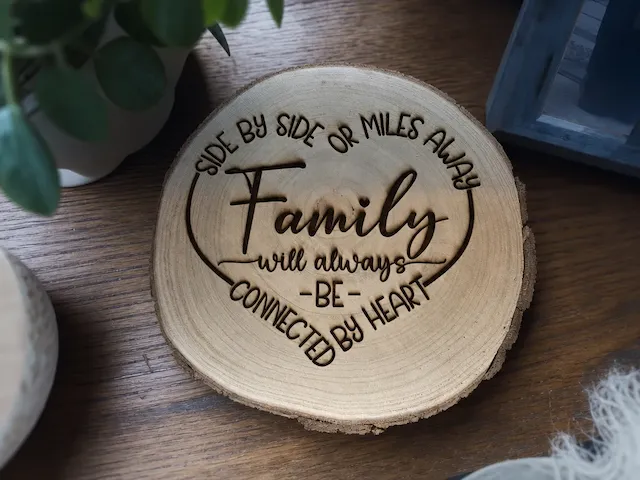
ครอบครัวจะเชื่อมต่อกันด้วยหัวใจเสมอ Wood Slice Sign


ป้ายศิลปะบนผนังครอบครัวไม้แกะสลักด้วยเลเซอร์พร้อมคําพูดที่สร้างแรงบันดาลใจ

ป้ายวอลนัท 'Home Sweet Home'


รถไฟเหาะเรดโอ๊ค


ป้ายไม้พร้อมคําคมความรักของครอบครัว: ความรักของครอบครัว...

ป้ายไม้เพื่อน: เติมเต็มชีวิตของคุณด้วยความสุข จิตวิญญาณด้วยแสงแดด

ป้ายไม้สลัก 'ครอบครัวคือของขวัญที่คงอยู่ตลอดไป'

ป้ายติดผนังกรอบคําคมครอบครัวให้บ้านของเราอบอุ่น


ซีดาร์บอร์ด - "อวยพรดอกไม้บ้านนี้"

ป้ายผนังไม้ตัดด้วยเลเซอร์นี่คือสถานที่แห่งความสุขของฉัน
