
![[Laser cut and engrave] Week 2 Task - Lotus Scene Mirror Frame](https://image-res.atomm.com/ali-res/community/making/06d497ca-1482-497e-93e9-bb23c43f9f42.png?x-oss-process=image/resize,m_fill,w_1280,h_960,limit_0/interlace,1/format,webp/auto-orient,1)
![[Laser cut and engrave] Week 2 Task - Lotus Scene Mirror Frame](data:image/png;base64,iVBORw0KGgoAAAANSUhEUgAAAAoAAAAKCAYAAACNMs+9AAAAAXNSR0IArs4c6QAAABdJREFUKFNjZCASMBKpjmFUId6QIjp4AAppAAuXjCs4AAAAAElFTkSuQmCC)
![[Laser cut and engrave] Week 2 Task - Lotus Scene Mirror Frame](https://image-res.atomm.com/ali-res/community/making/06d497ca-1482-497e-93e9-bb23c43f9f42.png?x-oss-process=image/resize,m_fill,w_160,h_120,limit_0/interlace,1/format,webp/auto-orient,1)
![[Laser cut and engrave] Week 2 Task - Lotus Scene Mirror Frame](https://image-res.atomm.com/ali-res/community/making/285a004c-380c-4d63-85fe-999ebde02b4e.png?x-oss-process=image/resize,m_fill,w_160,h_120,limit_0/interlace,1/format,webp/auto-orient,1)
Úkol 2. týdne - Zrcadlový rámeček Lotus Scene
 Instrukce


Informace
      Často si přeji mít u dveří nějaké zrcadlo, abych se mohl rychle podívat na sebe a ujistit se, že vypadám upraveně, než dveře otevřu.  Ale chtěl bych, aby zrcadlo bylo dekorativní prvek, ne jen zrcadlo.

Tady je kulaté zrcadlo na tvoření, které jsem našla v Hobby Lobby, do návrhu jsem začlenila scénu lotosových květů a teď se budu cítit jistě, že přivítám každého, kdo přijde ke dveřím.

A doufám, že vás tento projekt inspiruje vytvořit si ho i na dveře.
Instrukce
Krok1
Formování nápadu:
Pro mě je to pro každý projekt nejdůležitější krok. Čím jasněji vytváříte, co rádi tvoříte, tím snazší je zjistit, jak na to. Takže si najděte čas na promyšlení a co nejjasněji si vytvořte svůj nápad.
Co bych chtěl tentokrát vytvořit????
Vím, že chci zrcadlo u dveří, a vím, že nechci jen zrcadlo, ale spíš umělecké dílo se zrcadlem.
A kvůli omezení velikosti mého M1 jsem se rozhodl, že 10x10" je asi dobrá hotová velikost. U zrcadla by to mělo stačit, pokud je velikost dostatečně velká pro obličej. S tím vším na paměti je už jen otázkou najít správné zrcadlo a rozhodnout se pro design.
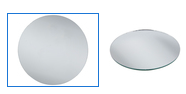
Tato zrcátka Hobby Lobby jsou opravdu kvalitní a levná, rozhodl jsem se, že pro to, co mám v plánu, budou kulatá 6" nebo 7".
Krok2
Skicování nápadu:
Protože jsem se rozhodl pro kulaté zrcadlo, kulatý rám bude dávat větší smysl, takže je čas nápad převést do kresby, rád používám aplikaci Procreate na iPadu. Tady je postup:
- Základní rám, zrcadlo dávám trochu stranou, nejenže to vytváří zajímavý vzhled, ale také mi dává více prostoru pro hraní si s dekorativními prvky.
- Rozhodl jsem se lotosový květ začlenit do svého návrhu, nakreslil jsem celý květ, pupen a list
- , pak jsem přidal vodní vlnky vlevo dole, které pomáhají ukotvit všechny prvky a vytvořit pohyb do vzhledu
- . Také jsem přidal kousek oblaku na obloze, abych dokončil scénu lotosového rybníka

Tento proces vytváří jasný konečný výsledek a dává mi jasnou představu, jak k tomu přistoupit a jak ho proměnit ve skutečnost.
Krok3
Vytvoření návrhového souboru:
První krok: Připravit a vektorizovat návrh
Existuje několik různých způsobů, jak návrhy začlenit do projektu. A je to osobní volba, neexistuje správné nebo špatné, jen to, co preferujete. Můžete:
- Rytí
- Vystřihnout vzor a přilepit je na vrstvu
- Intarzie
- Vytvořit výřez vzoru přímo z vrstvy
Osobně preferuji metodu #4, kdy vystřihuji vzory z vrstvy.
V tomto případě je potřeba návrh upravit a připravit jako šablonu, takže jsem některé obrysy v kresbě odpojil (příklady jsou zobrazeny růžovými šipkami na diagramu níže). Tímto způsobem jsou všechny díly pozadí propojeny poté, co jsou obrysy navrženy vystřiženy.

Dalším krokem je vektorizace kresby
(Existuje mnoho nástrojů na vektorizaci, obvykle používám svůj známý software Silhouette Studio.
S "Trace Tool" obkreslíte kresbu, po smazání originálu zůstanete s vektorovou verzí návrhu.

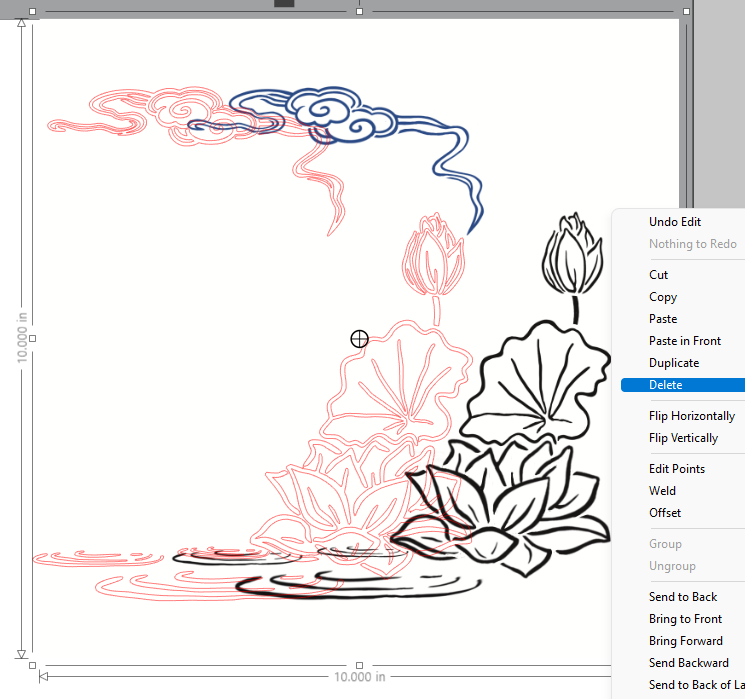
Vždy využívám funkci plnospektrálního barevného vyplňování softwaru, dává mi lepší vizuální efekt pro dvojitou Když zkontroluji výsledek, pokud jsou nějaké nedokonalosti, obvykle je dokážu opravit pomocí "Point Editing Tool".

Druhý krok: Vytvoření vrstv snímků
Vrstva jedna: Základní rámec
Nakreslit velký kruh s konečnou velikostí snímku
Nakreslit malý kruh velikosti zrcadla a umístit jej vlevo
Nakreslit dva malé kruhy pro závěsné otvory (přemýšlím, že použiji stuhu na zavěšení zrcadla))
Vyberte všechny kruhy, použijte "Odečít" a vystřihněte 3 kruhy z velkého kruhu rámu, abyste vytvořili základ rámu

Po umístění a uspořádání vektorového designu na základní rám jsem nakonec musel upravit velikost.
Pokud použijete zrcadlo o průměru 7", aby poměr prvků vypadal hezky, vnější velikost rámu bude větší než 10", takže jsem se rozhodl použít zrcátko 6" a nová velikost rámu je kulatá.
A také část návrhu nakonec trochu přečnívala základnu. Abych to mohl začlenit do základny, vytvářím posun o 0,075" od převisných prvků.
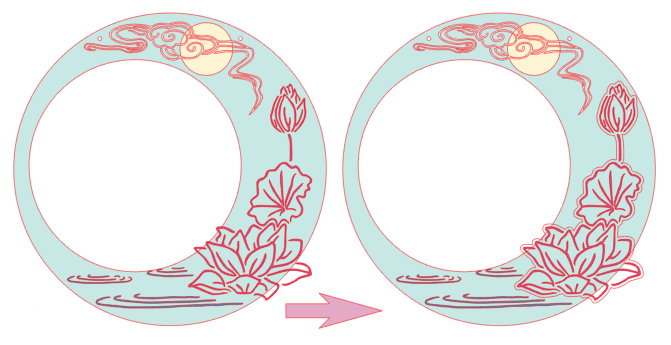
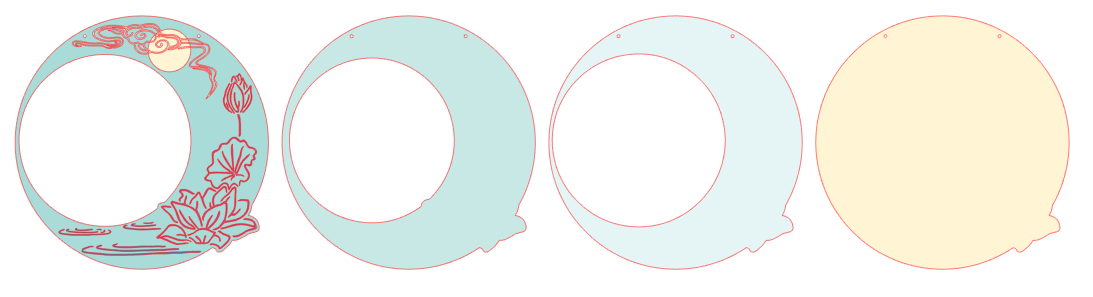
Sloučte offset s původní základnou a vytvořte upravený základní rám Horní vrstva rámce je hotová. Vrstva druhá: Mirror Holding Layer Toto je vrstva s otvorem o 0,05 ~ 0,075" větším než velikost zrcadla, což nejen pomáhá držet zrcadlo na místě, ale v kombinaci s Vrstvou One vytváří také efekt matování. **Tuto vrstvu lze vynechat, pokud zvolíte tento způsob, pak by díra ve vrstvě jedna měla být o 0,05 ~ 0,075 větší než velikost mirror<span style="color:rgb(178,107,0);">** Vrstva tři: Mirror Layer Toto je vrstva s vyříznutým kruhem velikosti zrcadla, která by držela zrcadlo na místě. Můžeš to zkopírovat z první vrstvy, jen se ujisti, že otvor je dokonale kulatý, jinak se zrcadlo nevejde. Vrstva čtyři: Podkladová vrstva Toto je pouze pevná vrstva se stejným obrysem jako rámec. Můžete použít jakoukoli z vrstev, provést <span style="color:rgb(0,102,204);">"Release Compound Path" rozdělit všechny prvky na jednotlivé části a smazat vše kromě obrysu, což je podkladová vrstva. **Jako dodatečnou myšlenku jsem měl pocit, že jediný kus oblaku vypadá na obloze trochu osaměle, takže jsem se rozhodl přidat do návrhu "Měsíc".** Tady jsou mé finální designové soubory **A takto to bude vypadat poté.** Teď si vše uložte do formátu SVG a je připraveno na laserové řezání.



Krok4
Řezání a barvení vrstev:
Open "xTool Creative Space", připojte se ke svému stroji (používám M1), zapněte vhodné příslušenství, jako je air assist, a čistička vzduchu, pak nahrajte SVG designový soubor a vložte materiál do M1, s nastavením 100/4/1 pro řezání 1,5mm lipového dřeva mi vyhovuje. Střihy jsou velmi přímočaré.
Kromě
první vrstvy jsem nejdřív vystřihl měsíc a otočil ho, líbí se mi nemalovaná světlá barva dřeva pro měsíc, ale můžete ho vzít do ruky a namalovat jakoukoli barvu chcete, pak ji vrátit zpět a pokračovat v řezání.
Tady je pár dalších tipů:
**Pokud plánujete projekt vybarvovat nebo mořit, zjistil jsem, že je jednodušší to udělat před stříháním, zvlášť u první vrstvy, protože jsou tam citlivé oblasti a bude těžké to potom vybarvit. Ale samozřejmě, volba je na vás**
**Stačí namalovat pouze přední stranu první vrstvy a zadní stranu čtvrté vrstvy.**
**Vrstva dvě může být malována, pokud chcete, aby barva byla vidět skrz výřez Layer One**
**Pokud Layer Four malujete předem, ujistěte se, že obrázek zrcadlíte a pak ho vyříznete. Takže barva bude na zadní straně.**
**Vrstva jedna & Vrstva dvě**

**Vrstva tři**
**Vrstva čtyři**
Krok5
Montáž:
Vždy dělám suché usazení před samotným lepením.
Až si potvrdíte, že vše vypadá v pořádku, slepte všechny vrstvy podle pořadí a připevněte oblíbený provázek na ramínko.
A tady jsi:
Remixy



Mohlo by se vám také líbit

lapač snů


Laserem vyřezávaná dřevěná ozdoba fáze měsíce Suncather s mandalovým designem


Rámy lotosových květů v geometrických tvarech


Kulatý dřevěný přívěsek s motivem lotosových květů


Nástěnný lapač snů s motivem lotosových květů a peřím


Jin a jang mandala s rytým zrcadlem

Sluneční zrcadlo


Kruhová dřevěná nástěnná dekorace s motivem lotosového květu


Nástěnné závěsy Nebeského slunce a měsíce s visícími akcenty


Nástěnný závěs Lotus Moon s visícími akcenty

Nástěnný závěs fáze Boho Měsíce s motivem lotosových květů


Kulaté nástěnné zrcadlo s květinovým mandalovým vzorem

Zrcadlo v domečku pro panenky


Ozdoba z mraku s přívěsky Slunce, Hvězda a Lotosový květ


Chytá sny, slunce, měsíc


Dřevěná dekorativní zrcadla s inspirativními citáty Laserem vyřezávaný svazek. Domácí dekorace. Motivace SVG. Nástěnná dekorace


Ozdoba s lotosovým květem a listovými akcenty


Měsíční květiny na polici, nástěnné police s mákem, laserové řezání. Držák na stojan, silueta měsíce, dárek pro ni. Dekorace na kolaudaci, narozeninový dárek.
