Melden
![[Laser cut and engrave] Haunted House Hanger](https://image-res.atomm.com/resource/xtool/community/attachment/xtool-community/92dc2219-c161-40d2-854e-655626269666?x-oss-process=image/resize,m_fill,w_1280,h_960,limit_0/interlace,1/format,webp/auto-orient,1)
![[Laser cut and engrave] Haunted House Hanger](data:image/png;base64,iVBORw0KGgoAAAANSUhEUgAAAAoAAAAKCAYAAACNMs+9AAAAAXNSR0IArs4c6QAAABdJREFUKFNjZCASMBKpjmFUId6QIjp4AAppAAuXjCs4AAAAAElFTkSuQmCC)
![[Laser cut and engrave] Haunted House Hanger](https://image-res.atomm.com/resource/xtool/community/attachment/xtool-community/92dc2219-c161-40d2-854e-655626269666?x-oss-process=image/resize,m_fill,w_160,h_120,limit_0/interlace,1/format,webp/auto-orient,1)
![[Laser cut and engrave] Haunted House Hanger](https://image-res.atomm.com/resource/xtool/community/attachment/xtool-community/94166f11-d95e-42f7-baf6-21e674f32908/_DesignFind%20Template%20(24).png?x-oss-process=image/resize,m_fill,w_160,h_120,limit_0/interlace,1/format,webp/auto-orient,1)
![[Laser cut and engrave] Haunted House Hanger](https://image-res.atomm.com/resource/xtool/community/attachment/xtool-community/9337af65-c9c0-4a43-9792-dfc2a17ca424/C3FCB0CE-1798-4653-B7AB-2C0AF5EB546F_4_5005_c.jpeg?x-oss-process=image/resize,m_fill,w_160,h_120,limit_0/interlace,1/format,webp/auto-orient,1)
Spukhaus-Hänger
 Anleitung
Haunted Welcome Hanger
.xcs
Anwendungsszenario
Laserbearbeitung (120min)
Maschine & Modul

xTool M1
10WKompatible xTool Maschine
P3
F2
F2 Ultra UV
F2 Ultra(Single)
F2 Ultra
F1 Ultra
F1
F1 Lite
S1
P2S
P2
M1 Ultra
D1 Pro 2.0
D1 Pro
D1
Laserbox
M2
Verwendetes Material

3mm Lindensperrholz

41
1734
Information
Die Gruselsaison steht vor der Tür! Teile deine Liebe zur Jahreszeit mit diesem Türhänger!
Anleitung
1
Schritt1: Das Rückbrett

Vorschau
- Erstelle einen Durchmesser von 11,5".
- Erstelle oben zwei Löcher zum Aufhängen
- . Ich verwende normalerweise 0,35" x 0,35".
- Wähle alle Objekte aus und setze sie auf "Cut".
- Alle ausgewählt. Wähle die Gruppe aus.
2
Schritt2: Der mittlere Rahmen

Vorschau

Vorschau
- Erstelle einen Durchmesser von 11,5"
- Erstelle einen weiteren Durchmesser 10,5"
- und wähle beide Objekte aus und richte die Mitte aus.
- Beide sind im rechten Seitenpanel ausgewählt, klicke auf "make compound vector".
- Als Nächstes gehst du in das Formen-Panel links und unter Festival
- gehst. Wähle eines der Spukhäuser aus.
- Erstelle einen kleinen Kreis und überlappe ihn mit dem unteren Teil des Spukhauses, wie auf dem zweiten Foto gezeigt .
- Wähle nur das Haus und den Kreis aus. Klicken Sie auf Vereinen
- . Richten Sie das Haus am unteren Rand des Kreises aus, wie auf dem 3. Foto gezeigt.
- Wählen Sie den Rahmen Haus und den Kreis aus und klicken Sie auf Überlappen vereinen
- . Und wählen Sie beide erneut und wählen Sie vereinen.
3
Schritt3: Der Frontrahmen

Vorschau
- Erstellen Sie einen Durchmesser von 11,5"
- Erstellen Sie einen weiteren Durchmesser 10,5" :
- Wählen Sie beide Objekte aus und richten Sie die Mitte aus.
- Beide sind im rechten Seitenpanel ausgewählt, klicken Sie auf "make compound vector".
- Erstellen Sie den Text
- mit kursiver Schrift,
- verbogen den Text mit dem Bogensymbol rechts vom Text , schweißen
- Sie den Text zusammen.
- Rechtsklick, erstellen Sie eine Kopie des Textes und fügen Sie ihn zur Seite
- ein.Gehe zurück zum ersten Text und der unteren Stelle des Rahmens in der Mitte, du kannst beide Objekte auswählen und vertikal ausrichten.
- Sobald du es so hast, kannst du beide Objekte auswählen und "vereinen"
4
Schritt4: Weitere Bilder und Laser

Vorschau
- Unter Festival kannst du deinem Projekt noch mehr Grafiken hinzufügen.
- Fledermäuse, Hexen, Geister usw.
- Stelle sicher, dass alle Objekte so eingestellt sind, dass
- sie dein Material automatisch messen.
5
Schritt5: Bemalen & Zusammenbauen

Vorschau

Vorschau

Vorschau

Vorschau
- Streichen Sie Ihr Projekt, wie Sie möchten.
- Kleben Sie den mittleren Rahmen auf das Rückbrett
- Kleben Sie Ihren vorderen Rahmen auf das mittlere Brett
- Stellen Sie sicher, dass alle Seiten bündig sind beim Kleben dieser Teile
- Kleben Sie gerne auf die Frontrahmen-Umrisse von Willkommen
- fügen Sie die anderen Grafiken hinzu, die Sie eventuell ausgeschnitten haben.
Kommentare
Remixe
Lizenz



Das könnte Ihnen auch gefallen

$5.98
$5.98
Credits598
Halloween Spukhaus|3D-Geschichtet | Halloween Digital-Schnittdatei | SVG, DXF, Pdf, Ai, Eps, PNG | Spukhaftes Haunted Mansion Cut-File-Projekt

4

Willkommen in unserem Spukhaus Halloween Laser Schnittholz-Schild

1
3

'/%3e%3cpath%20d='M15.9997%2019.3335L11.833%2014.3335H14.333L15.9997%2017.6668L17.6663%2014.3335H20.1663L15.9997%2019.3335Z'%20fill='white'/%3e%3c/g%3e%3cdefs%3e%3clinearGradient%20id='paint0_linear_1412_57140'%20x1='16'%20y1='7.6665'%20x2='16'%20y2='24.3332'%20gradientUnits='userSpaceOnUse'%3e%3cstop%20stop-color='%23FFA15F'/%3e%3cstop%20offset='1'%20stop-color='%23E37C32'/%3e%3c/linearGradient%3e%3c/defs%3e%3c/svg%3e)
Spukhaus-Türanhänger

135
536

$1.90
$1.90
$3.80
Credits190
Lasergeschnittene Halloween-Geist- und Kürbis-BOO-Türschilderdekoration. Halloween-Türschild.

3

$5.98
$5.98
Credits598
Niedliches Halloween-Haus V3 | 3D-geschichtetes SVG | Tall Witch Home
2
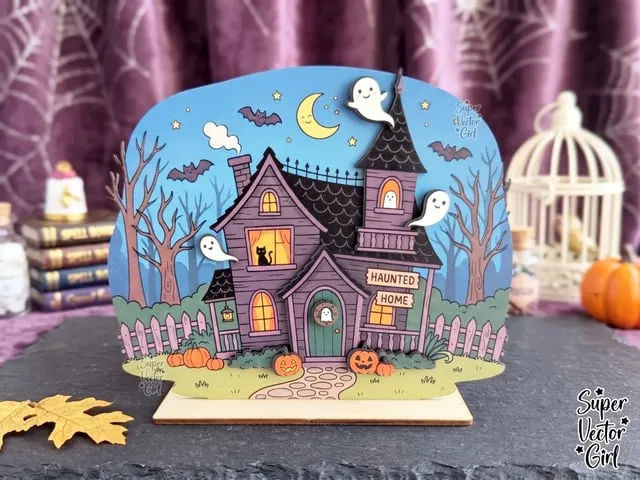
Niedliches, geschichtetes Halloween-Spukhaus
15
37

Spooky Season Türbügel

16
39

'/%3e%3c/g%3e%3cdefs%3e%3clinearGradient%20id='paint0_linear_1737_57170'%20x1='16.5097'%20y1='8.87061'%20x2='16.5097'%20y2='23.3945'%20gradientUnits='userSpaceOnUse'%3e%3cstop%20stop-color='%232E9AFF'/%3e%3cstop%20offset='1'%20stop-color='%233378FF'/%3e%3c/linearGradient%3e%3c/defs%3e%3c/svg%3e)
Willkommen. Ich hoffe, dir gefällt die Cats Halloween Edition

10
17

$1.60
$1.60
$4.00
Credits160
Bundle
Halloween-Türhänger Laserschnitt-Schablone

5

$5.98
$5.98
Credits598
Niedliches Halloween-Haus V1 | 3D-geschichtetes SVG | Hexenhütte
5

$4.00
$4.00
Credits400
Runde Halloween-Türhängerschilder mit gruseligen Motiven

0

$1.99
$1.99
Credits199
3D Halloween-Laternen-Spukhäuser Laserschnitt-Bundle, gruselige Dekoration, Spukhaus-Lampe Laserschnitt, Holzlichtdekoration, gruselige Nachtlichter SVG

6

$1.99
$1.99
$4.97
Credits199
Wandpaneel Halloween-Spinnennetz
10

Halloween-Schicht Spukhaus
45
168

Hocus Pocus 3D Kürbis
24
60

$1.99
$1.99
Credits199
Halloween-Wandhängerdekorationen Laser-Cut-Bundle, 3D-Halloween-Türhänger SVG, gruselige Wanddekoration SVG, Happy Halloween Willkommensschild
5

$4.00
$4.00
Credits400
Set aus bunten, geschichteten Halloween-Spukhaus-Tabletop-Figuren
1

$2.49
$2.49
$8.30
Credits249
Witch Lives Here geschichtete 3D-Ornament-Laserschnitt-SVG-Vorlage

7