
舉報
![[Laser cut and engrave] Jesus Christ face on layered cross](https://image-res.atomm.com/resource/xtool/community/attachment/xtool-community/6313d713-9015-4958-88b4-c7d8e77e5a9d?x-oss-process=image/resize,w_1200,h_900,limit_0/interlace,1/format,webp/auto-orient,1)
![[Laser cut and engrave] Jesus Christ face on layered cross](data:image/png;base64,iVBORw0KGgoAAAANSUhEUgAAAAoAAAAKCAYAAACNMs+9AAAAAXNSR0IArs4c6QAAABdJREFUKFNjZCASMBKpjmFUId6QIjp4AAppAAuXjCs4AAAAAElFTkSuQmCC)
![[Laser cut and engrave] Jesus Christ face on layered cross](https://image-res.atomm.com/resource/xtool/community/attachment/xtool-community/6313d713-9015-4958-88b4-c7d8e77e5a9d?x-oss-process=image/resize,w_200,h_150,limit_0/interlace,1/format,webp/auto-orient,1)
![[Laser cut and engrave] Jesus Christ face on layered cross](https://image-res.atomm.com/resource/xtool/community/attachment/xtool-community/e852ae4f-5366-4a8a-9dac-caeb19b08536/IMG_4367.jpg?x-oss-process=image/resize,w_200,h_150,limit_0/interlace,1/format,webp/auto-orient,1)
![[Laser cut and engrave] Jesus Christ face on layered cross](https://image-res.atomm.com/resource/xtool/community/attachment/xtool-community/18bc4bae-9c1f-4fa0-98cb-6e72e3cc95d3/IMG_4367.jpg?x-oss-process=image/resize,w_200,h_150,limit_0/interlace,1/format,webp/auto-orient,1)
![[Laser cut and engrave] Jesus Christ face on layered cross](https://image-res.atomm.com/resource/xtool/community/attachment/xtool-community/cd2aa7f5-98d7-4fb9-9578-0bd5db1d54b7/IMG_4366.JPG?x-oss-process=image/resize,w_200,h_150,limit_0/interlace,1/format,webp/auto-orient,1)
![[Laser cut and engrave] Jesus Christ face on layered cross](https://image-res.atomm.com/resource/xtool/community/attachment/xtool-community/2c626e43-ffe9-477e-bab6-ab82b22ceb2b/IMG_4364.JPG?x-oss-process=image/resize,w_200,h_150,limit_0/interlace,1/format,webp/auto-orient,1)
![[Laser cut and engrave] Jesus Christ face on layered cross](https://image-res.atomm.com/resource/xtool/community/attachment/xtool-community/bfd7a75a-29bb-4c98-af59-ecb8eac43296/IMG_4363.JPG?x-oss-process=image/resize,w_200,h_150,limit_0/interlace,1/format,webp/auto-orient,1)
![[Laser cut and engrave] Jesus Christ face on layered cross](https://image-res.atomm.com/resource/xtool/community/attachment/xtool-community/3548aa70-2568-4c0b-9f23-1518ba7154ca/IMG_4365.JPG?x-oss-process=image/resize,w_200,h_150,limit_0/interlace,1/format,webp/auto-orient,1)
![[Laser cut and engrave] Jesus Christ face on layered cross](https://image-res.atomm.com/resource/xtool/community/attachment/xtool-community/d394922a-70a5-4abc-a8ca-83ab308fb258/IMG_4362.jpg?x-oss-process=image/resize,w_200,h_150,limit_0/interlace,1/format,webp/auto-orient,1)
耶穌基督在層疊十字架上的臉
 教程
教程
Cross with Jesus face
.xcs
應用場景
雷射 (50min)
機器與模組

xTool S1
20W兼容的 xTool 機器
上新
M2
10W, 20WF2 Ultra UV
5WF2
15WP3
80WF2 Ultra
40WF1 Ultra
20WM1
5W, 10WD1
5W, 10W, 20WD1 Pro
5W, 10W, 20W, 40WP2
55WF1
10WS1
10W, 40WM1 Ultra
10W, 20WP2S
55W使用的材料

3mm椴木膠合板

3mm桦木胶合板

97
1657
教程
1
步驟1: 準備好你的教材

預覽
準備3毫米膠合板,尺寸為400x200毫米,放在底座上。
2
步驟2: 專注並設定好設定。

預覽

預覽
如果你已經做過自己的試切設定,也可以輸入自己的設定參數。
我自己用膠合板切割設定和開啟氣助時,必須是60% 10mm/s。我自己的設定可能不適用於你的材料,因為木材來源可能不同。(請務必測試你的剪輯設定)
按壓尺子即可設定焦點。
3
步驟3: 框架......框架

預覽
按程鍵前,務必先敲擊框架的底部,確保雷射有切入底座的膠合板內。
4
步驟4: 擊中過程

預覽
把檔案送到機器,按下機器上的按鈕開始切割。
5
步驟5: 組裝各層

預覽

預覽

預覽
2 More images
你可以用壓克力顏料在每一層上色。
我這次專案用的是Americana壓克力顏料。讓它乾燥後再用膠水黏合每一層。
晾乾12小時後可以掛起來。
評論
二創



您可能還喜歡

$2.20
$2.20
积分220
3D 分層交叉束雷射切割。木質分層十字SVG。宗教SVG。基督教十字牆藝術 SVG。10 個設計

5

鄉村耶穌受難木牌裝飾

17
104

3D木製十字架、層疊十字架、曼陀羅木製十字架、自製木牆裝飾、自由雷射設計

71
384

耶穌背負十字架的壓克力牆藝術。

43
313

雕刻木製耶穌十字牆裝飾,帶有荊棘冠,搭配F1 Ultra
29
250

天啊 🙏🏼❤️🙏🏼

26
67

加略耶穌木雕壁畫裝飾

24
176

腓立比書 4:13 十字架

77
533

耶穌在十字架上

82
700

低浮雕耶穌基督

30
184

$2.39
$2.39
$5.98
积分239
花卉十字雷射切割

6
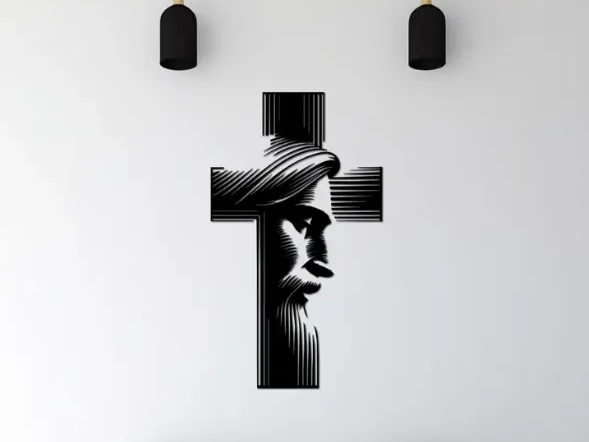
耶穌十字牆面藝術SVG、基督十字雷射切割檔案、宗教牆面裝飾、耶穌臉部十字架SVG、信仰家居裝飾

3
33

耶穌在十字架上的面

10
49

耶穌受難剪影牆面藝術。
65
458

猶大獅子

30
134

耶穌十字牆裝飾

8
48

耶穌十字牆面藝術 SVG |荊棘冠十字裝飾 |基督教金屬壁畫 |宗教雷射切割檔案

5
54

古老粗獷十字詩

127
534