
Melden
![[Laser cut and engrave] USA Flag Door Hanger](https://image-res.atomm.com/resource/xtool/community/attachment/xtool-community/00e545cf-327f-4110-b3d4-02d062609865?x-oss-process=image/resize,w_1200,h_900,limit_0/interlace,1/format,webp/auto-orient,1)
![[Laser cut and engrave] USA Flag Door Hanger](data:image/png;base64,iVBORw0KGgoAAAANSUhEUgAAAAoAAAAKCAYAAACNMs+9AAAAAXNSR0IArs4c6QAAABdJREFUKFNjZCASMBKpjmFUId6QIjp4AAppAAuXjCs4AAAAAElFTkSuQmCC)
![[Laser cut and engrave] USA Flag Door Hanger](https://image-res.atomm.com/resource/xtool/community/attachment/xtool-community/00e545cf-327f-4110-b3d4-02d062609865?x-oss-process=image/resize,w_200,h_150,limit_0/interlace,1/format,webp/auto-orient,1)
![[Laser cut and engrave] USA Flag Door Hanger](https://image-res.atomm.com/resource/xtool/community/attachment/xtool-community/880bf51f-bd76-40d5-b20a-cf6496a08d8b/68B02D7C-335E-4A44-8390-83A3518CADBF_1_201_a.heic?x-oss-process=image/resize,w_200,h_150,limit_0/interlace,1/format,webp/auto-orient,1)
USA-Flaggen-Türbügel
 Anleitung
FlagHanger
.xcs
Anwendungsszenario
Laser (60min)
Maschine & Modul

xTool M1
10WKompatible xTool Maschine
Neu
M2
10W, 20WF2 Ultra UV
5WF2
15WP3
80WF2 Ultra
40WF1 Ultra
20WM1
5WD1
5W, 10W, 20WD1 Pro
5W, 10W, 20W, 40WP2
55WF1
10WS1
10W, 20W, 40WM1 Ultra
10W, 20WP2S
55WVerwendetes Material

3mm Pappelsperrholz

3mm Birken-Sperrholz

3mm Birkensperrholz

62
1428
Information
Amerikas Geburtstag steht bevor, und was gibt es Besseres, als mit diesem Türhänger seinen patriotischen Geist zu zeigen
Anleitung
1
Schritt1: Design & Laservorbereitung

Vorschau

Vorschau

Vorschau
7 More images
- Fang an, indem du ZWEI 11,5" x 11,5" Durchmesser einfügst .
- Füge ein Quadrat über EINEN der Kreise hinzu.
- Wähle sowohl das Quadrat als auch den Kreis aus und klicke auf dem linken Panel "überlappend vereinen".
- Du solltest ein kleineres Stück übrig haben.
- Erstellen Sie einen Stern
- ,
- klicken Sie auf den Stern und gehen Sie im linken Panel zum Raster-Array.
- Hier erstellen Sie ein Array von Sternen, die Sie hinzufügen können, indem Sie die Reihen und Spalten erhöhen sowie den Abstand erhöhen.
- Sobald du sie so hast, wie du möchtest, solltest du es über das kleinere Dreieck legen, das zuvor erstellt wurde, und "subtrahieren"
- Klicken Sie auf das gerade erstellte Objekt und stellen Sie es auf "Schnitt" ein.
- Platzieren Sie das Dreieck im Durchmesser in der oberen linken Ecke, achten Sie darauf, dass es bündig mit den Rändern ist
- . Erstellen Sie lange, dünne Rechtecke und legen Sie diese Streifen auf den Durchmesser.
- Es ist einfacher, die anderen zu kopieren und einzufügen, damit sie alle einheitlich sind.
- Sobald alles aktiviert ist, wähle jedes Rechteck und verteile es auf dem rechten Seitenpanel horizontal
- . Erstellen Sie lange, dünne Rechtecke und legen Sie diese Streifen auf den Durchmesser.
- Entferne die Dreiecksstücke vom Durchmesser (knapp seitlich).
- Kopiere und füge den Durchmesser mit allen Rechtecken ein, wie du hast.
- Jetzt gehst du einzeln durch und "vereinheitlichst dich bei Überlappung" für jedes rechtliche Rechteck.
- Wählen Sie den Durchmesser für jedes und das erste Rechteck
- aus" Vereint bei Überlappung "
- Mach das für jedes Rechteck
- aus" Vereint bei Überlappung "
- Wählen Sie den Durchmesser für jedes und das erste Rechteck
- Du kannst sie jetzt so anordnen, dass sie wie dein endgültiges Design aussehen
- . Stelle sicher, dass alle diese Objekte auf "Schnitt" eingestellt sind.
- Füge zwei kleinere Kreise oben auf das Brett zum Aufhängen
- hinzu. Stelle auf "Schneiden" fest.
- Achte darauf, dass die Löcher auf der linken Seite dort sind, wo ein Stern ausgeschnitten ist.
- Stelle sicher, dass alle Objekte auf Schnitt eingestellt sind
2
Schritt2: Paint & Asembly

Vorschau

Vorschau

Vorschau
Jetzt nimm deine Farbe und streiche deine Teile
. Zum Zusammenbauen:
- Setze deinen Sternausschnitt in die linke Ecke, achte darauf, dass er bündig mit dem Durchmesser liegt
- . Beginne dann oben mit Streifen und arbeite dich nach unten vor, außerdem achte darauf, dass alles bündig ist.
3
Schritt3: Anmerkung
Das Projekt kann individuell angepasst werden, indem man Text hinzufügt, wenn man möchte.
"USA"
"HAPPY 4TH"
"AMERICA"
"HOME OF THE BRAVE"
"LAND DES FREIEN
so viele Möglichkeiten!
Kommentare
Remixe
Lizenz

Verwandtes Projekt


Das könnte Ihnen auch gefallen
$3.38
$3.38
Credits338
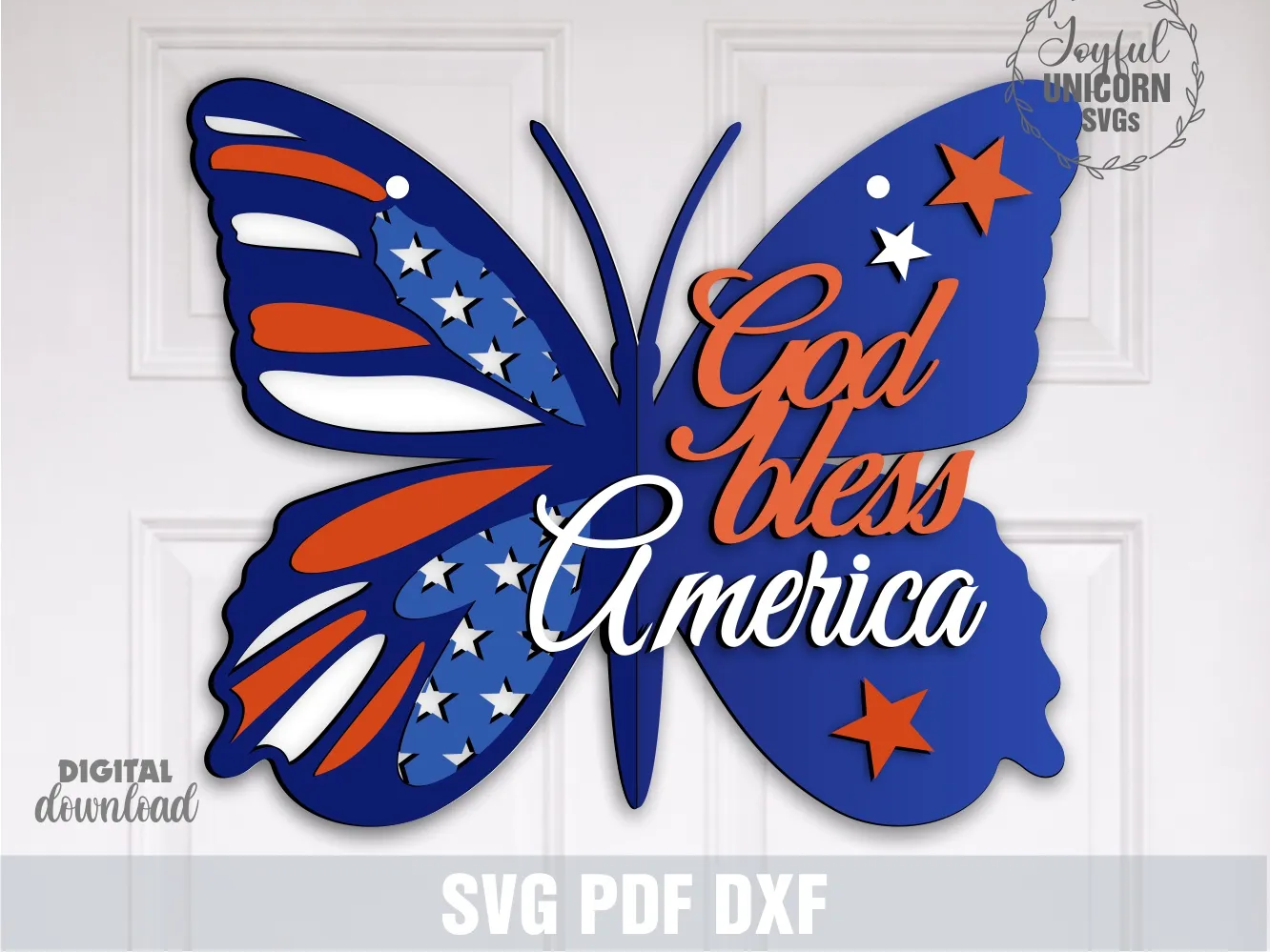
God Bless America Sign SVG, Butterfly Patriotic Türbügel SVG, 4th of July Laser Cut File, Independence Day Sign, USA Flag Decoration, Glowforge, Xtool

5

Türanhänger-Schilder mit 12 Gravurmotiven

97
514

Türhänger für dich selbst und für Mütter und Väter

53
137

Von Hangers

21
149

Personalisierte Türhänger

39
218

Kinderzimmer-Türbügel

15
52

Gnom-Türhänger, Lindeholz

14
73

Weihnachtsstempel-Türbügel

42
117

Süßer Sommer-Türbügel
14
35

Leprechaun St. Patrick's Day Acryl-Türbügel an der Ecke.

14
102

$1.80
$1.80
$9.00
Credits180
USA-Flagge Rundtürbügel | Unabhängigkeitstag-Laserschnitt-Dekoration

1

Design von Holztüranhängern

38
193

N.A.P. Protokoll-Türhänger

3
55

Gnom-Türhänger

240
788

Zahnfee-Türbügel

3
28

Erstelle einen leeren Türanhänger
18
86

Zahnfee-Türbügel
63
285

Der Weihnachtsmann am Anhänger

6
21