Zgłoś
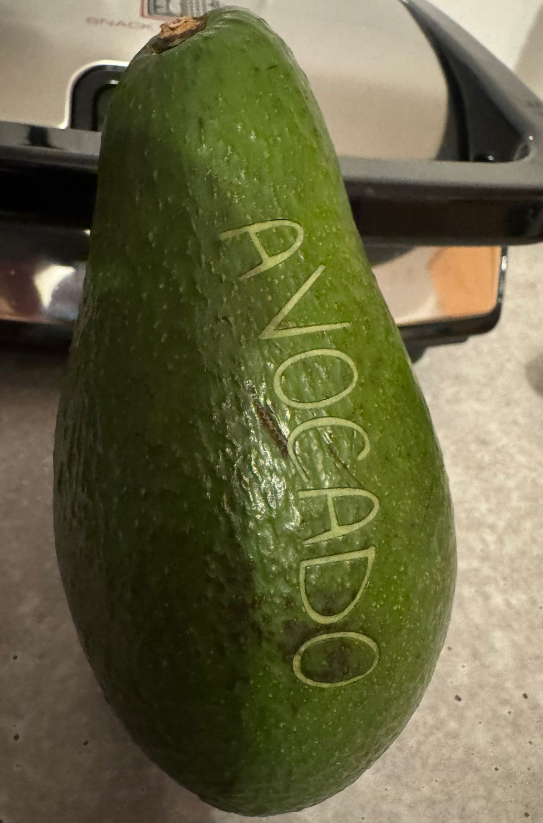
![[Laser cut and engrave] Frische Avocado mit eingraviertem Schriftzug](https://image-res.atomm.com/resource/xart/result/489823/994bb699-18d5-41df-a80e-cbba96cce084.png?x-oss-process=image/resize,w_1200,h_900,limit_0/interlace,1/format,webp/auto-orient,1)
Świeże awokado z grawerowanymi literami
 Instrukcja
Avocado
.xcs
Scenariusz zastosowania
Przetwarzanie laserowe
Maszyna & moduł

xTool F1
10WKompatybilna maszyna xTool
Nowy
M2
10W, 20WF2 Ultra UV
5WF2
15WF2 Ultra
40WF1 Ultra
20WM1
5W, 10WD1
5W, 10W, 20WD1 Pro
5W, 10W, 20W, 40WS1
10W, 20W, 40WM1 Ultra
10W, 20WUżyty materiał

Liść cynamonu

1
546
Informacja
      Do banana pasuje awokado
https://www.instagram.com/p/DWNZbEcCA8R/?igsh=aWRsM292bDE3N2l3
Instrukcja
1
Krok1: Krok 1 – Otwórz projekt importu do Creative Space w xTool
• Uruchom oprogramowanie
span lang="EN-US">• Włącz swój laser
• Połącz się przez USB lub WiFi
• Sprawdź status połączenia
• Kliknij Import lub File → Import
span lang="EN-US">• Wybierz swój plik projektu
span lang="EN-US">• Importuj do workspace
2
Krok2: Projektowanie pozycji
• Przesuwaj, skaluj, obracaj<o:p>
• Używaj siatki do wyrównania
• Pozostań w obszarze roboczym
3
Krok3: Ustawienia
• Wybierz elementy
• Wybierz Cut / Engrave / Score
• Użyj presetów lub ustawień ręcznych
💡 Zacznij od niższej mocy
4
Krok4: Ramka i start
• Aktywuj ramowanie
• Sprawdź rzeczywistą pozycję
span lang="EN-US">• Kliknij Process
span lang="EN-US">• Sprawdź ustawienia
span lang="EN-US">• Naciśnij start
5
Krok5: Miłej zabawy!°
Komentarze
Remiksy



Możesz również polubić

Etykieta Honey Pot, z uroczym motywem pszczoły i sercem

3
3

Unikalna sneakerska z holograficznymi detalami

0
3

Fioletowe barwione easter egg z brandingiem Singoldhof

1
6

Trzy makaroniki z indywidualnymi motywami, takimi jak kot, Pikachu i logo zespołu

1
1

Chrupiąca gofrowa rolka z tłoczonymi literami

0
0

Grawerunek na zielonych oliwkach

7
6

Tuńczyk grawerowany

3
2

Zielony liść przedstawiający sylwetkę Pałacu Tryon oraz współrzędne geograficzne
1
1

Czerwone jabłko z motywem truskawki

3
5

Drewniana szczotka do włosów z ilustracją kobiety

6
15

Motywacyjne ciasteczko Dzień Ranny.

1
3

Grawer na Light Crispbread

3
7

skórzana naszywka z motywem komiksowym i literami Bölkstoff

0
2

Oznacz i wytnij etykietę termiczną, aby zrobić własne naklejki!

1
2

Cięcie powyżej
2
9

Irlandzka Wiosna w kostce mydła z wygrawerowanym koniczyną i humorystycznym tekstem

2
3

Banan, cytryna, pomarańcza, kamyk, cała natura z wygrawerowanymi, uśmiechniętymi twarzami

3
4

Starburst Hearts
1
1