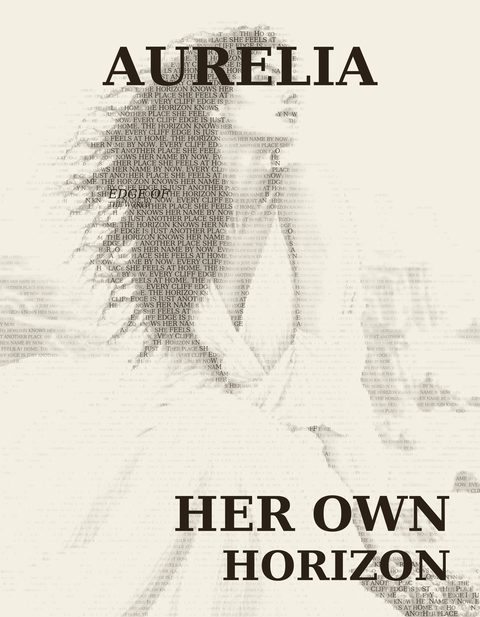
Verwandle jedes Foto in ein Porträt, das vollständig aus deinen eigenen Worten besteht – keine Erfahrung im Design erforderlich.
60
Beschreibung
So funktioniert es
Laden Sie ein Foto hoch – TypeWeave liest direkt sein Licht und seine Schatten, keine Nachzeichnung oder Maskierung erforderlich
Geben Sie die Wörter ein, die das Porträt ausmachen sollen – einen Namen, ein Zitat, einen Buchstaben, irgendetwas
Passen Sie Dichte, Ton und Farbe an oder starten Sie von einem der sechs integrierten Voreinstellungen
Exportieren Sie eine laserbereite SVG, ein hochauflösendes PNG oder ein transparentes PNG für DTF und Wärmeübertragung
Hauptmerkmale
Sechs integrierte Voreinstellungen, von zarten Linienarbeiten bis hin zu kräftigem Poster-Kontrast
Textblöcke – fügen Sie unbegrenzt unabhängige Überschriften, Bildunterschriften oder einen vollständigen Magazin-Stil-Aufmacher hinzu, jeder mit eigener Position, Schriftart, Gewicht und Ausrichtung
Vollständige Farbkontrolle – jede Tinten- und Papierfarbe, plus ein Klick auf den transparenten Hintergrund für DTF
Echte Millimetergrößen für jeden Export beibehalten
Eingebaute 3D-Vorschau, um zu überprüfen, wie ein graviertes Stück aussehen wird, bevor Material dafür verwendet wird
PNG – hochauflösende Rastergrafik für Druck, Rahmen oder DTF, mit optionaler Transparenz
Handwerk
Basierend auf dem, was TypeWeave tatsächlich produziert:
DRUCK: ✅ Tintenstrahldruck, ✅ DTF & DTG – beide sind echte Optionen (der transparente Export wurde speziell für DTF entwickelt). Ich würde UV-Druck nicht auswählen, es sei denn, Sie möchten explizit beanspruchen; es ist keine eigenständige Fähigkeit des Werkzeugs.
LASER: ✅ Nur Gravur. TypeWeave liefert füllbasierte Textdichten aus, keine Schnittpfade oder echte 3D-Reliefgeometrie, daher würden Schneiden, 3D und Relief übertreiben, was es tut.
Vier Möglichkeiten, TypeWeave zu verwenden
Dasselbe Werkzeug erzeugt ganz unterschiedliche Ergebnisse, je nach den Funktionen, die Sie nutzen. Jeder Workflow unten beginnt am selben Ort – einem Foto und einigen Wörtern – und endet irgendwo anders. Folgen Sie einem oder allen vier, um zu sehen, wie die Teile zusammenpassen.
Die Benutzeroberfläche verstehen
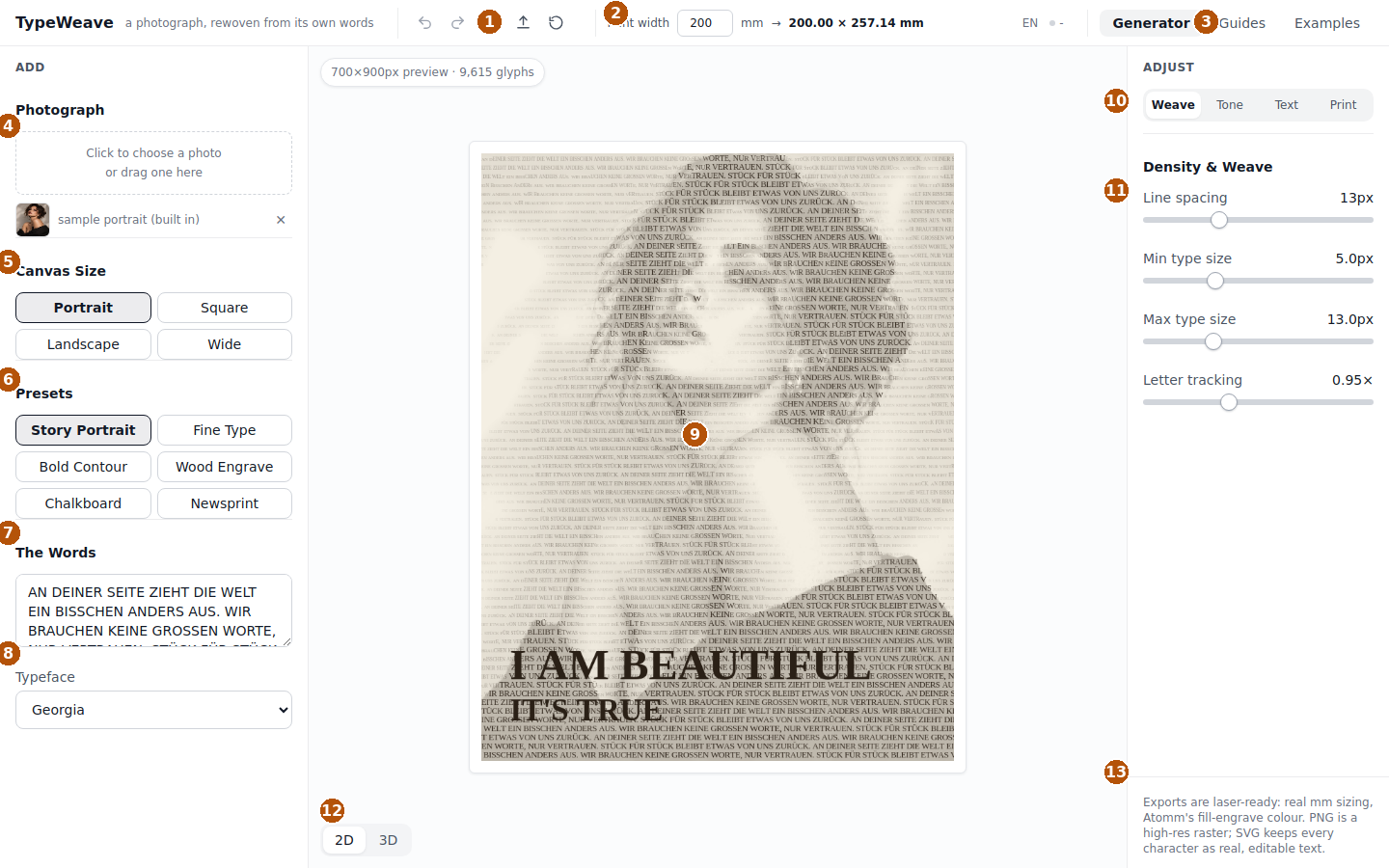
Vor den Workflows eine schnelle Karte, wo alles zu finden ist. Jede Zahl unten verweist auf denselben Punkt im Screenshot.
Die Benutzeroberfläche verstehen
Vor den Workflows eine schnelle Karte, wo alles zu finden ist. Jede Zahl unten verweist auf denselben Punkt im Screenshot.
Werkzeugleiste - Rückgängig machen, Wiederherstellen, Ihre Einstellungen als Datei herunterladen, eine Einstellungsdatei hochladen und auf die Standardeinstellungen zurücksetzen.
Druckbreite -Die echte physische Größe des Stücks in Millimetern – aktualisiert sich live, während Sie tippen, und dies ist das, was tatsächlich exportiert wird.
Seitenregisterkarten - Generator ist der Hauptarbeitsbereich. Guides ist dieses Handbuch, das in die App integriert ist. Beispiele haben die Voreinstellungen und das Kochbuch.
Foto - Klicken oder ziehen Sie ein Foto hierher. TypeWeave beginnt mit einem integrierten Beispiel, damit immer etwas zum Ausprobieren vorhanden ist.
Leinwandgröße - Porträt, Quadrat, Landschaft oder Breitformat – dies schneidet von Ihrem Originalfoto neu zu, sodass der Wechsel nichts kostet.
Die Wörter - Was Sie hier eingeben, wird zum Porträt – es wiederholt sich automatisch, um den Rahmen zu füllen.
Schriftart - Die Schriftart, die für den gewebten Fließtext verwendet wird. Jeder Textblock kann dies mit seiner eigenen Schriftart überschreiben.
Leinwandvorschau - Live und genau – alles, was hier angezeigt wird, ist genau das, was exportiert wird, unabhängig von der Zoomstufe.
Anpassungsregisterkarten - Weave (Dichte), Ton (Kontrast & Farbe), Text (Textblöcke) und Druck (Materialstärke & Detailgröße).
Steuerelemente für die aktive Registerkarte - Nur die Steuerelemente einer Registerkarte werden gleichzeitig angezeigt, sodass das Panel niemals überwältigend wird.
2D / 3D-Umschalter - Wechseln Sie zu einer 3D-Vorschau, um zu sehen, wie das Stück auf einer echten Oberfläche graviert aussehen wird.
Export - Eine kurze Notiz darüber, was jedes Format enthält, mit der Export-Schaltfläche der Plattform direkt darunter.
In diesem Tutorial
Ein einfaches Textporträt – die Grundlagen, fünf Minuten
Ein Magazin-Stil-Cover – Textblöcke, Aufmacher und Bildunterschriften
Ein DTF-bereites transparentes Design – benutzerdefinierte Farbe und Transparenz
Eine für Lasergravur bereite Datei – echte Größen und Vektorexport
Workflow 1
Ein einfaches Textporträt
Der schnellste Weg durch die App – ein fertiges, rahmbares Porträt aus Ihren eigenen Worten, das nur eine Voreinstellung verwendet.
Laden Sie ein Foto hoch
Klicken Sie auf das Fotofeld im linken Panel. Ein klares, gut beleuchtetes Motiv mit etwas Abstand zum Hintergrund funktioniert am besten, aber TypeWeave berechnet seinen eigenen Startkontrast für alles, was Sie mitbringen.
Geben Sie Ihre Worte ein
Schreiben Sie im Textfeld, was Sie aus dem Porträt machen möchten – einen Namen, ein Zitat, eine kurze Geschichte. Es wiederholt sich automatisch, um den Rahmen zu füllen, daher sind ein oder zwei Sätze ausreichend.
Wählen Sie eine Voreinstellung
Versuchen Sie zuerst Story Portrait – es ist die ausgewogene, universelle Standardoption. Fine Type löst mehr Gesichtsdetails auf; Bold Contour liest sich besser aus einem anderen Raum.
Überprüfen Sie die Tonregisterkarte
Wenn das Ergebnis zu hell oder zu dunkel aussieht, klicken Sie auf Ton auf dieses Foto zurücksetzen – dies berechnet die Schwarz- und Weißwerte anhand Ihres spezifischen Bildes anstelle eines festen Voreinstellungswerts.
Exportieren
Verwenden Sie die Export-Schaltfläche der Plattform. Sie erhalten eine laserbereit SVG und ein hochauflösendes PNG, beides auf die Druckbreite skaliert, die Sie in der Kopfzeile festgelegt haben.
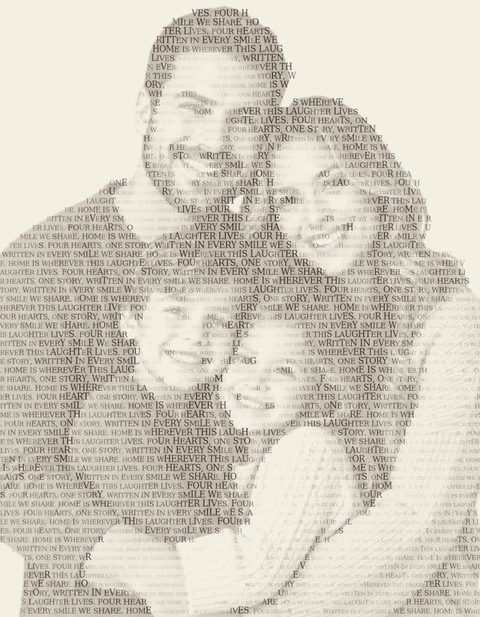
Story Portrait Voreinstellung, keine anderen Anpassungen – der gesamte Workflow oben, von Anfang bis Ende.
Workflow 2
Ein Magazin-Stil-Cover
Schichten Sie mehrere unabhängige Überschriften und einen Aufmacher über das gewebte Porträt – dieselbe Technik, die echte Zeitschriftencover verwenden, erstellt mit Textblöcken.
Starten Sie von einem Porträt
Laden Sie Ihr Foto hoch und bringen Sie zuerst das Basisgewebe in Ordnung – Dichte, Ton und Voreinstellung – bevor Sie Text hinzufügen.
Fügen Sie Ihren Aufmacher hinzu
Öffnen Sie die Text-Registerkarte, klicken Sie auf + Textblock hinzufügen. Geben Sie ein einziges kraftvolles Wort ein, stellen Sie die Position auf mittig oben ein und schieben Sie die Überschriftgröße auf etwa 12-16%. Wählen Sie eine Display-Schriftart wie Playfair Display oder Bodoni Moda für den klassischen Cover-Look.
Fügen Sie Ihre Überschrift hinzu
Fügen Sie einen zweiten Block für den emotionalen Kern des Covers hinzu – eine Zwei-Zeilen-Formulierung, positioniert unten links, etwa 9-11% groß, wobei die zweite Zeile verkleinert wird.
Fügen Sie eine kleine Bildunterschrift hinzu
Fügen Sie einen dritten Block für ein kurzes Zitat hinzu. Ändern Sie das Positionsfeld auf Feinabstimmung und ziehen Sie es in einen offenen, unüberladenen Teil des Fotos, indem Sie die Horizontal/Vertikal-Schieberegler verwenden, weit weg vom Aufmacher.
Passen Sie die Lesbarkeit bei Bedarf an
Wenn ein Block über einem geschäftigen Teil des Fotos sitzt, erhöhen Sie leicht den Schieberegler für Klarer Raum dahinter – es fügt einen sanften Halo nur um die Buchstaben hinzu, nicht eine Box hinter dem gesamten Wort.
Exportieren
Das fertige Cover wird genau wie in der Vorschau exportiert – jeder Textblock wird sowohl ins PNG als auch ins Vektor SVG übertragen.
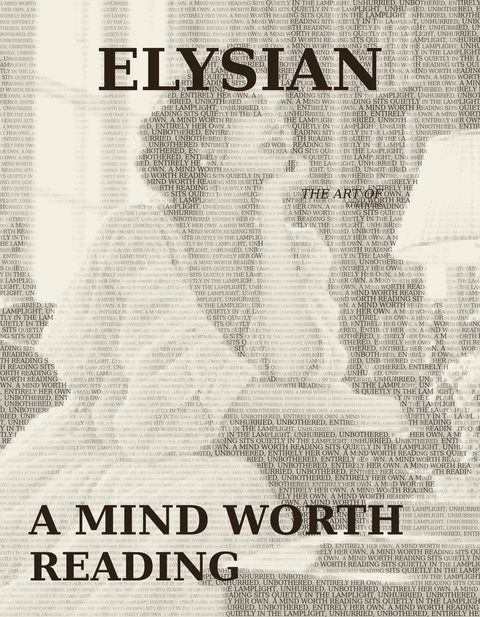
Drei Textblöcke: ein Aufmacher (mittel oben), eine Überschrift (unten links) und eine kleine Bildunterschrift, die mit Feinabstimmung platziert ist.
Tipp: Der Abschnitt Kochbuch im Beispiele-Tab hat zehn fertige Cover, die genau so erstellt wurden – klicken Sie auf Öffnen bei einem von ihnen, um den gesamten Look auf Ihr eigenes Foto zu laden, anstatt von Grund auf neu zu beginnen.
Workflow 3
Ein DTF-bereites transparentes Design
Ein Design, das nur seine eigene Tinte druckt und die echte Farbe des Kleidungsstücks überall sonst durchscheinen lässt – bereit für DTF oder Wärmeübertragung.
Wählen Sie ein Foto mit reinem Hintergrund
Ein Foto, dessen Hintergrund bereits entfernt wurde (echte PNG-Transparenz), liefert ein pixelgenaues Ergebnis. Ein geschäftiger Hintergrund funktioniert ebenfalls, aber erwarten Sie einen sehr schwachen Restton anstelle eines perfekt klaren Randes.
Bestätigen Sie die Hintergrunderkennung
Stellen Sie in der Ton-Registerkarte sicher, dass Entfernten/transparente Hintergrund respektieren aktiviert ist – dies beschränkt das Gewebe auf nur das Motiv.
Wählen Sie Ihre Tintenfarbe
Unter Farben & Druckausgabe wählen Sie eine Tintenfarbe – das ist die einzige Farbe, die tatsächlich gedruckt wird, also wählen Sie etwas, das auf der Farbe des Kleidungsstücks, auf das Sie drucken, gut aussieht.
Aktivieren Sie die Transparenz
Aktivieren Sie Transparenter Hintergrund. Die Live-Vorschau wechselt zu einem Schachbrettmuster, sodass Sie genau sehen können, was gedruckt wird und was nicht, bevor Sie exportieren.
Exportieren als PNG
Verwenden Sie den PNG-Export speziell für dies – der SVG (Laser-)Export hatte ursprünglich keinen Hintergrundfüllung, sodass der Transparenzumschalter dies nicht verändert.
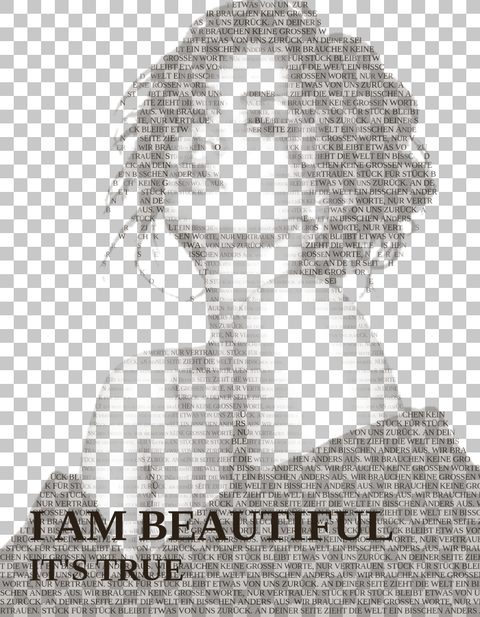
Das gleiche Porträt mit aktivierter transparenter Hintergrund, gezeigt über einem Schachbrettmuster – nur die Tinte wird gedruckt.
Workflow 4
Eine für Lasergravur bereite Datei
Eine Datei, die auf die exakte Größe des Materials zugeschnitten ist, das Sie schneiden, mit jedem Zeichen als echtem Vektortext, den ein Laser direkt lesen kann.
Stellen Sie Ihre echte Druckbreite ein
Geben Sie im Kopf die tatsächliche physische Breite in Millimetern für Ihr Material ein. Die Höhe folgt automatisch und wird daneben live angezeigt.
Überprüfen Sie die Druckregisterkarte
Stellen Sie die Materialstärke ein, wenn Sie die 3D-Vorschau verwenden, um zu überprüfen, wie das Design aussehen wird, bevor Sie Material dafür verwenden.
Auf die kleinsten Details achten
Die Anzeige der Druckregisterkarte zeigt die kleinste Schriftgröße in Millimetern an – wenn sie kleiner ist, als Ihr Laser auflösen kann, erhöhen Sie die min. Schriftgröße in der Webeteil.
Exportieren Sie die SVG
Die SVG behält jedes Zeichen als bearbeitbaren Vektortext in der korrekten Gravurfüllfarbe bei, in der genauen Millimetergröße, die Sie eingestellt haben – kein erneutes Skalieren auf der Maschinenk Seite notwendig.
Starker Silhouettenkontrast, auf eine echte Materialbreite zugeschnitten – bereit für den Laser, wie es ist.