

Нарешті, xTool Creative Space V1.0 готовий для вас! Ми внесли багато покращень у цій версії. Тепер давайте пройдемося по всім з них!
Що нового в xTool Creative Space V1.0
1. Покращення та налаштування функції "Текст"
1) Результат гравіювання тексту покращено.
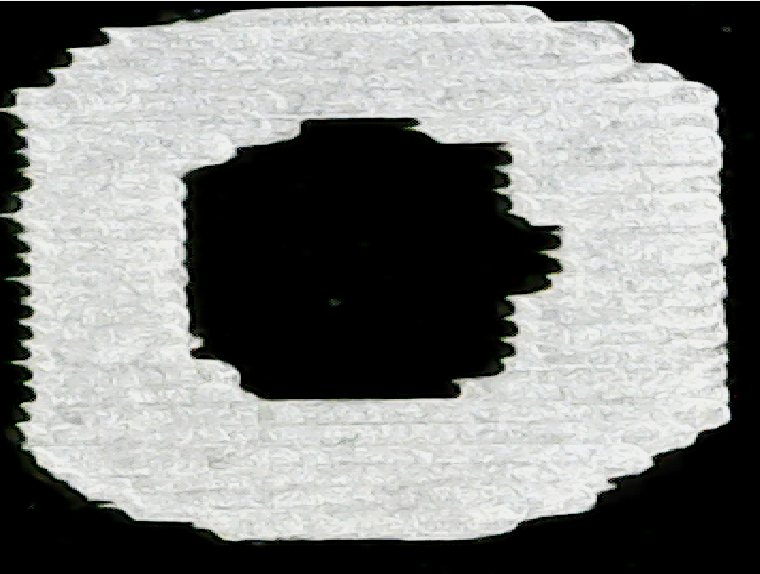
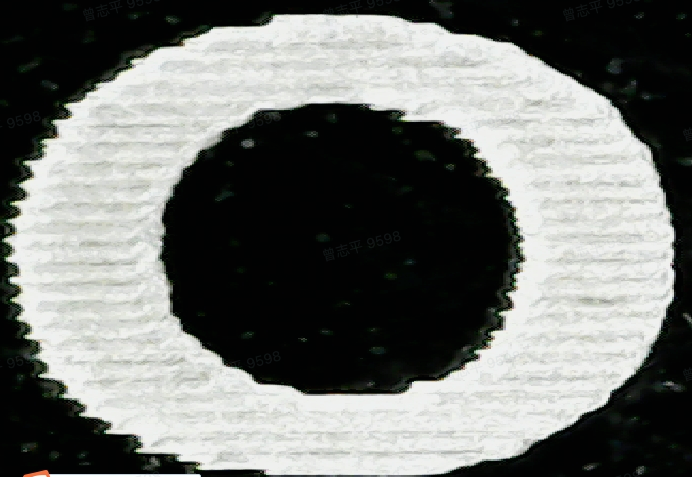
Як ви можете бачити у порівнянні нижче. Ми збільшили результати літери "O", які обробляються програмою XCS beta 8 та XCS V1.0.
Ви можете бачити, що край літери є більш гладким, коли її обробляють за допомогою XCS V1.0.
- Збільшення результату, яке обробляється за допомогою XCS Beta 8.
- Збільшення результату, яке обробляється за допомогою XCS V1.0.
2) Якщо ви гравіруєте текст, що генерується функцією "текст" в XCS, його товщина буде збільшена. У XCS V1.0 ця проблема вирішена.
3) Ми додали більше опцій для налаштування тексту.
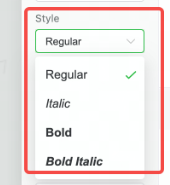
a. У XCS V1.0 ви можете налаштувати різні стилі тексту.
Примітка: Різні шрифти підтримують різні стилі, залежно від шрифту та тих стилів, які він підтримує в вашому комп'ютері.
b. Одиниця розміру тексту змінена на 'pt' (пункт).
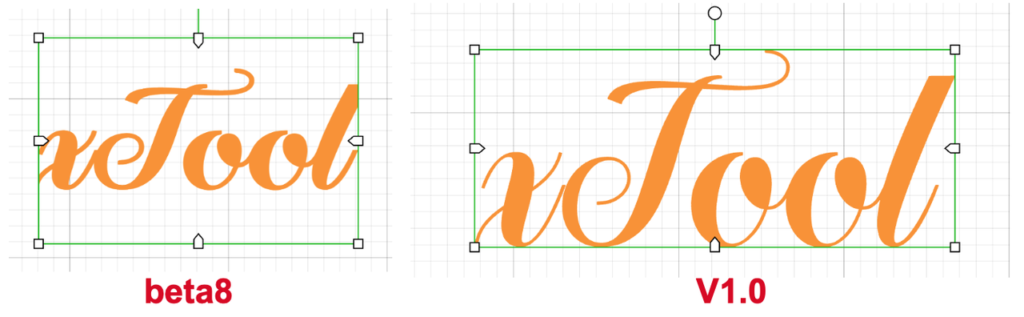
4) Ми оптимізували вікно вибору тексту на полотні.
У попередній версії XCS, рамка перевищувала реальний розмір тексту через маржу.
У XCS V1.0 рамка є більш точною.
5) Через загальне оновлення "тексту", якщо ви відкриваєте попередні проектні файли в XCS V1.0, налаштування тексту можуть змінитися.
Наступні інструкції для вашого відома.
- Перш ніж оновити ваш XCS до версії 1.0, зробіть копії попередніх проектних файлів.
- Після оновлення XCS відкрийте проектні файли, перевірте, чи змінилися налаштування тексту.
Сценарій 1: Якщо висота тексту змінена, перетягніть опорну точку, щоб відрегулювати висоту та базову висоту до оригінального співвідношення.
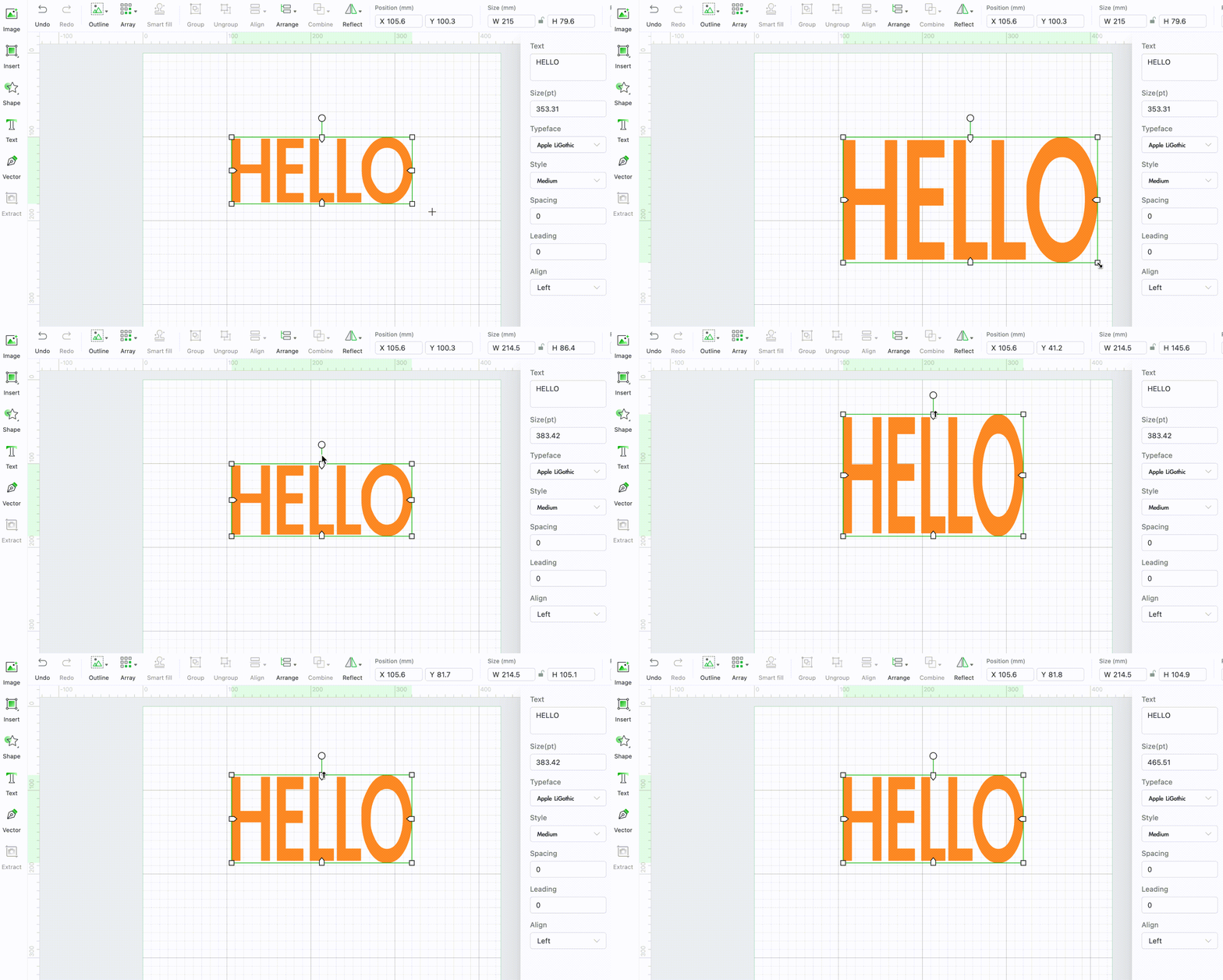
Сценарій 2: Якщо шрифт відновлено до стандартного, ви можете змінити шрифт на той, що вам потрібно, у списку шрифтів на панелі налаштувань тексту.
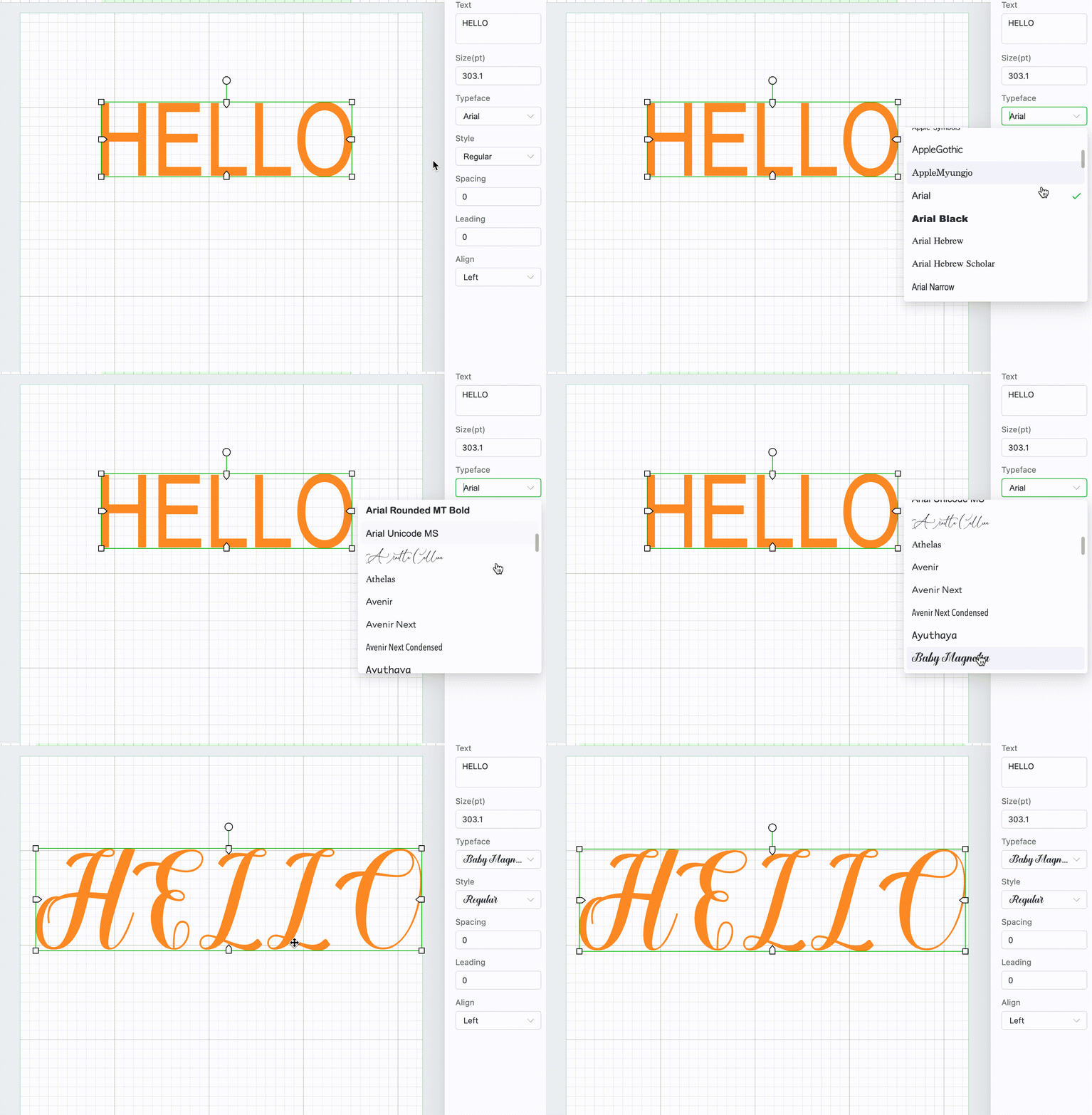
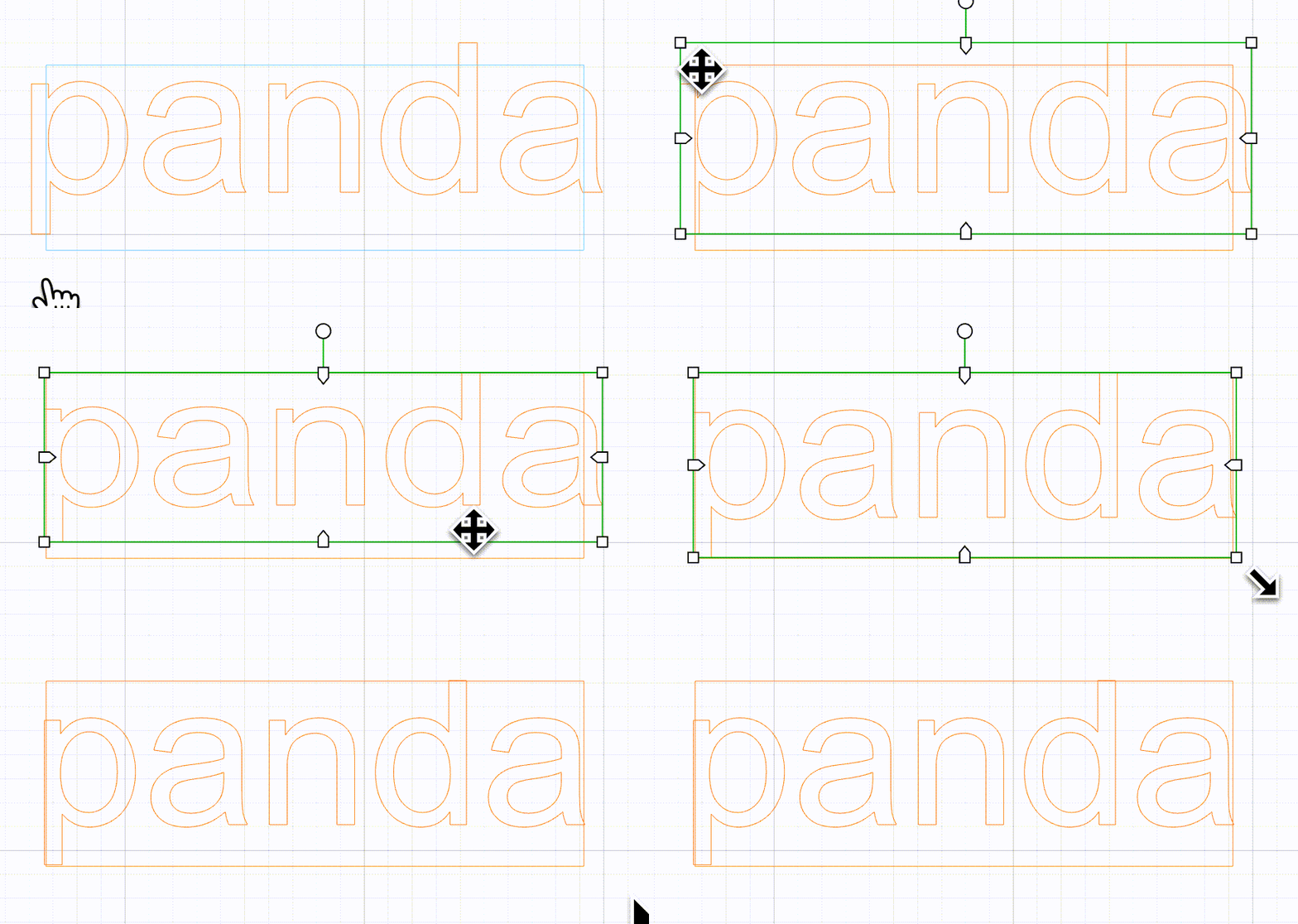
Сценарій 3: Якщо ви хочете відновити розмір тексту та співвідношення до його початкових налаштувань, дотримуйтесь наступних кроків.
① Перед оновленням програмного забезпечення, відкрийте проектний файл і намалюйте прямокутник, який щільно підходить до тексту.

② Оновіть XCS до V1.0.
③ Потім у XCS V1.0 відкрийте попередній проектний файл і налаштуйте положення та розмір тексту, щоб відповідати положенню та розміру прямокутника.
6) XCS V1.0 не підтримує введення емодзі.
2. Оновлення функції "Контур"
Відбулось 3 покращення функції "Контур".
A. Доступно налаштування контуру для векторної графіки.
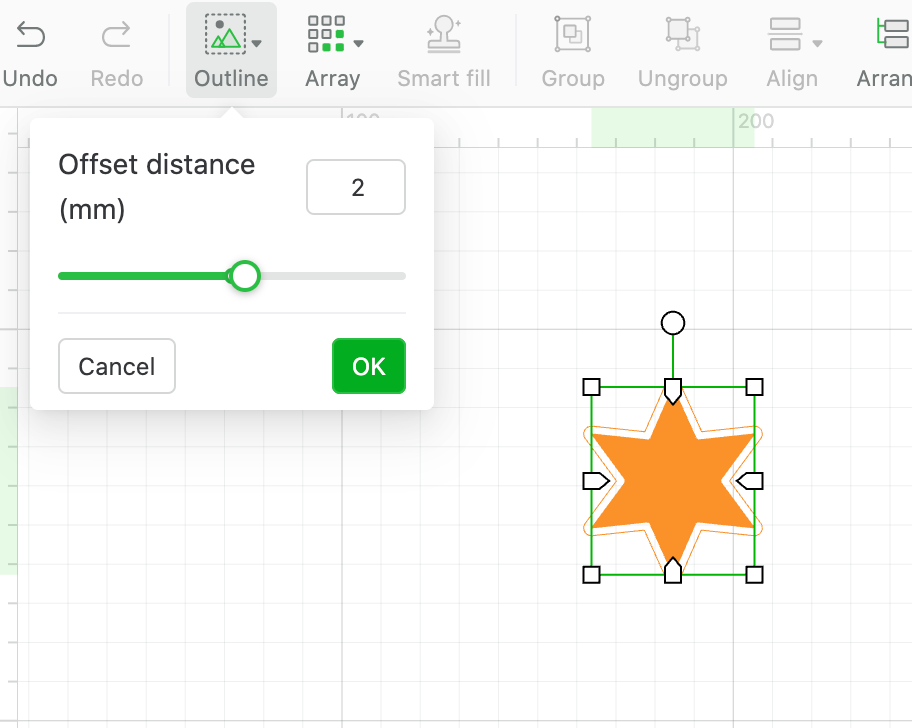
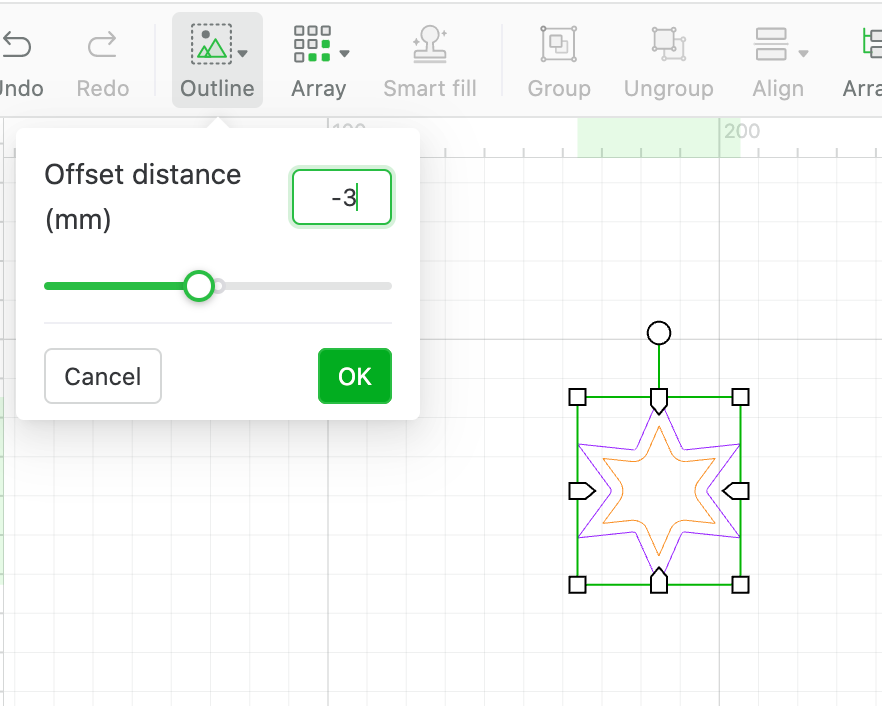
B. Тепер ви можете встановити від'ємне значення для контуру. У цьому випадку контур буде показано всередині елемента.
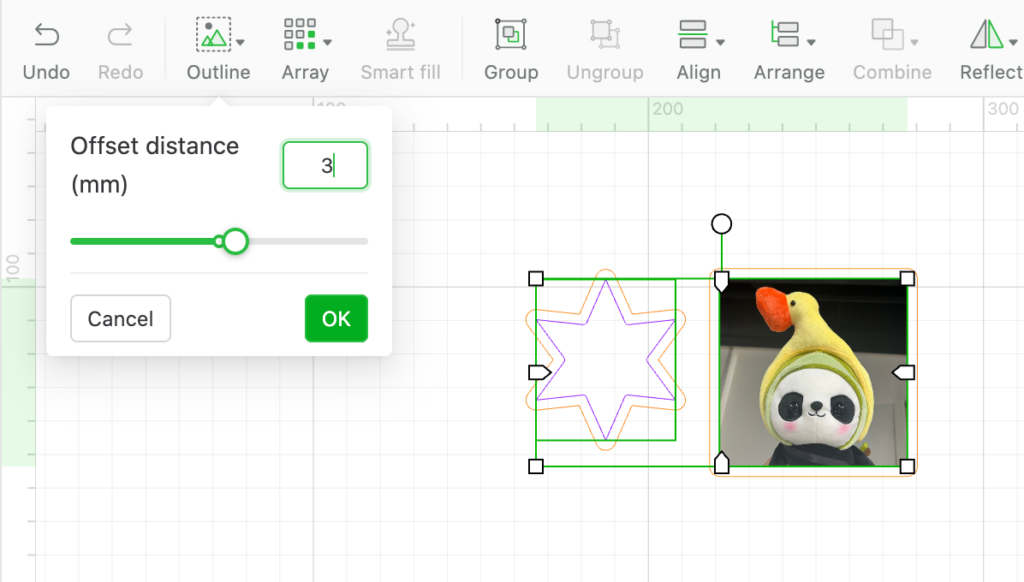
C. Ви можете одночасно вибирати декілька растрових та векторних графіків і встановлювати для них контури.
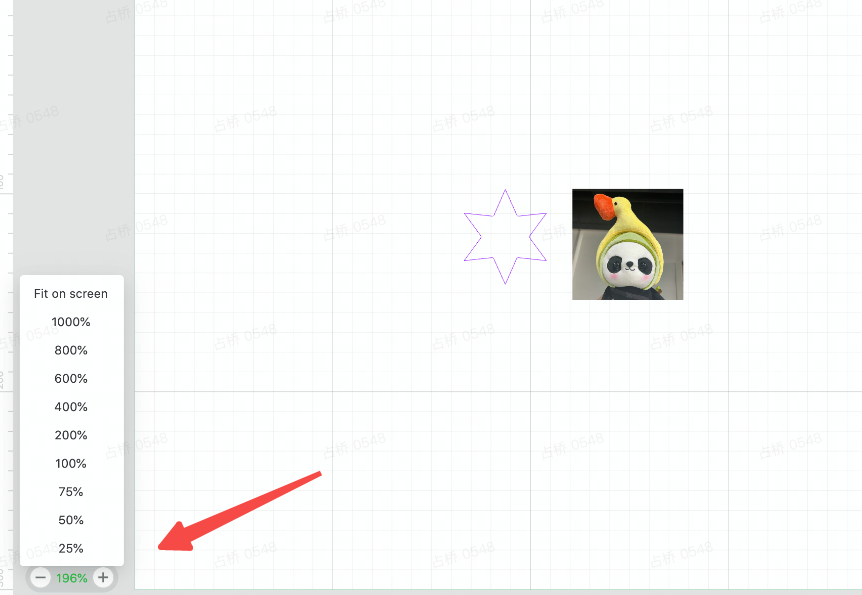
3. Кнопка масштабування перенесена з верхнього правого кута на нижній лівий кут полотна.
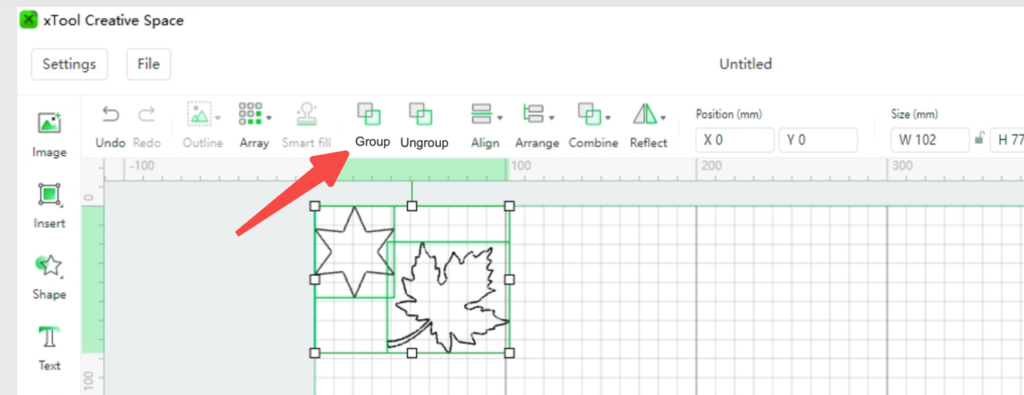
4. Опції групування та розгрупування додані до верхньої панелі інструментів.
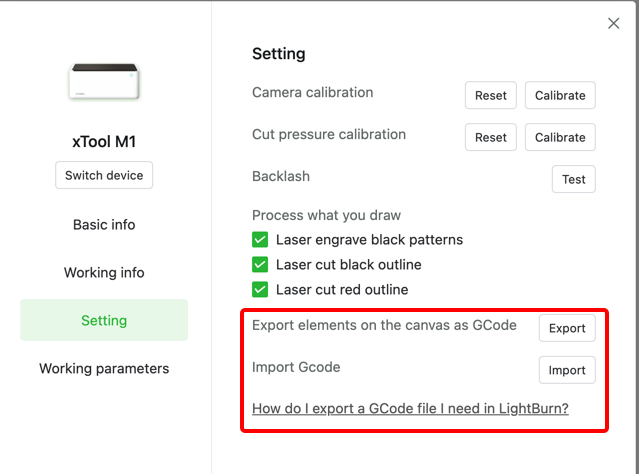
5. Додано опцію експорту/імпорту GCode до налаштування пристрою.
Тільки машини D1 & D1 Pro підтримують експорт GCode.
Машина M1 підтримує як експорт, так і імпорт GCode.
Інструкція: Як використовувати LightBurn на M1? – xTool
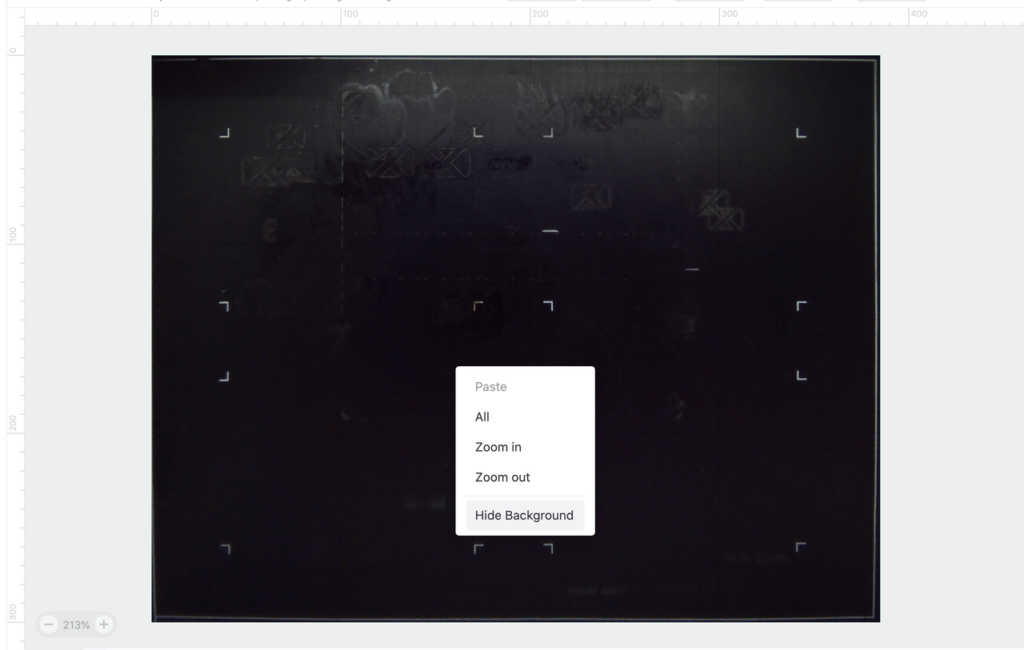
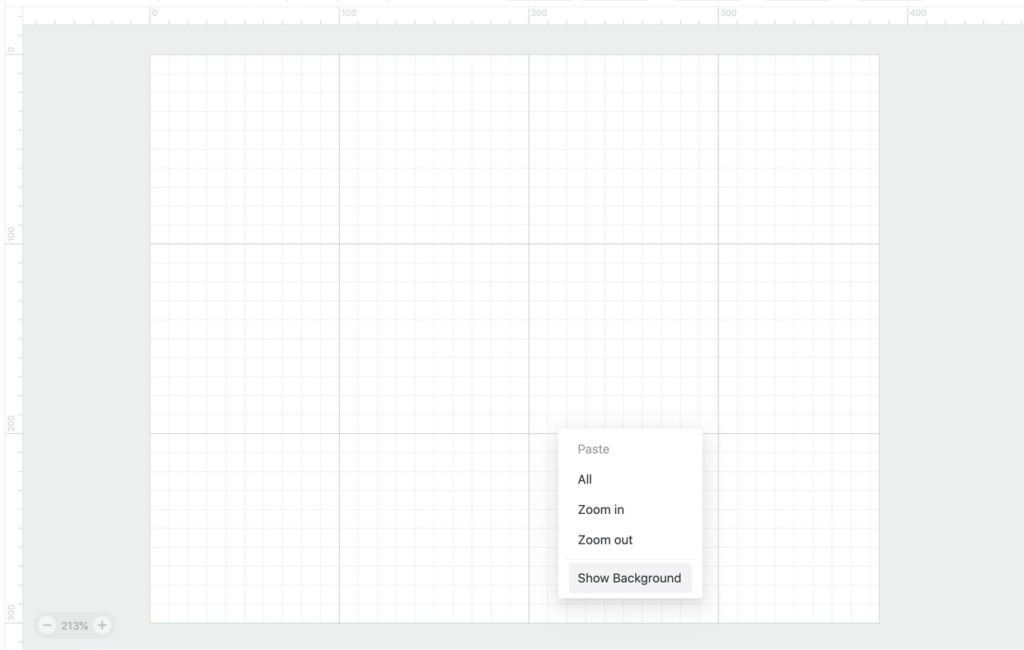
6. Якщо ви підключите вашу машину M1 до XCS, ви зможете увімкнути/вимкнути натискання, використовуючи опції "показати/сховати фон". Ви можете знайти ці опції, клацнувши правою кнопкою миші на полотні.
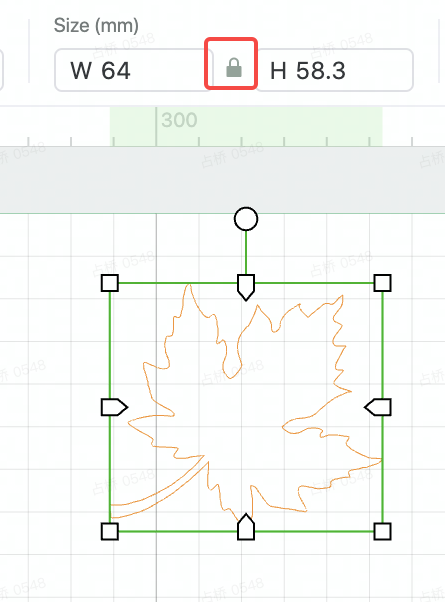
7. Коли ви масштабуєте елемент, співвідношення розміру за замовчуванням заблоковане. Ви можете натиснути кнопку "замок", щоб розблокувати співвідношення розміру, таким чином ви зможете вільно масштабувати елемент.
8. Ви можете натиснути кнопку "esc" на клавіатурі, щоб зупинити малювання з функцією вектору.
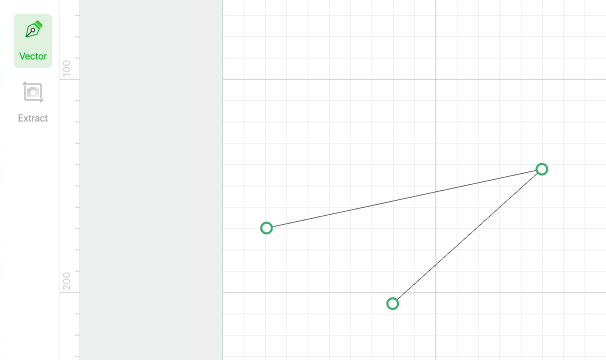
9. Якщо в SVG-файлі є растрове зображення, його можна успішно імпортувати до XCS.
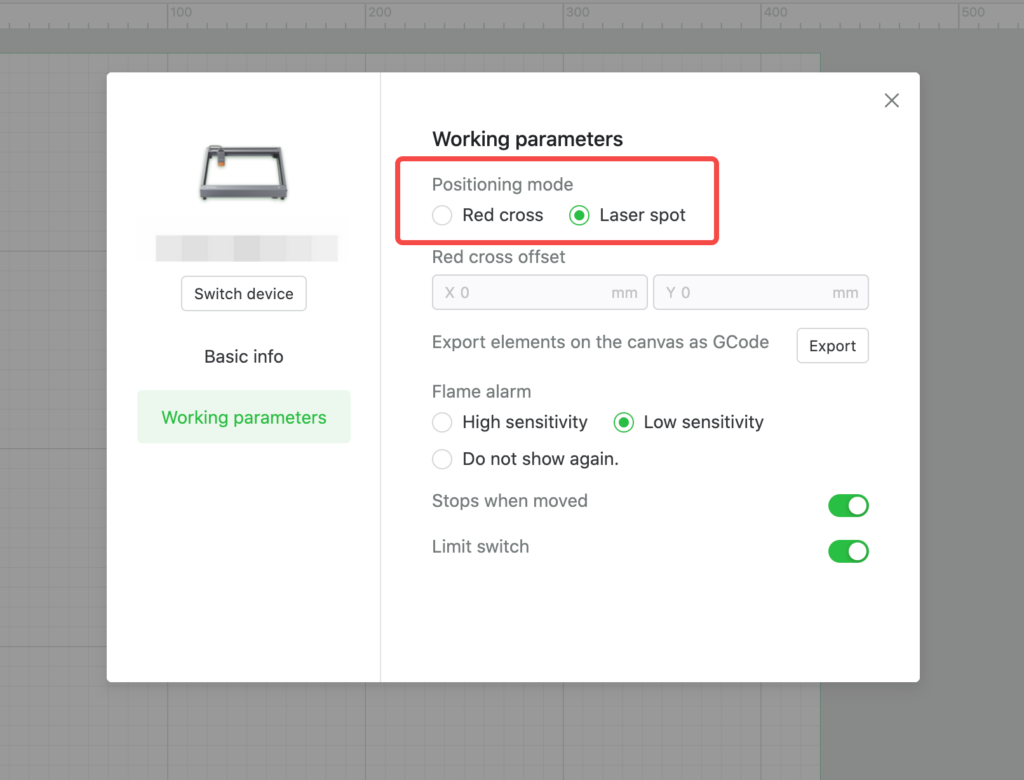
10. У XCS V1.0 ви можете регулювати потужність світла та швидкість обрамлення, натискаючи кнопку налаштування поруч із кнопкою обрамлення на екрані попереднього перегляду.
Зверніть увагу на те, що через різні характеристики матеріалів висока потужність може залишити сліди пригоранія на деяких матеріалах.
Якщо ви використовуєте D1/D1 Pro, вам потрібно переключитися на "лазерну точку" у налаштуванні пристрою, щоб ви могли регулювати потужність світла обрамлення.
Якщо ви використовуєте інфрачервону лазерну головку, ви можете регулювати потужність світла.
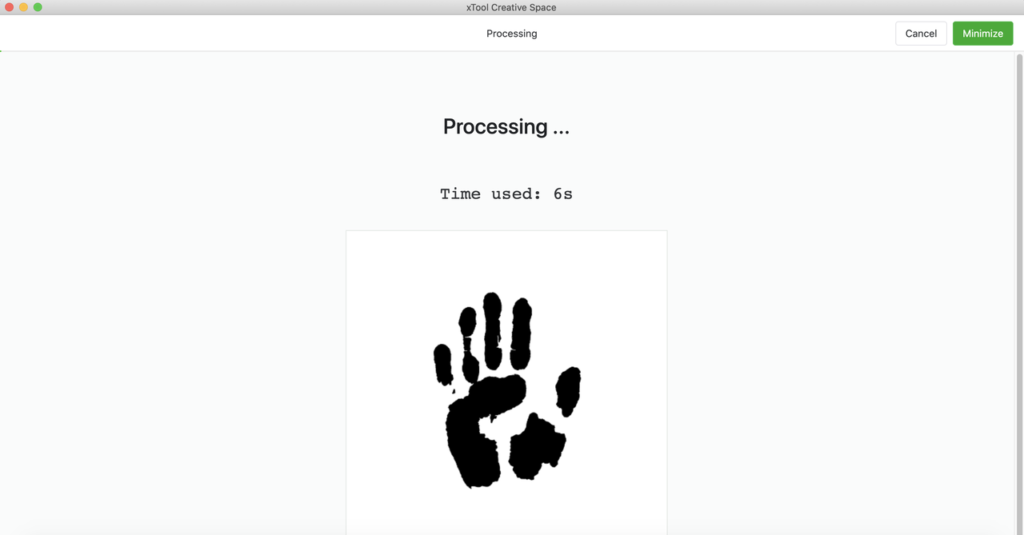
11. Тепер ви можете бачити, скільки часу було витрачено на обробку на цій сторінці.
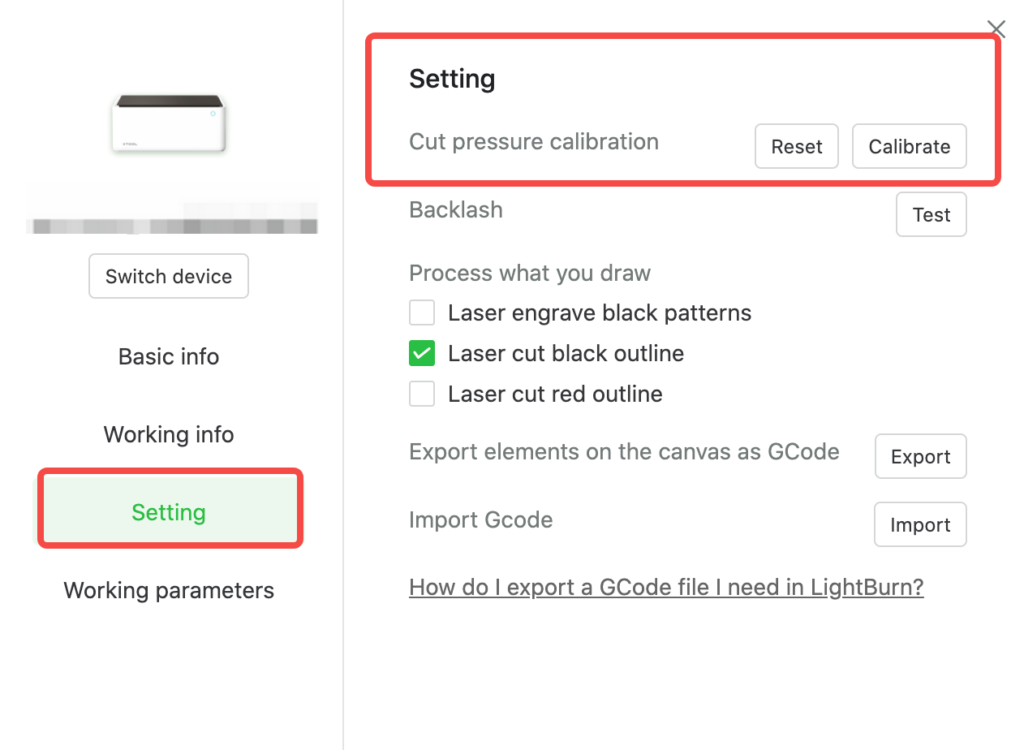
12. Калібрування тиску різання
Якщо ви замінили лазерну головку або тиск різання змінився з якихось причин, цю функцію можна використовувати для відновлення тиску різання до заводських налаштувань M1.
13. Менша відстань для підштовхування
Коли ви вибираєте елемент і натискаєте клавіші вгору/вниз/вліво/вправо, він буде переміщатися на 0.1 мм за раз. Коли ви вибираєте елемент і натискаєте shift + вгору/вниз/вліво/вправо, він переміщуватиметься на 1 мм за раз.
14. Більше параметричних налаштувань різних матеріалів готові. Ви можете використовувати налаштування в режимі оффлайн.
Що ми виправили в xTool Creative Space V1.0
- Виправлено, що текст не може повністю відображатися на полотні іноді, через що результат обробки також не є повним.
- Оптимізовано досвід при виборі контуру растрового зображення. Тепер легше вибирати контур.
- У попередніх версіях, якщо ви редагували складне зображення, а потім скасовували операцію, його положення зміщувалося. У XCS V1.0 ця проблема виправлена.
- Виправлено, що SVG-файли з одиницями 'em' та 'ex' не можуть бути відкриті правильно.
- Виправлено, що в деяких SVG-файлах, якщо є прямокутник з круглими кутами, круглі кути не можуть бути відображені правильно.
- У попередніх версіях, якщо ви малювали незакриту графіку, чия початкова та кінцева точка дуже близькі, це оброблялося як закрита графіка. У XCS V1.0 ця проблема виправлена.
- Оптимізовано порядок обробки. У XCS V1.0 різання почнеться після того, як гравірування буде завершено в проекті в більшості випадків.
Ми продовжимо покращувати xTool Creative Space. Дякуємо за постійне розуміння~
