
Kalau Anda ingin monogram yang benar-benar bisa dipotong atau diukir, Anda butuh file SVG — file vektor yang bisa diperbesar ke ukuran berapa pun tanpa pecah, dan bisa diimpor langsung ke software laser dan cutting seperti xTool Creative Space. Yang jarang disebut di tutorial lain: Anda tidak perlu Illustrator atau langganan berbayar untuk mendapatkannya.
Berikut cara membuat monogram SVG gratis hanya dalam beberapa menit, mendownloadnya, mengimpornya ke software mesin Anda, dan menghindari dua pengaturan yang sering bikin semua orang salah.
Poin penting
- SVG adalah file vektor untuk cutting — bisa diperbesar tanpa pecah dan membawa jalur potong yang bersih, berbeda dari PNG atau JPG.
- Anda bisa membuatnya gratis — tanpa Illustrator, tanpa langganan — di Atomm Monogram Generator dan mengekspornya sebagai SVG, PNG, atau PDF.
- xTool Creative Space bisa langsung mengimpor SVG untuk laser engraving dan cutting — begitu juga mesin vinyl cutting standar.
- Dua hal yang paling sering salah: stroke vs. fill (garis potong harus berupa path, bukan stroke tebal) dan ukuran (atur dimensi sebenarnya sebelum memotong).
- Untuk engraving vs. cutting: pakai bentuk terisi (filled) untuk engrave, atau path outline untuk cut/score.
Buat monogram SVG gratis sekarang — Ketik inisial Anda, pilih gaya, dan download file SVG, PNG, atau PDF yang bersih — tanpa software desain, tanpa langganan, tanpa watermark. Buka Monogram Generator
Kenapa SVG (bukan PNG atau JPG)?
Monogram yang disimpan sebagai PNG atau JPG cuma kumpulan piksel — begitu diperbesar, gambarnya pecah, dan mesin Anda tidak punya jalur untuk diikuti. SVG menyimpan desain sebagai perhitungan matematis: kurva dan path yang bisa diperbesar ke ukuran berapa pun dan memberi tahu cutter atau laser persis ke mana harus bergerak. Untuk apa pun yang Anda potong, score, atau ukir, SVG (atau PDF untuk beberapa alur kerja) adalah format yang tepat. PNG hanya cocok untuk print-then-cut atau sublimasi.
Cara membuat monogram SVG gratis
Anda tidak butuh software desain. Dengan Atomm Monogram Generator:
- Ketik inisial Anda. Dua, tiga, atau empat huruf — dengan urutan yang benar (nama belakang di tengah untuk monogram klasik).
- Pilih gaya. Lingkaran (circle), sulur (vine), terjalin (interlocking), terbelah (split), atau script — gaya terbelah dan lingkaran memotong paling bersih.
- Ekspor SVG. Download filenya (PNG dan PDF juga tersedia kalau Anda butuh).
Selesai — monogram SVG gratis yang siap potong, tanpa watermark dan tanpa perlu bikin akun.
Cara mengimpor monogram SVG ke xTool Creative Space
Untuk mengukir atau memotong monogram Anda dengan laser xTool, impor file SVG ke xTool Creative Space (XCS):
- Import → pilih file SVG Anda. Monogram akan muncul di canvas sebagai path vektor yang bersih.
- Atur tipe layer. Pilih engrave (mengisi penuh bentuknya) atau cut/score (mengikuti outline-nya), tergantung proyek Anda.
- Atur dimensi dan posisi yang sebenarnya, lalu kirim ke mesin.
Para maker komunitas melakukan persis seperti ini — lihat Create a Monogram in XCS untuk panduan lengkapnya.
Karena SVG adalah format vektor universal, file yang sama juga bisa langsung diimpor ke mesin cutting lain kalau itu yang Anda punya — tidak perlu ekspor ulang.
Dua pengaturan yang paling sering bikin orang salah
Dua hal ini paling sering salah saat memotong atau mengukir monogram SVG — kalau dua hal ini sudah benar, sisanya jadi mudah.
1. Stroke vs. fill. Untuk cut, monogram Anda harus berupa path/outline tertutup, bukan stroke tebal — stroke yang tebal bisa terpotong jadi dua garis (kedua sisi garisnya) alih-alih satu bentuk yang bersih. Untuk engrave, Anda butuh bentuk terisi (filled) supaya laser mengisi penuh bagian dalamnya. Kalau Anda mengekspor dari generator monogram yang benar, ini sudah otomatis diatur; kalau Anda mengedit filenya sendiri, cek dulu sebelum memotong.
2. Ukuran. File SVG bisa diperbesar tanpa batas, artinya file ini juga bisa terimpor pada ukuran berapa pun yang ditebak software. Atur dimensi sebenarnya (misalnya 3 inci untuk tumbler wrap, 10 inci untuk talenan) sebelum mengirim jobnya — ukuran default yang tidak diubah adalah penyebab nomor satu bahan mentah jadi rusak.
Apa yang bisa Anda buat dengan monogram ini
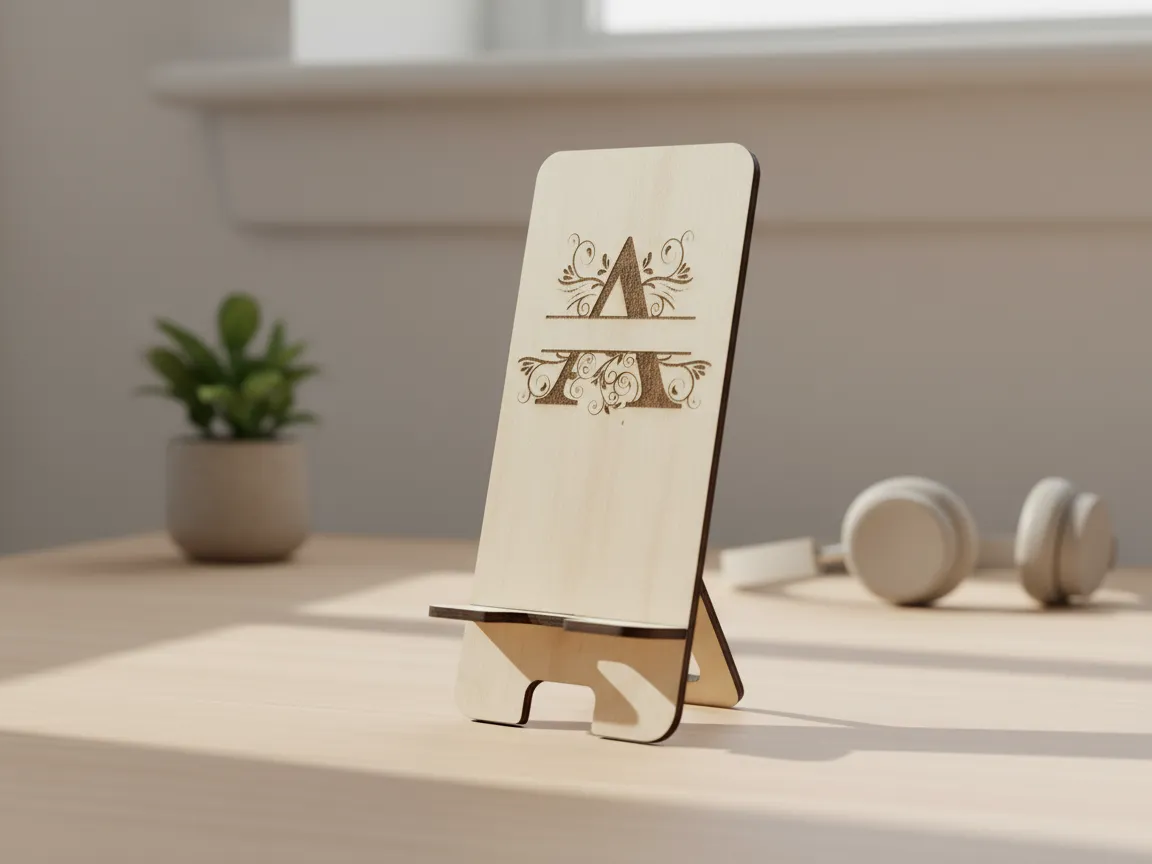
Begitu Anda punya file SVG-nya, daftar proyeknya panjang — talenan, tumbler, coaster, papan nama pintu, gantungan kunci, dompet, dan cake topper. Lihat 20 ide proyek monogram laser & Cricut untuk contoh nyata dari para maker.
FAQ
Bagaimana cara mendapatkan monogram SVG gratis? Buat satu di generator monogram gratis seperti milik Atomm: ketik inisial Anda, pilih gaya, lalu ekspor sebagai SVG — tanpa software atau langganan.
Bisakah monogram SVG dipakai dengan Cricut atau Silhouette? Bisa — SVG adalah format vektor universal, jadi filenya bisa diimpor ke mesin cutting standar maupun ke xTool Creative Space untuk laser engraving dan cutting.
Apakah monogram SVG bisa dipakai di laser xTool? Bisa. Impor file SVG ke xTool Creative Space, lalu atur ke engrave (filled) atau cut/score (outline) sesuai proyek Anda.
SVG atau PNG untuk monogram — mana yang sebaiknya didownload? SVG untuk apa pun yang Anda potong, score, atau ukir (bisa diperbesar dan membawa path yang bersih). PNG hanya untuk print-then-cut atau sublimasi.
<!-- translated: en -> id | date: 2026-07-11 | translator: blog-translator -->