
![[Laser cut and engrave] Display Stand](https://image-res.atomm.com/resource/xtool/community/attachment/xtool-community/1671c3ec-7721-4d8c-a698-7c5ea342a214?x-oss-process=image/resize,m_fill,w_1280,h_960,limit_0/interlace,1/format,webp/auto-orient,1)
![[Laser cut and engrave] Display Stand](data:image/png;base64,iVBORw0KGgoAAAANSUhEUgAAAAoAAAAKCAYAAACNMs+9AAAAAXNSR0IArs4c6QAAABdJREFUKFNjZCASMBKpjmFUId6QIjp4AAppAAuXjCs4AAAAAElFTkSuQmCC)
![[Laser cut and engrave] Display Stand](https://image-res.atomm.com/resource/xtool/community/attachment/xtool-community/1671c3ec-7721-4d8c-a698-7c5ea342a214?x-oss-process=image/resize,m_fill,w_160,h_120,limit_0/interlace,1/format,webp/auto-orient,1)
![[Laser cut and engrave] Display Stand](https://image-res.atomm.com/resource/xtool/community/attachment/xtool-community/c99630d8-323d-4fde-b401-e392c6b5b454/20240512_075916.jpg?x-oss-process=image/resize,m_fill,w_160,h_120,limit_0/interlace,1/format,webp/auto-orient,1)
![[Laser cut and engrave] Display Stand](https://image-res.atomm.com/resource/xtool/community/attachment/xtool-community/d7d7d6bc-2445-407d-bdab-d8c9ba47c949/20240512_080051.jpg?x-oss-process=image/resize,m_fill,w_160,h_120,limit_0/interlace,1/format,webp/auto-orient,1)
display stand
 Anleitung


Information
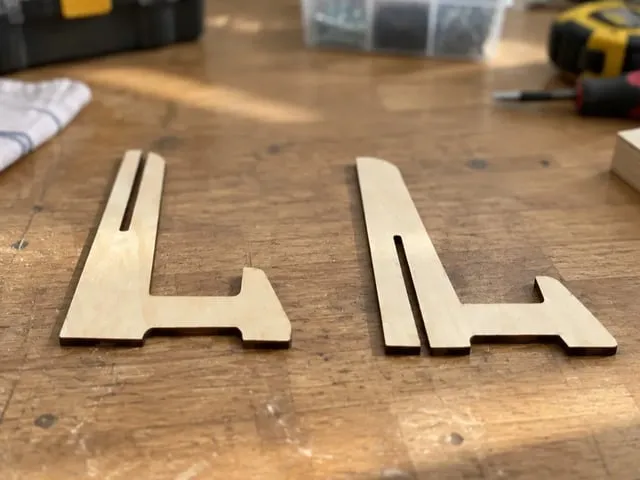
Viele unserer xTool-Projekte würden besser aussehen, wenn sie stehend wären und auf einem Regal oder Tisch ausgestellt werden können. Dieses einfache Projekt zeigt Ihnen, wie Sie einen Stand entwerfen, um Ihre Designs zu präsentieren!
Anleitung
Schritt1: Beginnen Sie mit einfachen Formen

Für Projekte wie diese, bei denen ich ein komplett neues Design erstelle, beginne ich gerne mit einfachen Formen, um die zu formen. Wir wollen am Ende einen Stand mit einer schrägen Fläche haben. Fangen wir mit zwei Rechtecken an. Stellen
wir sie auf die Gesamtbreite und Höhe für dein Projekt ein. Dann habe ich eines der Rechtecke genommen und es auf eine Drehung von 15 Grad eingestellt.
Schritt2: Setze eine Anleitung für eine Kerbe

Wir brauchen eine Kerbe unten an der Vorderseite des Stativs, um den Rahmen oder das Design zu halten, das wir zeigen. Ich weiß, dass ich ein Projekt zeigen werde, das 1/8 Zoll dick ist, also habe ich eine Kiste von 1/8 Zoll auf allen Seiten erstellt. (0,125 Zoll)
Schritt3: Alle Teile positionieren

Positioniere das kleine 1/8-Zoll-Quadrat unten rechts im Rechteck, das um 15 Grad gedreht ist. Positioniere dieses Rechteck so, dass es in das erste Rechteck schneidet und die linke Ecke des Quadrats gerade die Außenseite des Hauptrechtecks berührt.
Schritt4: Subtrahieren und formen


Benutze das Combine-Werkzeug, um das überlappende Rechteck zu subtrahieren. Du könntest das für die Rückseite noch einmal machen, um eine Verjüngung hinzuzufügen.
Verwenden Sie die gleichen Verfahren, um zusätzliche Designs oder Merkmale an der Stütze hinzuzufügen. Ich habe eine zusätzliche Stütze auf der Rückseite hinzugefügt, um mehr Stabilität zu gewährleisten.
Schritt5: Fügen Sie eine Trage hinzu

Als Nächstes füge ein Rechteck von 0,75 x 2 Zoll Breite hinzu. Dies ist die Tragleiste, die Unterstützung über den Rücken bietet. Füge am Ende ein kleineres Rechteck hinzu. Das ist ein Zapfen, der den Spanner an den Seiten der Verstrebungen verbindet.
Schritt6: Fügen Sie eine Kerbe hinzu

Zum Schluss eine Kerbe hinzufügen, indem ich ein Rechteck in der gleichen Größe wie der Tapf der Spannleiste einfüge. Ich habe meine mit 0,5 Zoll gemacht. Mit dem Subtraktionswerkzeug entferne ich das von der Stütze.
Schritt7: Einstellungen
Alle Einstellungen in dieser Datei beziehen sich auf den D1 mit einem 5W-Laser. Du musst eventuell die Einstellungen für dein Laser-Setup anpassen.
Schritt8: Gravur
Führen Sie das Projekt mit 3-mm-Basswood-Sperrholz an Ihrem Laser aus. Achten Sie darauf,
alle Sicherheitsvorschriften zu befolgen, die zum Laser gehören. Tragen Sie immer persönliche Schutzausrüstung, wenn der Laser in Betrieb ist.
Remixe



Das könnte Ihnen auch gefallen

Unterstützung


Ständer Schiefertafel 30x20cm


Miniatur-Klappersägeböcke

Holzständer für Tablet oder Buch


Coaster Stand


Laptop-Ständer


Verstellbare Holzklemme


Bilderrahmen 4x6, Design-Laserschnitt, 2-Muster-Schnitt. Schnittmodell, Geschenk für sie, Geburtstagsgeschenk. Für handgemachte Dekoration: Fotohalter, Standhalter.


Kleine Holzstaffelei für die Tischdekoration


Steh für Bilder


Stand für 3mm Spiegelkachel

Holzer Lesepult-Displaystand für Small-Frame


Tragbarer Telefonstand


Staffelei-Dreiecksständer – Set aus 8


Card stand


5888884


Holzständer zur Ausstellung von Platten oder Rahmen


Weihnachtshaus, Geschenkbox, Laserschnitt-Design. Laserschnittmuster, Weihnachtsbox, Weihnachtsmuster. Weihnachtsgeschenk, Geschenkboxen, Noel-Tischdekoration.