











































![[Laser cut and engrave] The Great Birb Wizard](https://storage-us.atomm.com/resource/xtool/community/attachment/xtool-community/e72a4cce-0caf-4eab-9f9b-8e8767a89c4e.jpg?x-oss-process=image/resize,w_1200,h_900,limit_0/interlace,1/format,webp/auto-orient,1)
![[Laser cut and engrave] The Great Birb Wizard](data:image/png;base64,iVBORw0KGgoAAAANSUhEUgAAAAoAAAAKCAYAAACNMs+9AAAAAXNSR0IArs4c6QAAABdJREFUKFNjZCASMBKpjmFUId6QIjp4AAppAAuXjCs4AAAAAElFTkSuQmCC)
![[Laser cut and engrave] The Great Birb Wizard](https://storage-us.atomm.com/resource/xtool/community/attachment/xtool-community/e72a4cce-0caf-4eab-9f9b-8e8767a89c4e.jpg?x-oss-process=image/resize,w_200,h_150,limit_0/interlace,1/format,webp/auto-orient,1)
![[Laser cut and engrave] The Great Birb Wizard](https://storage-us.atomm.com/resource/xtool/community/attachment/xtool-community/769d379e-9edc-4c5e-8c44-5c31d9f8ce7c.png?x-oss-process=image/resize,w_200,h_150,limit_0/interlace,1/format,webp/auto-orient,1)
![[Laser cut and engrave] The Great Birb Wizard](https://storage-us.atomm.com/resource/xtool/community/attachment/xtool-community/b0483372-e26b-4000-b8b6-561f7ef81253.jpg?x-oss-process=image/resize,w_200,h_150,limit_0/interlace,1/format,webp/auto-orient,1)
Veliki čarovnik Birb
 Atomm Izbrano
 Navodilo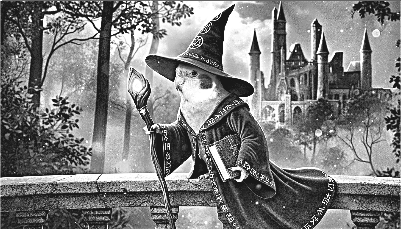


Informacije
      *Ne shranjuj ga samo med zaznamke! Če ugotovite, da je ta načrt pravi za vas, mu dajte všeček, da ga boste lažje promovirali! Hvala!*
Moja žena in jaz obožujeva živali. Imamo 3 pse in 15 ptic. Dve naši ptici sta nimfi in prisežemo, da sta mala čarovnika. Zdi se, da izginejo iz enega dela svoje sobe in se pojavijo v drugem, pa jih sploh ne vidimo, da bi se premikali. Ko sem videl, da ima AIMake sposobnost, da eno od naših slik spremeni v čarovnika, sem to izkoristil. Slika mi je bila tako všeč, da sem jo gravirala.
Navodila, ki jih vključujem v ta projekt, vas bodo vodila skozi to, kako sem dosegel graviran videz, kot je prikazano zgoraj. Izšel je precej čist, brez brušenja ali brisanja.
Če vam je to všeč, jo promovirajte tako, da ji dajte všeček.
Navodilo
Korak1: Preden začneš


Za to sem uporabil brezovo vezano ploščo. Običajno pri fotografskih gravurah uporabljam javor, a za to sem uporabila košček breze, ki sem ga imela doma, in mi je bil zelo všeč, kako je izpadel.
Ta projekt je dvonivojski gravura. Ugotovil sem, da če najprej graviraš najtemnejše dele, nato pa vgraviraš celotno sliko, da poudariš podrobnosti, dobiš ostrejšo in čistejšo sliko. V priloženi datoteki so slike že zložene ena na drugo.
Velikost tega je 4,2"x7,4". Če želite, ga lahko prilagodite na drugačno velikost, vendar bodite pozorni, da bo čas, potreben za graviranje, daljši, če ga povečate. Prav tako bodi pozoren, da moraš, če prilagajaš velikost, prilagoditi obe plasti.
Ena izmed mojih nimf, Kona, je bila navdih za to delo. Po nalaganju njegove slike sem izbral čarovniški slog in prosil AIMakeja, naj naredi mojo ptico čarovnika z gozdnatim ozadjem, ki stoji na vozlasti veji. Čeprav Kona ni stala na veji, je bil v ozadju dodan grad in vseeno mi je bil všeč, kako je izpadlo.
Korak2: Kako sem pripravil slike za uspeh


Začnem tako, da uvozim svojo podobo Kone kot čarovnika v XCS Studio. Nato sem ga izbral in pritisnil "Uredi" na vrhu zaslona. V stranski vrstici, ki se je odprla, sem na vrhu izbral "Prilagoditve" in nato kliknil gumb "Samodejna prilagoditev". Jaz nisem spremenil jakosti samodejnega nastavljanja.
Ko obdela sliko in jo samodejno prilagodi, sem označil polje "Sivine" in nato nastavil nastavitve, da sem izpostavil najtemnejše dele, medtem ko sem utišal preostanek slike. (Oglejte si prvo priloženo fotografijo za nastavitve, ki sem jih na koncu uporabil, in kako je slika izgledala.)
Nato sem to sliko kopiral in jo prilepil na noter. Izbral sem kopijo in ponovno izbral možnost "Prilagoditev". Tokrat sem spremenil nastavitve, da sem vrnil podrobnosti, vendar nisem vsega popolnoma vrnil na prvotne vrednosti. Poskrbel sem, da sem se prilagodil zadovoljivi barvni shemi črne in bele barve, da sem dosegel želene rezultate. (Oglejte si drugo priloženo fotografijo, da si ogledate nastavitve, ki sem jih na koncu izbral, in kako je slika izgledala.)
ZELO POMEMBNO: Ko imam obe sliki, poskrbim, da vsaki plasti dodelim drugačno barvo. Eno naredim svetlo modro, drugo pa vijolično. To naredite tako, da z desnim klikom na vsako plast dodelite barvo iz palete možnosti na dnu menija, ki se prikaže. (Glej fotografijo 3, priloženo temu koraku) Razlog za to je pojasnjen v naslednjem koraku.
Po prilagoditvah in dodelitvi barve vsaki plasti sem jih nato zložil eno na drugo tako, da sem izbral obe plasti in nato izbral možnost poravnave na vrhu. Nato izberem možnost "Center". Tako bosta obe sliki na vrhu popolnoma poravnani na vseh štirih straneh. (Glej fotografijo 4, priloženo temu koraku)
Korak3: Obdelava slike

Preden sem obdelal sliko, sem moral najprej preveriti, da je svetlejša plast vgravirana. Za to odprite "sendvič" v spodnjem levem kotu zaslona. Poskrbite, da je plast, ki je najsvetlejša barve, na vrhu seznama. V mojem primeru je bila to modra plast. Nato na desni strani kliknite gumb poleg "Obdelaj" v spodnjem desnem kotu. Spremenite "Processing Path" iz "Auto Planning" v "User Defining" in nato izberite možnost "Po plasti", da postane zelena. (Oglejte si priloženo fotografijo). Tako se gravira svetlejša plast in nato gravira plast detajlov.
Ko je to končano, nastavite sliko na zaslonu, da prekriva vaš material. (Ne pozabite, da imate dve plasti, zato premaknite obe. Ko ste zadovoljni z razporeditvijo slike na materialu, pritisnite gumb Process v spodnjem desnem kotu.
Za graviranje je moja slika potrebovala skupno 45 minut, a mislim, da je izpadla čudovito.
Korak4: Ti je všeč? Potem ji daj všeček!

Če vam je bil ta projekt všeč, potem pomagajte promovirati moje delo s klikom na gumb za palec gor. Poleg tega, če vam je bilo to delo všeč, si oglejte tudi moje druge projekte in kliknite gumb za palec. Veliko dela je vloženega v skoraj vse moje projekte (niso vsi tako enostavni kot ta, haha) in všečki so zelo cenjeni. Večina mojih projektov je brezplačnih, vendar imam nekaj premij. Najdete jih tukaj:
https://www.atomm.com/profile/15190?utm_source=Social_Share
Hvala, ker ste si ogledali ta projekt!
Srečno ustvarjanje!


