
![[Laser cut and engrave] Easter Napkin Ring](https://image-res.atomm.com/resource/xtool/community/attachment/xtool-community/85bc39a0-4442-48f7-a303-ae8e968825f0?x-oss-process=image/resize,m_fill,w_1280,h_960,limit_0/interlace,1/format,webp/auto-orient,1)
![[Laser cut and engrave] Easter Napkin Ring](data:image/png;base64,iVBORw0KGgoAAAANSUhEUgAAAAoAAAAKCAYAAACNMs+9AAAAAXNSR0IArs4c6QAAABdJREFUKFNjZCASMBKpjmFUId6QIjp4AAppAAuXjCs4AAAAAElFTkSuQmCC)
![[Laser cut and engrave] Easter Napkin Ring](https://image-res.atomm.com/resource/xtool/community/attachment/xtool-community/85bc39a0-4442-48f7-a303-ae8e968825f0?x-oss-process=image/resize,m_fill,w_160,h_120,limit_0/interlace,1/format,webp/auto-orient,1)
![[Laser cut and engrave] Easter Napkin Ring](https://image-res.atomm.com/resource/xtool/community/attachment/xtool-community/63cf1879-5c92-4e75-baa2-46408608871a/20240320_142847.jpg?x-oss-process=image/resize,m_fill,w_160,h_120,limit_0/interlace,1/format,webp/auto-orient,1)
Velikonoční kroužek na ubrousek
 Instrukce


Instrukce
Krok1: Importujte králíka


Prvním krokem je importovat králíka z předpřipravených assetů v XCS2.0. Po importu králíka rozbalíme a vnitřek odstraníme, jako jsou oči a tlama.
Krok2: Upravte uzly

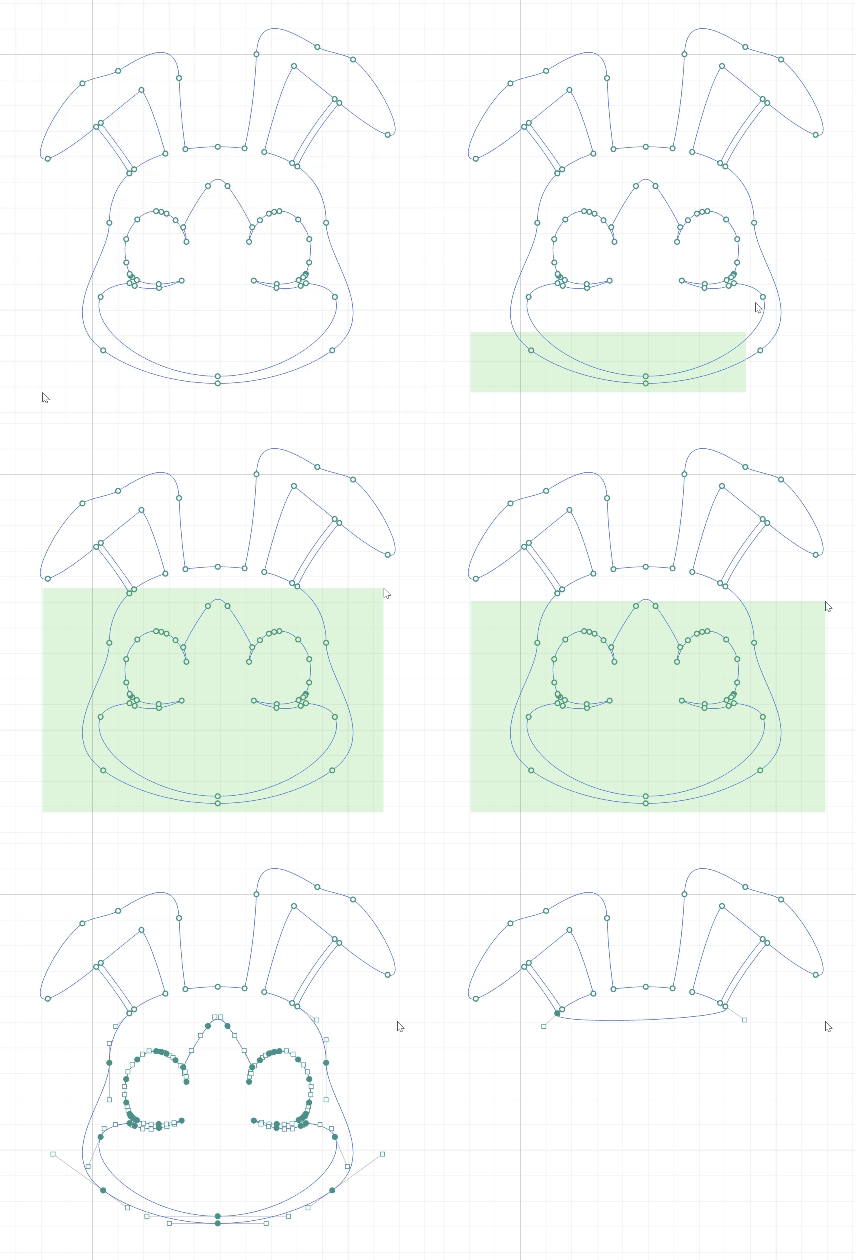
Nyní je čas použít nový edit node future v XCS2.0. To nám umožní smazat spodní část králíčka, abychom mohli použít uši jako kroužek na ubrousky. Sledujte výše uvedený GIF.
Krok3: Vytvořte díru


Teď je čas přidat díru na kroužek. Používám otvor asi 2 palce. To funguje dobře na silné ubrousky, ale pokud používáte menší ubrousky, doporučil bych to zmenšit. Importujte dva kruhy, jeden pro exteriér a jeden pro interiér, kam bude ubrousek umístěn. Nyní posuňte mezikroužek, pak spojte vnější kroužek a uši.
Krok4: Znovu upravte uzly


Dobře, tento krok je trochu složitější ukázat, protože moje video bylo příliš velké na to, aby bylo vidět, ale vraťte se k editační knize XCS2.0, odstraňte mezičásti uší a udělejte spodní rohy uší trochu hladší odstraněním zbytečných uzlů. Po opravě uší můžete vnitřní kruh vrátit zpět a nastavit ho na řez.
Krok5: Přidejte svůj text

Teď je čas přidat svůj text. Můžeš tam dát jméno nebo rčení. U tohoto jsem napsal: "Veselé Velikonoce". Nyní se ujistěte, že vnější a vnitřní kruh jsou nastaveny na řez a písmena jsou nastavena na gravírování. Teď je čas střihnout; Ujistěte se, že máte nasazené brýle bezpečné pro laser, a začněte řezat. Na S1 40 wattů by to mělo trvat jen asi 4 minuty.
Krok6: Hotovo


Hotovo; pokud je tvůj kroužek na ubrousku moc velký, doporučil bych ho trochu zmenšit, abys našel ideální velikost.
Remixy



Mohlo by se vám také líbit

Dřevěný štítek 'Veselé Velikonoce'


Držák na kroužky na ubrousky s králíkem vyřezaný laserem


Osterhase // Velikonoční zajíček


Vizitka ve tvaru vejce s králíkem a osobním jménem


Velikonoční zajíčkový kroužek na ubrousek


Držák na ubrousky s velikonočními zajíčky


Veselé velikonoce


Velikonoční kroužek s králičími ušima


Velikonoční kroužky na ubrousky Laserem vyřezávaný svazek, velikonoční dekorace na stůl, držák na ubrousky SVG, kroužky s velikonočním zajíčkem


Kuřátko v velikonočním vajíčku.

Kroužek na ubrousky, dřevěná jmenovka s vánoční výzdobou


Laserem vyřezaná dřevěná velikonoční dekorace s veselým velikonočním nápisem


Velikonoční výzdoba

Laserem vyřezaný dřevěný rám králíka s květinovým rytím


Veselé velikonoční dřevěné visačky s ilustrací králíčka


Držák na ručníky králíků

'/%3e%3cpath%20d='M15.9997%2019.3335L11.833%2014.3335H14.333L15.9997%2017.6668L17.6663%2014.3335H20.1663L15.9997%2019.3335Z'%20fill='white'/%3e%3c/g%3e%3cdefs%3e%3clinearGradient%20id='paint0_linear_1412_57140'%20x1='16'%20y1='7.6665'%20x2='16'%20y2='24.3332'%20gradientUnits='userSpaceOnUse'%3e%3cstop%20stop-color='%23FFA15F'/%3e%3cstop%20offset='1'%20stop-color='%23E37C32'/%3e%3c/linearGradient%3e%3c/defs%3e%3c/svg%3e)
Kroužek na ubrousek s roztomilým motivem upířího králíka na Halloween


Laserem vyřezaný dřevěný držák na ubrousky králíčků pro velikonoční dekoraci stolu