











































舉報
![[Laser cut and engrave] Personalized Laser Cut Ratoncito Perez Tooth Fairy Coin](data:image/png;base64,iVBORw0KGgoAAAANSUhEUgAAAAoAAAAKCAYAAACNMs+9AAAAAXNSR0IArs4c6QAAABdJREFUKFNjZCASMBKpjmFUId6QIjp4AAppAAuXjCs4AAAAAElFTkSuQmCC)
![[Laser cut and engrave] Personalized Laser Cut Ratoncito Perez Tooth Fairy Coin](https://storage-us.atomm.com/resource/xtool/community/attachment/xtool-community/729aa338-aeb3-4685-8fcb-50e4ea285d37.JPEG?x-oss-process=image/resize,w_200,h_150,limit_0/interlace,1/format,webp/auto-orient,1)
佩雷斯老鼠幣
 教程
教程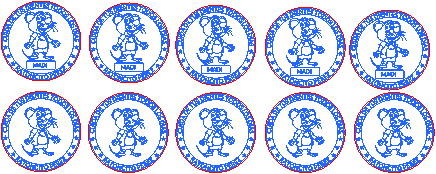
monedaratónpérez
.xcs
應用場景
激光加工
機器與模組

xTool D1 Pro
10W兼容的 · 9
使用的材料

3mm椴木膠合板
3
309
教程
1
步驟1: 設計

預覽

預覽

預覽
3 More images
設計此硬幣時,我們將遵循以下步驟:
- 插入一個40毫米的圓圈。選擇切割。
- 我們在0.5做一個內輪廓,在0.6做一個內輪廓。
- 兩者都選中,然後點選疊加中的合併和減法。我們選擇錄製。
- 我們做一個內輪廓 3.5 和另一個 3.6,然後做同樣的操作,選擇兩者,然後點擊疊加中的合併和減法。選擇錄製。
- 輸入大寫文字,選擇我們想要的字體,這是「Lato」。我們會根據硬幣的大小和形狀調整。
- 我們會插入一些小星星,並將它們放在兩面。
- 我們會尋找我們喜歡的老鼠圖案,並將其放在中間。這隻滑鼠來自 Freepik 頁面,我留給你 連結,如果你想的話可以下載。
- 我們已經做好硬幣的設計了。如果想自訂,可以加一個框來自訂。
- 輸入名字。
2
步驟2: 雕刻與刻刻

預覽
我們打開 Xtool,放置要用的材料,我用的是 3mm 厚的 MDF 板,因為我的機器無法用金甲基丙烯酸酯,但如果你有 P2,可以用這種甲基丙烯酸酯,會更美觀;如果你有 F1 Ultra,可以用硬幣來雕刻, 看起來也會很漂亮。
我們調整雷射高度,檢查參數後按下開始。我們讓機器自己發揮作用。
如果你願意,可以兩面都刻字。
3
步驟3: 完成的硬幣

預覽
最後,我們會加一些霧面清漆噴霧。
我們已經準備好硬幣換牙齒了。
希望你會喜歡!
評論


