
![[Inkjet printing,Blade cut] Halloween Stickers](https://image-res.atomm.com/resource/xtool/community/attachment/xtool-community/04cf2243-126e-4f9d-b0ab-162addcf7a95?x-oss-process=image/resize,w_1200,h_900,limit_0/interlace,1/format,webp/auto-orient,1)
![[Inkjet printing,Blade cut] Halloween Stickers](data:image/png;base64,iVBORw0KGgoAAAANSUhEUgAAAAoAAAAKCAYAAACNMs+9AAAAAXNSR0IArs4c6QAAABdJREFUKFNjZCASMBKpjmFUId6QIjp4AAppAAuXjCs4AAAAAElFTkSuQmCC)
![[Inkjet printing,Blade cut] Halloween Stickers](https://image-res.atomm.com/resource/xtool/community/attachment/xtool-community/04cf2243-126e-4f9d-b0ab-162addcf7a95?x-oss-process=image/resize,w_200,h_150,limit_0/interlace,1/format,webp/auto-orient,1)
![[Inkjet printing,Blade cut] Halloween Stickers](https://image-res.atomm.com/resource/xtool/community/attachment/xtool-community/0b6abd24-78dd-4902-97fa-df06e44b036d?x-oss-process=image/resize,w_200,h_150,limit_0/interlace,1/format,webp/auto-orient,1)
![[Inkjet printing,Blade cut] Halloween Stickers](https://image-res.atomm.com/resource/xtool/community/attachment/xtool-community/8720d022-9338-4c28-b04c-5359833e393a?x-oss-process=image/resize,w_200,h_150,limit_0/interlace,1/format,webp/auto-orient,1)
万圣节贴纸
 教程
教程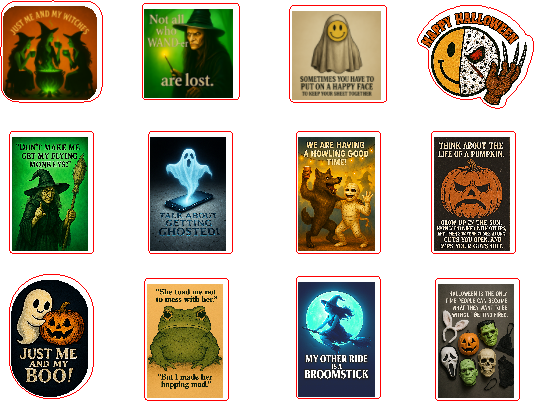


教程
步骤1: 开始之前


我想花点时间指出一些事情,包括一些技巧和窍门。
首先,其中一些设计是AI生成的。其他的则完全由我设计、绘制并添加。其中一些(如果不是全部)谚语可以在网上找到,和其他设计一起出现,不过我把它们加入了艺术作品中,创作了这些图像。
其次,当你把贴纸放在M1U的蓝色粘贴垫上时,我建议把它横放。这样标记会容易很多。此外,你无需调整设计以实现垂直安装。
说到设计,你会注意到红色轮廓(即切割的轮廓)被向上和右侧倾斜,看起来每个贴纸都偏离中心。我不太清楚其他机器的情况,但我的机器上,打印后再切割贴纸时,切割处往往偏离设计中心,这也是我剪裁线偏心的原因。看看第一张照片,你就能明白我的意思了。
第三,在开始任何印刷之前,我建议先做一次墨水线测试,让墨水流动起来。在机器里放一张纸条,标记边框。用随附带的墨线文件,根据你想要的大小调整,然后运行。一定要设定在100强度,做一次。它不必很大,但你要确保墨水流动良好,再做较长的打印项目。
一个小技巧,帮你把蓝色裁剪垫上的贴纸撕掉。取一块遮蔽水龙头,放在贴纸右上角下方,这样该区域的纸就不会粘在垫子上。这样你就能掀开遮蔽胶带,抓住贴纸的一角。如果你需要更清楚我的意思,可以看第二张照片。
另一个帮助保持纸张在纸垫上笔直的小技巧是,当你把纸张放进机器时,把纸垫放在底部与机器前端相接的位置。这样可以保持垫子完全笔直,这样当你按照垫子的线条贴纸时,贴纸也会完全笔直。
这有两种颜色:浅蓝色代表印刷品,红色线条代表切割线条。
步骤2: 建立与流程


首先要确保细尖刀片和墨水一起装进机器。完成后,取下墨水盖,放在右下角靠近点滴纸的盘子上。
接下来,务必在 XCS 顶部选择"多模式处理"。
选择XCS左下角的浅蓝色,确保模块设置为墨线,强度设置为100,只需一次刷墨。
选择XCS左下角的红色,确保模块设置为细尖刀片,切割压力设为80,速度设为80,通针设为1。这样会做所谓的"吻切",只剪贴纸部分,而不是通过切割来切掉整张贴纸,包括背面。
注意:这些设置是针对亚马逊订购的光面贴纸,效果非常好。如果用的是不同的纸张,你可能需要相应调整。
提交论文后标记你的处理区域。(关于如何排版纸张,请参见最后一步。
)处理贴纸。如果你用的是我用的设置,那么整个12个打印和切割过程应该刚好超过14分半钟。
步骤3: 剪掉贴纸


我设置成贴纸是"亲切"的。这样可以形成一个坚固的边框,方便抓取,然后把贴纸从背板上撕下来使用。
贴纸打印并裁剪完后,我会把纸张放进剪纸机/裁剪机里。(通常这些可以在任何模型店或亚马逊上便宜买到。)我把纸材横着剪,这样就有3条条。然后我把三条贴纸叠起来,排成一对,这样我就能切割,让每个贴纸都有独立的背衬。
步骤4: 结尾注释
我喜欢贴纸,也知道有人觉得M1U在贴纸上表现"还行",应该直接用普通打印机打印。我其实觉得M1U的表现也算不错,质量也不错。大家真的很喜欢这些作品。
话虽如此,我有一些除了贴 纸之外的点子,这些设计还能用来做
。首先,是磁铁。为什么不把它们打印成贴纸,然后粘在切割成相同形状的薄木上呢?为此,将墨水模块替换为激光模块,并更改红色轮廓的切割设置。忽略蓝色设计。一定要调整你的设置,以适应切割特定材料所需的设置。切割完成后,把贴纸粘在正面,然后在背面粘上磁铁。
或者,你也可以用磁性片,用M1U刀刃切割。你可以在xTool或亚马逊买到这些纸张。
另一种使用这些设计的方法是先在转印纸上印到铁片上,然后用xTool的热压机热转印到木头上。我用其他设计成功过,效果很好。同样,你需要用M1U的激光模块把木头切割成合适的形状。
告诉我你的看法,告诉我你最喜欢的贴纸是什么。
如果你喜欢这个设计图,想看看我的其他设计,可以在这里:https://www.atomm.com/user-center?active=projects&id=15190
二创



您可能也喜欢

激光切割或雕刻万圣节南瓜脸图案


激光雕刻恐怖速写本,内含万圣节树和鬼魂


万圣节鬼门角落装饰


女巫SVG |万圣节SVG |万圣节SVG切割文件 |女巫剪贴画 |激光切割女巫剪影


恐怖万圣节主题饼干

圣诞贴纸


万圣节SVG |万圣节SVG切割文件 |血之SVG


汽车贴纸 细粉虫吞噬者


万圣节拍照亭道具激光切割套装、万圣节派对配件SVG、万圣节语录SVG、万圣节装饰品、派对装饰


万圣节SVG套装——15个恐怖南瓜灯、侏儒与万圣节快乐名言设计


为咖啡爱好者准备的可爱咖啡贴纸和幽默名言


一套3张彩色恐龙贴纸,适合儿童手工艺项目


免费贴纸

Xtool手动说明 灭火器按钮贴纸


带有万圣节骷髅树设计的激光雕刻皮革日记本


动物贴纸

万圣节SVG |万圣节SVG切割文件 |血之SVG

睡衣派对蹦床纹身贴纸,带着睡着的孩子
