









































Numerologie-Diagrammvorlage
 Anleitung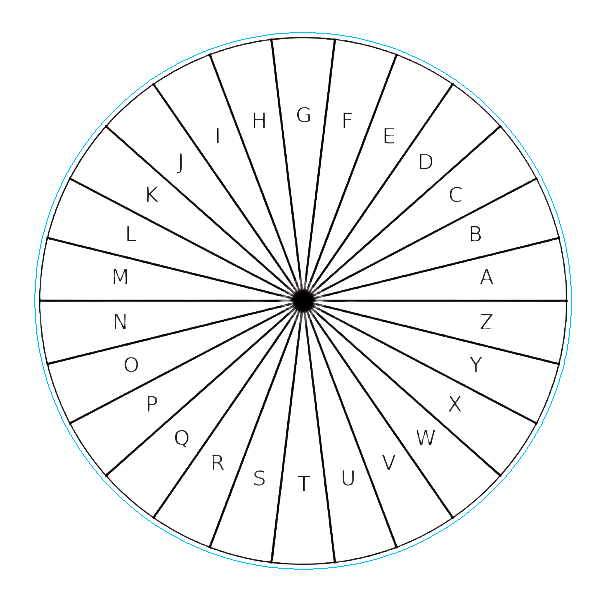


Information
Ich habe es gemacht, weil es als Grundlage dient, um Numerologie-Lesungen zu personalisieren oder dekorative Stücke im Zusammenhang mit der Numerologie zu erstellen. Das radiale Design mit buchstaben- und nummerierten Abschnitten ist ein gängiges Format für diese Diagramme, das die Assoziation von Zahlen und Buchstaben mit verschiedenen Aspekten des Lebens oder der Persönlichkeit einer Person ermöglicht, wie es in der numerologischen Praxis üblich ist. Es ist eine vielseitige Vorlage, die für verschiedene kreative Lasergravurprojekte für Ihr Unternehmen verwendet werden kann.
Anleitung
Schritt1
Dieser Leitfaden führt Sie beim Aufbau Ihrer Numerologietabelle für Lasergravur oder Wertung.
Teil 1: Einrichtung des Numerologie-Diagrammdesigns
Open XTool Creative Space: Starten Sie die Software auf Ihrem Computer.
Basisformen importieren/erstellen:
Outer Circle: Erstellen oder importieren Sie eine perfekte Kreisform. Das wird die äußere Grenze deines Horoskops sein.
Innerer Kreis/Mittelpunkt: Erstellen oder importieren Sie einen kleinen Kreis genau in der Mitte des Diagramms.
Radiallinien: Zeichne oder importiere gerade Linien, die vom zentralen Punkt bis zum äußeren Kreis verlaufen, und teile den Kreis in die gewünschte Anzahl von Segmenten (wie auf deinem Bild gezeigt, gibt es 24 Segmente). Stellen Sie sicher, dass diese Leitungen gleichmäßig verteilt sind.
Text (Buchstaben):
Verwenden Sie das "Text"-Tool in XTool Creative Space, um einzelne Buchstaben hinzuzufügen (A, B, C... Z, Y, X, W, V, U, T, S, R, Q, P, O, N, M, L, K, J, I, H, G, F, E, D, C, B, A, Z, Y, X, W, V, U, T, S, R, Q, P, O, N, M, L, K, J, I, H, G, F, E, D, C, B, A – basierend auf deinem Bild, es scheint wieder zu Z und Y zu wechseln).
Jeden Buchstabe sorgfältig innerhalb des jeweiligen Segments des Diagramms positionieren. Stellen Sie sicher, dass sie zentriert und lesbar sind.
Elemente gruppieren (optional, aber empfohlen): Sobald alle Linien, Kreise und Text an ihrem Platz sind, wählen Sie alle Elemente aus und gruppieren Sie sie. Dadurch ist es einfacher, das gesamte Diagramm zu verschieben, zu vergrößern oder zu duplizieren, ohne einzelne Komponenten zu verschieben.
Teil 2: Konfiguration der Lasereinstellungen in XTool Creative Space
Jetzt konfigurieren wir die Einstellungen basierend auf den beiden verschiedenen Ergebnissen (Gravur und Score/Cut).
Option A: Gravieren der gesamten Tabelle (wie in image_5bc735.png gezeigt)
Diese Option graviert alle Linien und Texte auf Ihr Material, wodurch die Linien dunkler, ausgefüllt aussehen.
Wählen Sie das Diagramm aus: Klicken Sie auf das Design Ihres gruppierten numerologischen Diagramms auf der Leinwand.
Operation auf "Gravieren" setzen: Im rechten Panel unter "Einstellungsübersicht" stellen Sie sicher, dass "Gravieren" für die Ebene mit Ihrem Diagramm ausgewählt ist.
Wähle benutzerdefinierte Einstellungen:
Power (%): Auf 70% gesetzt.
Geschwindigkeit (mm/s): Auf 100 mm/s eingestellt.
Pass: Auf 1 eingestellt.
Bitmap-Modus: Auf Atkinson eingestellt (Dieser Modus beeinflusst, wie der Laser Graustufenbilder rendert, was das Aussehen gravierter Linien beeinflussen kann. Man kann mit anderen Modi wie "Jarvis" oder "Floyd-Steinberg" experimentieren, wenn Atkinson nicht das gewünschte Aussehen für Linien liefert, wobei der Unterschied bei einfachen Linien subtil sein kann).
Gravurmodus: Auf bidirektional eingestellt (das bedeutet, der Laser graviert in beide Fahrtrichtungen, was Zeit spart).
Option B: Die Linien einritzen und die Umrisse durchschneiden (wie in image_5bc6f7.jpg gezeigt)
Diese Option ritzt die inneren Linien und Buchstaben (wodurch dünne Linien entstehen) und der äußere Kreis wird ausgeschnitten. Dafür musst du dein Design in verschiedene Schichten aufteilen.
Separate Layers:
Umrissenschicht: Erstellen Sie eine neue Ebene für den äußersten Kreis. Verschiebe nur die äußere Kreisform auf diese Schicht.
Interne Zeilen & Textebene: Bewahren Sie alle radialen Linien, den inneren Kreis und den Text auf einer separaten Ebene auf.
Configure Outline Layer (for Cutting):
Wähle den äußeren Kreis auf seiner dedizierten Ebene aus.
Im Panel "Einstellungsübersicht" wählen Sie "Cut".
Material: Wähle "3mm Birkensperrholz xTool D1-10W" aus dem Dropdown-Menü "One-Click set" (oder wähle dein spezielles Material und Laserleistung, falls es anders ist).
Power (%): Auf 90% eingestellt.
Geschwindigkeit (mm/s): Auf 5 mm/s eingestellt. (Diese langsame Geschwindigkeit ist notwendig, um Material zu schneiden).
Pass: Auf 2 eingestellt. (Zwei Durchgänge sorgen oft für einen sauberen Schnitt durch 3 mm Material).
Kerf-Offset (mm): Lassen Sie es bei 0 mm, es sei denn, Sie müssen speziell die Laserstrahlbreite ausgleichen.
Fokus verringern: Stellen Sie sicher, dass dies aktiviert ist, wenn Ihre Materialdicke es erfordert (z. B. bei dickerem Holz).
By (mm): Auf 3 mm eingestellt (dies bezieht sich auf die Materialdicke zur Fokusjustierung).
Konfigurieren Sie interne Zeilen und Textebene (für Wertung):
Wählen Sie die Ebene aus, die die radialen Linien, den inneren Kreis und den Text enthält.
Im Panel "Einstellungsübersicht" wählen Sie "Score" aus.
Material: Wählen Sie erneut "3mm Birkensperrholz xTool D1-10W" oder Ihre eigene Materialeinstellung.
Power (%): Auf einen niedrigeren Prozentsatz eingestellt, der für die Bewertung geeignet ist (z. B. 20-40 %, abhängig von der gewünschten Tiefe des Scores). Das Bild zeigt keine bestimmte Punktstärke, aber typischerweise ist sie viel niedriger als die Schnittstärke.
Geschwindigkeit (mm/s): Auf eine höhere Geschwindigkeit eingestellt, die zum Erzielen geeignet ist (z. B. 150–250 mm/s). Dadurch entsteht eine dünne Linie, ohne durchzuschneiden.
Pass: Auf 1 eingestellt. (In der Regel reicht ein Durchgang für die Punktzahl aus).
Teil 3: Letzte Schritte vor dem Gravieren/Schneiden
< Start="1">Materialplatzierung: Legen Sie Ihr Material sicher auf das Laserbett.Fokusanpassung: Führen Sie bei Bedarf eine Fokusanpassung für Ihren Laser durch, besonders für verschiedene Materialstärken.
Framing: Verwenden Sie die Funktion "Framing" in XTool Creative Space, um die Laserbahn auf Ihrem Material vor Beginn der Arbeit vorzuschauen. So wird sichergestellt, dass Ihr Design korrekt positioniert ist.
Start Processing: Wenn Sie mit den Einstellungen und dem Rahmen zufrieden sind, klicken Sie auf die Schaltfläche "Start" oder "Bearbeiten", um Ihre Laserarbeit zu starten.


