
![[Laser cut and engrave] "Butter" Knife](https://image-res.atomm.com/resource/xtool/community/attachment/xtool-community/e4d90858-78f6-4cff-b649-4b3fd0f43550?x-oss-process=image/resize,w_1200,h_900,limit_0/interlace,1/format,webp/auto-orient,1)
![[Laser cut and engrave] "Butter" Knife](data:image/png;base64,iVBORw0KGgoAAAANSUhEUgAAAAoAAAAKCAYAAACNMs+9AAAAAXNSR0IArs4c6QAAABdJREFUKFNjZCASMBKpjmFUId6QIjp4AAppAAuXjCs4AAAAAElFTkSuQmCC)
![[Laser cut and engrave] "Butter" Knife](https://image-res.atomm.com/resource/xtool/community/attachment/xtool-community/e4d90858-78f6-4cff-b649-4b3fd0f43550?x-oss-process=image/resize,w_200,h_150,limit_0/interlace,1/format,webp/auto-orient,1)
![[Laser cut and engrave] "Butter" Knife](https://image-res.atomm.com/resource/xtool/community/attachment/xtool-community/a157ac56-0ffc-4c89-867e-a5fc36c4aec7.jpeg?x-oss-process=image/resize,w_200,h_150,limit_0/interlace,1/format,webp/auto-orient,1)
![[Laser cut and engrave] "Butter" Knife](https://image-res.atomm.com/resource/xtool/community/attachment/xtool-community/1623a68b-3d52-418b-9e9b-ab52dca90dbc.jpeg?x-oss-process=image/resize,w_200,h_150,limit_0/interlace,1/format,webp/auto-orient,1)
Couteau « beurre »
 Instruction


Information
En tant que fan de blagues sur « Papa », j’ai pensé explorer l’utilisation de différents matériaux avec le laser P2 de manière amusante. Graver « beurre » sur un couteau de table en acier inoxydable ajoute une certaine humour à un objet autrement utilitaire. Le produit final peut être un début de conversation amusant ou simplement une personnalisation originale qui fait sourire son utilisateur.
Instruction
Étape1: Préparez vos documents


Avec le spray, j’ai peint uniformément le côté du couteau sur lequel je voulais graver (un côté de mon couteau est marqué par l’étiquette). J’ai utilisé un pistolet à air chaud pour accélérer le séchage avant de le poser sur la plaque de base du laser. La pulvérisation doit simplement être sèche au toucher pour que la gravure fonctionne.
Comme il s’agit de peinture en spray, suivez les instructions de sécurité sur la boîte, utilisez le matériel de sécurité approprié et vaporisez à l’extérieur ou dans un endroit bien ventilé.
Étape2: Créer un fichier de conception

J’ai utilisé la fonction « Texte » dans XTool Creative Space. Pour mon design, je savais que je ne voulais que du texte. J’ai choisi parmi les options de XTool : « Gorditas ». Je voulais une police plus épaisse, presque pétillante, pour rester dans le thème de la blague « Papa ».
Étape3: Gravure au laser


Une fois satisfait de ma police, j’ai utilisé « Close Shot » pour positionner mon texte sur mon couteau. Puis commença la gravure.
Étape4: Post-traitement


Une fois le laser terminé, j’ai sorti le couteau pour le nettoyer. J’ai utilisé de l’alcool à friction pour enlever la peinture. Je l’ai aussi nettoyé avec du liquide vaisselle pour pouvoir l’utiliser avec de la nourriture.
Maintenant, j’ai un couteau hilarant et ludique pour beurrer mes toasts le matin.
Remixes



Vous pourriez aussi aimer

Coupe-pizza personnalisé


Couteau de chef professionnel en acier inoxydable avec l’emblème de la lettre B


Couteau de cuisine gravé au laser à motif de Noël


Serveur à gâteaux en acier inoxydable coloré avec un décor floral
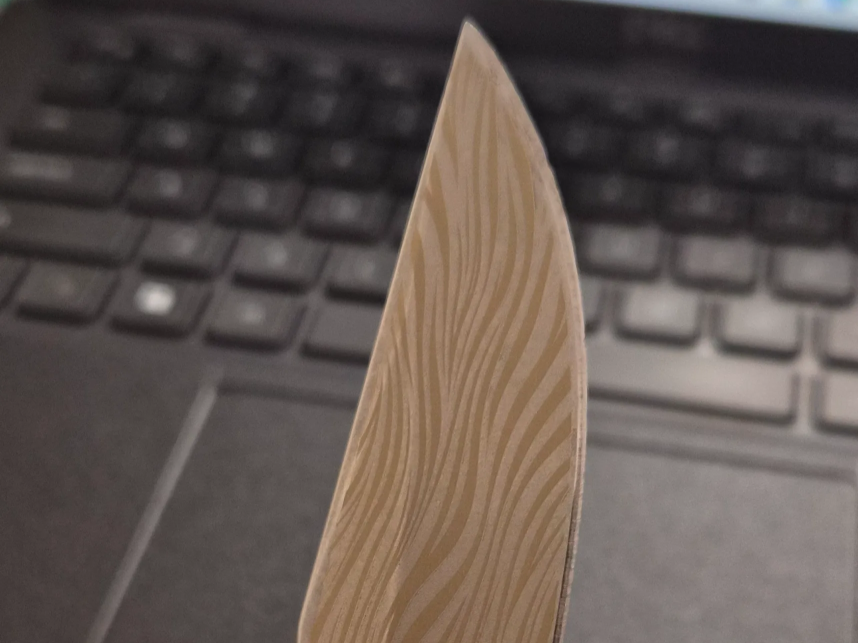
Lame de couteau Kershaw

Serveur de gâteaux Serveur de gâteau


Couteau en métal à motifs


Coupe-pizza

Gravure au couteau florale et de scènes de montagne
.png?x-oss-process=image/resize,m_fill,w_240,h_240,limit_0/interlace,1/format,webp/auto-orient,1)

Serveur de gâteaux de mariage avec monogramme floral


Xtool Couteau Suisse

Design de serpent gravé au laser sur couteau en acier inoxydable

Couteau


Lame de couteau à motif floral gravé au laser F1

Chien saucisse Couteau gâteau de mariage

Couteau de cuisine cracheur de feu


Une cuillerée de : « I want to Believe »


Conception gravée au laser de gecko sur lame de couteau de cuisine