
![[Laser cut and engrave] Pet Ornament #FurryFriendsShowcase xToolGiveaway](https://image-res.atomm.com/resource/xtool%2Fcommunity%2Fmaking%2Fb4b5aab3-49d9-408e-92ac-d94642df569f%2Foriginal_a1e93c6c-334f-41d7-800d-3113359aaba1_PXL_20231122_135232893.jpg?x-oss-process=image/resize,m_fill,w_1280,h_960,limit_0/interlace,1/format,webp/auto-orient,1)
![[Laser cut and engrave] Pet Ornament #FurryFriendsShowcase xToolGiveaway](data:image/png;base64,iVBORw0KGgoAAAANSUhEUgAAAAoAAAAKCAYAAACNMs+9AAAAAXNSR0IArs4c6QAAABdJREFUKFNjZCASMBKpjmFUId6QIjp4AAppAAuXjCs4AAAAAElFTkSuQmCC)
![[Laser cut and engrave] Pet Ornament #FurryFriendsShowcase xToolGiveaway](https://image-res.atomm.com/resource/xtool%2Fcommunity%2Fmaking%2Fb4b5aab3-49d9-408e-92ac-d94642df569f%2Foriginal_a1e93c6c-334f-41d7-800d-3113359aaba1_PXL_20231122_135232893.jpg?x-oss-process=image/resize,m_fill,w_160,h_120,limit_0/interlace,1/format,webp/auto-orient,1)
![[Laser cut and engrave] Pet Ornament #FurryFriendsShowcase xToolGiveaway](https://image-res.atomm.com/resource/xtool%2Fcommunity%2Fmaking%2F0818ef2b-5e79-461f-b20b-7f1d8f21c37e%2Foriginal_a1e93c6c-334f-41d7-800d-3113359aaba1_PXL_20231122_135232893.jpg?x-oss-process=image/resize,m_fill,w_160,h_120,limit_0/interlace,1/format,webp/auto-orient,1)
![[Laser cut and engrave] Pet Ornament #FurryFriendsShowcase xToolGiveaway](https://image-res.atomm.com/resource/xtool%2Fcommunity%2Fmaking%2Fbb4e1789-31f9-4a75-90e1-057870ca69be%2Foriginal_a0624255-3af2-4f4e-b246-5244f9253641_PXL_20231122_135239688.jpg?x-oss-process=image/resize,m_fill,w_160,h_120,limit_0/interlace,1/format,webp/auto-orient,1)
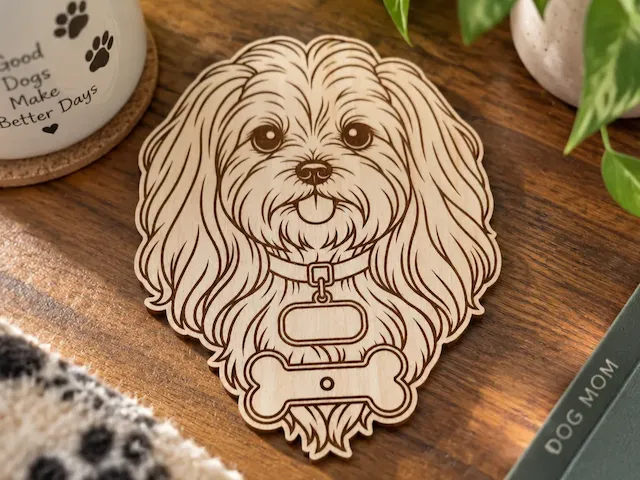
宠物装饰品 #FurryFriendsShowcase xToolGive活动
 教程
教程


教程
步骤1: 创建新项目并插入图片

在Xtool创意空间中开启一个新项目。
将材料类型设置为你正在处理的材料。我选的是3mm的黑檀木胶合板A4(照片1)。
用自动测量。
从左侧工具栏选择插入图片,然后选择你的照片。
步骤2: 编辑图片


选择你添加的图片,点击编辑图片(照片1)。
我用魔法棒去除了部分背景(照片2)。
点击保存。
步骤3: 插入心形并应用裁剪遮罩


从左侧工具栏选择形状选项。在基本形状中,选择爱心(照片1和2)。
把心形移动到你想覆盖的大致区域(照片3)。
选择心形后,右键点击并选择复制(照片4)。将光标移到画布上的白色区域,右键点击并选择粘贴(照片5)。我们用刚做的那份复制品来勾勒面具的轮廓。
现在选择图片和重叠在图片上的心形。右键点击并选择"制作裁剪遮罩"(照片6)。确保你的图片对齐在心形(照片7)内,然后点击完成。
步骤4: 将心形与图片对齐


把爱心对齐,让它稍微重叠图像(照片1)。
从顶部工具栏选择“轮廓”,并将偏移量设为0(照片2)。
右键点击选中的图片轮廓,然后移动到红色图层(照片3)。
步骤5: 按颜色描摹图像


选中图像后,从右侧面板(照片1)选择描摹图像。
如果需要,在窗口里调整设置,并开启按颜色图层(照片2)。
步骤6: 更改图层以雕刻


应该添加新的图层颜色。从右下角的图层面板(照片1和2)选择新图层,然后选择雕刻。暂时不用担心设置。
步骤7: 轮廓心形

选择心形。从顶部工具栏选择轮廓,并将偏移量改为4(照片1)。
步骤8: 将图像轮廓与心线结合

选择图像的轮廓和内心形状。从顶部工具栏选择组合>减法(照片1)。
步骤9: 创建骨骼形状 - 骨骼中心


从左侧工具栏选择插入>矩形(照片1)。把矩形缩小一点,比外心(照片2)稍小一点。
步骤10: 创建骨骼形状 - 骨骼端


从左侧工具栏选择形状>基本形状>心形(照片1)。在上方工具栏的旋转框中输入-90(照片2)。将爱心与矩形重叠(照片3)。
选择矩形和爱心。从顶部工具栏选择对齐>垂直对齐中心(照片4)。
步骤11: 创建骨骼形状 - 骨骼终结 #2


选中爱心后,右键点击并选择复制(照片1)。右键点击画布的白色区域,选择粘贴(照片2)。选择两个心形,然后在顶部工具栏选择“对齐>左”(照片3)。当两个心形都被选中时,从顶部工具栏选择对齐>顶部(照片4)。
步骤12: 创建骨骼形状 - 骨骼端#2位置


在此步骤前,先左键点击背景取消选择这两个心形。
选择心形形状,从顶部工具栏中选择“水平反射>”(照片1)。
按住键盘上的Shift键,按右方向键,直到爱心在另一端的位置与左侧相同(照片2)。
步骤13: 创建骨骼形状——合并所有形状


选择骨头和矩形的两个心形。从顶部工具栏选择Combine>Unite(照片1)。
选择两个带有图片的爱心,右键点击并选择组(照片2)。
将爱心形状移动,使其与外心重叠(照片3)。
选择外心和骨骼形状,从顶部工具栏选择“对齐>水平对齐中心(照片4)。
步骤14: 结合骨与心


右键点击图片和爱心,选择取消组(照片1)。
选择外心和骨头,然后从顶部工具栏选择组合>联合。
步骤15: 添加姓名


从左侧工具栏选择“文本”。选择出现的“Hello”字样,并根据需要更改选项。调整大小直到能嵌入骨头(照片1)。
选中文本后,从顶部工具栏(照片2)选择“对齐>水平对齐中心”。
步骤16: 更改图层颜色(可选)


右键点击名称,在移动到部分选择绿色(照片1)。
右键点击外心和骨头,在移动到部分选择蓝色(照片2)。
如果你愿意,可以给各层贴标签,说明它们会做什么(照片3)。我只是描述它们是什么以及它们会如何处理。双击图层名称即可更改。
步骤17: 设置


选择你的蓝色图层并设置切割设置(照片1)。
选择你的黑色图层并设置雕刻设置(照片2)。
选择你的紫色图层并设置雕刻设置(照片3)。
选择你的绿色图层并设置雕刻设置(照片4)。
二创

.jpg?x-oss-process=image/resize,m_fill,w_80,h_80,limit_0/interlace,1/format,webp/auto-orient,1)


您可能也喜欢

西高地白袜面包袋夹


带有狗狗形象和名字Pablo的定制宠物装饰品


圆形不锈钢宠物身份标签,带有狗狗肖像和姓名

马耳他牵绳挂架


桌面纪念品


带有名字空格的哈瓦那吊坠


激光切割木制圣诞狗,配有圣诞老人袋装饰


约克夏梗犬木质肖像挂饰


西施犬装饰品 SVG |激光切割文件 |狗狗剪影装饰 |带孔 + 空白 |包含越野赛 |商业用途 |数字下载


带有哈瓦那犬详细插图的木制狗架

木制吊坠或钥匙扣的可爱狗狗形状


10 设计 疯狂天堂


带有狗肖像的钥匙扣


哈瓦那犬坐姿图案展示

初恋


马耳他语

个性化比特犬冰箱磁铁 |可爱的骨头比特犬小狗,自定义名字 |给爱狗人士的木质宠物礼物与厨房装饰


婴儿呈现
