
![[Laser cut and engrave] Memorial Plaque for Pet Dog - Black Slate](https://image-res.atomm.com/ali-res/community/making/3c710f62-a152-476c-973a-d6d320b25ee4/IMG_5093.jpg?x-oss-process=image/resize,m_fill,w_1280,h_960,limit_0/interlace,1/format,webp/auto-orient,1)
![[Laser cut and engrave] Memorial Plaque for Pet Dog - Black Slate](data:image/png;base64,iVBORw0KGgoAAAANSUhEUgAAAAoAAAAKCAYAAACNMs+9AAAAAXNSR0IArs4c6QAAABdJREFUKFNjZCASMBKpjmFUId6QIjp4AAppAAuXjCs4AAAAAElFTkSuQmCC)
![[Laser cut and engrave] Memorial Plaque for Pet Dog - Black Slate](https://image-res.atomm.com/ali-res/community/making/3c710f62-a152-476c-973a-d6d320b25ee4/IMG_5093.jpg?x-oss-process=image/resize,m_fill,w_160,h_120,limit_0/interlace,1/format,webp/auto-orient,1)
![[Laser cut and engrave] Memorial Plaque for Pet Dog - Black Slate](https://image-res.atomm.com/ali-res/community/making/0fa4fb8a-621d-40ef-bf31-fd29e0970b87/IMG_5093.jpg?x-oss-process=image/resize,m_fill,w_160,h_120,limit_0/interlace,1/format,webp/auto-orient,1)
Plaque commémorative pour chien de compagnie - Black Slate
 Instruction


Information
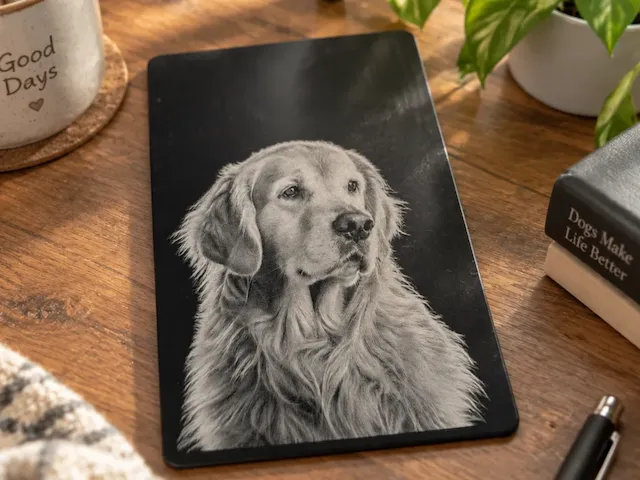
      Nous plantons un tilleul pour nous souvenir de notre merveilleux chien Niki, décédé le mois dernier.  Elle ne sera jamais oubliée, mais je voulais faire une plaque à mettre près de l’arbre pour la commémorer.  Avec un peu d’aide d’ImagR, l’image de Niki est devenue incroyable !  Facile à utiliser et le D1 Pro a fait un excellent travail.

P.S. L’humour de planter un tilleul, ce que nous voulions vraiment, c’était que notre chien ferait TOUT, mais elle ne mangeait pas de citrons verts.  Je l’ai noté sur la plaque.
Instruction
Étape1: Trouve une bonne photo pour commencer.
Trouvez votre image ou image à transformer en un enjeu
Étape2: Ouvrez ImagR dans un navigateur et téléchargez votre image.
J’utilise la version gratuite d’ImagR qui est en ligne. Je pourrais avoir la version hors ligne si je continue à utiliser au-delà de ce projet.
Utilisez le bouton de téléverser pour importer votre image.
Étape3: Recoupe, redimensionnement et DPI

Recadrez l’image selon ce que vous voulez. Tout dépend de vous.
Pour la taille, ils recommandent de la faire exactement à la taille que vous souhaitez pour votre projet final. Le mien était de 200 x 200 mm.
Il faut changer le DPI par défaut (du moins le mien l’a fait) à 72. Comme le D1 Pro a une largeur laser de 0,08, le DPI recommandé est de 318, donc j’ai changé pour celui-là.
Une fois cette taille réglée, ils recommandent de ne pas la modifier lors de l’importation vers XCS car cela peut perturber l’algorithme utilisé dans ImagR.
Étape4: Ajouter du texte ?
À ce stade, vous pouvez ajouter du texte avec l’image mais j’ai décidé de le faire une fois l’image importée dans XCS. À vous de choisir.
Étape5: Choisissez votre matériau - Le « bouton matériau »
D’après mes recherches, j’ai choisi l’algorithme Norton Black Slate pour traiter l’image. ImagR est sympa car il vous montre l’image originale et la nouvelle modification. Comme je gravais sur Black Slate, l’image était inversée (n’utilisez pas le bouton « Inverser » pour cela, utiliser l’algorithme Norton Black Slate fait ça pour vous).
Vous pouvez aussi utiliser le menu « Avancé » pour modifier des éléments comme la netteté, la luminosité, le contraste, etc. Comme c’était ma première fois et que je testais, je n’ai rien modifié pour voir ce qui se passait. Le résultat final a montré que je n’avais pas besoin de changer ces éléments, mais je suppose que d’autres images auront besoin de cet ajustement fin. Ça vaut le coup de regarder les vidéos YouTube sur ImagR et comment pour utiliser ces réglages avancés.
Étape6: Télécharger le fichier traité.
Appuyez sur le bouton Télécharger pour placer l’image à votre place afin de pouvoir l’importer dans XCS. Après avoir essayé PDF, PNG et JPG, j’ai remarqué que le PNG était le seul que j’avais importé dans XCS et qu’il conservait la taille souhaitée de 200mmx200mm.
Étape7: Importer l’image dans XCS
Faites entrer l’image dans XCS.
Une fois cela fait, j’ai effectivement modifié l’image. J’ai supprimé l’arrière-plan avec la baguette magique et retouché quelques zones autour de l’image pour la nettoyer.
Étape8: Ajouter du texte, réglages de gravure, graver


J’ai ajouté le texte montré sur l’image incluse avec ce guide pratique. C’est facile à faire avec le XCS.
Pour la gravure, j’ai utilisé les réglages suivants :
Matériau : Sous-verre en pierre
Puissance : 75
Vitesse : 80
lignes par centimètre : 100
Passages : 1
Mode bitmap : niveaux de gris
Comme toujours, assurez-vous de régler la distance de mise au point laser (je dis cela car c’est mon erreur la plus fréquente, même avec les 4 panneaux que j’ai sur mon D1 qui me rappellent de faire ça !!).
Encadrez l’image sur votre ardoise et gravez-la.
Étape9: Admire Your Creation

Le résultat est super. Pour être ouvert, j’ai essayé plusieurs fois avec différents réglages dans ImagR et XCS. Je pense que c’est toujours une exigence à moins que vous ne traitiez la même chose encore et encore. J’utiliserai exactement cette méthode si je veux graver des images sur d’autres tablettes pour des plateaux de fromage, des dessous de verre, etc...
Quand ma femme a vu la plaque finale, elle a pleuré. Notre Niki nous manque vraiment. C’était la meilleure chienne du monde !
Faites des projets. Laser, lancez-vous. Amusez-vous bien !
Remixes


Vous pourriez aussi aimer
Portrait du Golden Retriever sur une plaque en pierre d’ardoise naturelle

Doggo

Montagne russe carrée en ardoise avec un portrait de chien rottweiler

super effet 3D pour ce dessous de verre en ardoise avec effet relief de chien labrador


Plaque en bois de portrait personnalisé de chien mettant en vedette Laika

Portrait du Labrador Retriever sur tranche de bois naturel

Mémorial en ardoise gravée de Bear de 12 × 24 – Un hommage à un labrador bien-aimé


Sous-verre rond en ardoise avec un portrait de chien gribouillé


Sous-verres en ardoise avec embossage de chien labrador

Montagne russe en ardoise portrait Labrador Retriever

Montagne russe Siberian Husky Portrait Slate

Portrait de chien Rottweiler Sous-verres circulaire en pierre


Montagne russe pour chats


Montagne russe à lattes

Mes chiens

Montagne russe Square Slate avec un Border Collie avec un nom personnalisable

Plaque de carrelage en pierre du portrait du chien rottweiler


Portrait de chien épagneul sur un grand verre-verre-verres carré en ardoise