
![[Laser cut and engrave] Photo Keepsake Tiles and Coasters](https://image-res.atomm.com/ali-res/community/making/61c7a33f-d2d8-4177-9aee-52090cd6cdeb/PhotoRoom_20230816_221159.jpg?x-oss-process=image/resize,m_fill,w_1280,h_960,limit_0/interlace,1/format,webp/auto-orient,1)
![[Laser cut and engrave] Photo Keepsake Tiles and Coasters](data:image/png;base64,iVBORw0KGgoAAAANSUhEUgAAAAoAAAAKCAYAAACNMs+9AAAAAXNSR0IArs4c6QAAABdJREFUKFNjZCASMBKpjmFUId6QIjp4AAppAAuXjCs4AAAAAElFTkSuQmCC)
![[Laser cut and engrave] Photo Keepsake Tiles and Coasters](https://image-res.atomm.com/ali-res/community/making/61c7a33f-d2d8-4177-9aee-52090cd6cdeb/PhotoRoom_20230816_221159.jpg?x-oss-process=image/resize,m_fill,w_160,h_120,limit_0/interlace,1/format,webp/auto-orient,1)
![[Laser cut and engrave] Photo Keepsake Tiles and Coasters](https://image-res.atomm.com/ali-res/community/making/09c00700-4b70-4b1b-ba2d-061f05a58879/PhotoRoom_20230816_221159.jpg?x-oss-process=image/resize,m_fill,w_160,h_120,limit_0/interlace,1/format,webp/auto-orient,1)
![[Laser cut and engrave] Photo Keepsake Tiles and Coasters](https://image-res.atomm.com/ali-res/community/making/2caec987-1daf-44e9-8f56-0e87902503d4/IMG_4235%203.JPG?x-oss-process=image/resize,m_fill,w_160,h_120,limit_0/interlace,1/format,webp/auto-orient,1)
![[Laser cut and engrave] Photo Keepsake Tiles and Coasters](https://image-res.atomm.com/ali-res/community/making/889d7c92-1d8e-48d9-9a15-1b030c6c8f40/IMG_4934.JPG?x-oss-process=image/resize,m_fill,w_160,h_120,limit_0/interlace,1/format,webp/auto-orient,1)
![[Laser cut and engrave] Photo Keepsake Tiles and Coasters](https://image-res.atomm.com/ali-res/community/making/b71b97cb-0bf2-4059-b5e3-301a73bf89e4/IMG_5455.JPG?x-oss-process=image/resize,m_fill,w_160,h_120,limit_0/interlace,1/format,webp/auto-orient,1)
![[Laser cut and engrave] Photo Keepsake Tiles and Coasters](https://image-res.atomm.com/ali-res/community/making/2f499cf6-30e8-48aa-8d45-ba68ebd459ab/IMG_4240.JPG?x-oss-process=image/resize,m_fill,w_160,h_120,limit_0/interlace,1/format,webp/auto-orient,1)
![[Laser cut and engrave] Photo Keepsake Tiles and Coasters](https://image-res.atomm.com/ali-res/community/making/6337a930-a20b-440e-9d7b-6175ef231438/IMG_4241%203.jpg?x-oss-process=image/resize,m_fill,w_160,h_120,limit_0/interlace,1/format,webp/auto-orient,1)
Foto Památek a podložky
 Instrukce


Informace
      Říká se, že obrázek vydá za tisíc slov, takže fotografie vyrytá do kamene musí mít ještě větší hodnotu! Tyto dlaždice byly zábavné a uspokojující k výrobě pro přátele, rodinu i zákazníky. Pomocí chytrého telefonu nebo digitálního obrázku je během několika minut velmi snadné proměnit cennou fotografii v nezapomenutelnou památku! Díky přenosnosti F1 jsou tyto dlaždice velmi oblíbené i na řemeslných trzích a trzích, kde objednáváte na místě a nakupujete, zatímco dlaždice se zpracovávají.

Nemáte F1? Není zač, proces je v podstatě stejný na D1 Pro a M1. Podle vašeho modulu možná budete muset trochu experimentovat, abyste našli ta správná nastavení.

Pro tento výrobek neexistuje žádný designový soubor, protože použijete svou vlastní fotografii!
Instrukce
Krok1: Připravte si dlaždice

K přípravě dlaždic je potřeba začít vrstvou bílého spreje. Preferuji Rustoleum 2x flat white, ale jakýkoli bílý sprej s vysokým obsahem oxidu titanitého by měl fungovat. Možná budete muset otestovat a upravit nastavení, abyste dosáhli požadovaných výsledků.
Rozložte dlaždice nebo dlaždice na rovné místo. Pak naneste rovnoměrnou vrstvu spreje. Nenatřená keramika rychle absorbuje první vrstvu. Snažte se ho nanášet rovnoměrně. Jakmile zaschne, naneste druhou vrstvu. Nechte barvu zatvrdnout a vytvrdnout. Obvykle počkám alespoň hodinu, než natřené dlaždice projdu laserem.
Krok2: Vyberte a připravte si fotografii


Existuje mnoho možností, jak si před rytím připravit fotografii. Tento proces je nezbytný, abyste dosáhli nejlepších výsledků. Často si připravuji obrázky buď pomocí Imag-R, nebo XCS. Klidně použijte program, který vám nejlépe vyhovuje. Pro jednoduchost a tento návod budeme držet věci poměrně jednoduché a zůstaneme u XCS.
Je důležité začít s kvalitní fotografií. Pokud je váš obraz rozmazaný, výsledný produkt pravděpodobně nesplní vaše očekávání! Takže se vyhněte fotkám jako ta v příkladu kroku.
Začínám ořezáním obrázku, pokud už není čtvercovitý. Dlaždice, které používám, mají rozměry 4 x 4 palce (100 x 100 mm), takže při tom si také zvětšuji obraz na 100 x 100 mm. Pokud chci, aby celá dlaždice nebyla pokryta bílým okrajem, zvýším velikost obrazu na 101 x 101 mm. Nadměrné zvětšení zajišťuje, že je celá dlaždice vyplněna.
Pomocí posuvníků ve fotoeditoru XCS pak upravuji tmavé a světlé tóny. Jak vidíte z mých úprav, najít správnou rovnováhu je trochu umění! Úprava zleva ztmaví obraz, úprava zprava zesvětlí. Použitím těchto dvou posuvníků společně budete moci zvýraznit různé světla na svém snímku. V této fázi mám tendenci zpracovávat své snímky tak, aby byly trochu tmavší. Je to proto, že finální gravírovaný obrázek je podle mých zkušeností po čištění na dlaždici světlejší. Na fotografiích můžete vidět, jaký dopad má nastavení závěru na vykreslování fotografií.
Tip –
Při práci na portrétech doporučuji zaměřit se na oči. Pokud oči vypadají správně při úpravách, je velká šance, že se dobře vyryjí do dlaždic.
Krok3: Vytiskněte si dlaždici


Pomocí nástroje pro rámování zajistěte správné zarovnání fotografie s dlaždicemi. Jakmile je váš obrázek zarovnaný, klikněte na start a pošlete úkol do F1. Rád se ujišťuji, že fotografie pokrývá celou plochu dlaždice. Jedním ze způsobů, jak to zajistit, je nastavit velikost obrazu na 101 x 101 mm. Dlaždice, které používám, mají rozměry 100 x 100 mm. Dodatečný přesah zajišťuje, že nezůstane žádný bílý prostor kolem okrajů.
Nejlépe mi přijde umístit obrázek do pracovní roviny a pak aktivovat nástroj pro rámování. Když mám obdélníkový rám nahoře, umístím dlaždice.
Nastavení používám na cestách, aby bylo možné fotodlaždice zpracovávat včas. Úprava nastavení, zejména délky bodu nebo LPI, ovlivní očekávaný čas tisku a konečnou kvalitu fotografie.
Krok4: Vyčistěte své fotodlaždice


Až bude vaše dlažba hotová, bude ji třeba vyčistit. Na povrchu bude vrstva prachu. Volný prach lze odprášit setřít. Poté používám lih (90 %), abych odstranil přebytečné nečistoty a barvu z povrchu. Konečný obraz bude světlejší než při výstupu z vašeho stroje. To je podle mých zkušeností normální.
Pokud máte místa, kde vaše gravírování nebylo tak tmavé, můžete zkusit upravit výkon nebo délku tečky. Zjistil jsem, že aby mé nejtmavší černé byly pravdivé, kombinace výkonu 90 a délky 450 bodů obraz dobře opraví. Zkuste prodloužit délku tečky, pokud jsou vaše snímky po čištění příliš vybledlé.
Krok5: Bonusový proces!


Ačkoliv jsou fotodlaždice zábavné, ilustrované dlaždice mohou být stejně zábavné! Pomocí jednoduchého fotofiltru můžete dosáhnout ilustrovaných zobrazení svých oblíbených fotografií! Dva z mých oblíbených filtrů v Illustratoru jsou v Imag-R (s placeným přístupem) a přes aplikaci Insta Toon. Každý program vezme vaši existující fotografii a převede ji na černobílou skicu. Tyto jsou obzvlášť užitečné, pokud si chcete pohrát s obkreslováním obrázku a vytvořit vektorové obrázky.
Na přiložených fotografiích v tomto kroku můžete vidět ilustrovaný efekt na budovách, zvířatech a dokonce i rytcích!
Určitě to vytváří jedinečný styl, který je zábavné nabízet vedle realistických fotodlaždic.
Remixy



Mohlo by se vám také líbit

Želva na dlaždicích


Světlo v bouři

'/%3e%3cpath%20d='M15.9997%2019.3335L11.833%2014.3335H14.333L15.9997%2017.6668L17.6663%2014.3335H20.1663L15.9997%2019.3335Z'%20fill='white'/%3e%3c/g%3e%3cdefs%3e%3clinearGradient%20id='paint0_linear_1412_57140'%20x1='16'%20y1='7.6665'%20x2='16'%20y2='24.3332'%20gradientUnits='userSpaceOnUse'%3e%3cstop%20stop-color='%23FFA15F'/%3e%3cstop%20offset='1'%20stop-color='%23E37C32'/%3e%3c/linearGradient%3e%3c/defs%3e%3c/svg%3e)
Fantasy podtácky na nápoje s motivem draka a napodobovače

Sada čtyř horských hor pro divokou přírodu

Laserem rytý dřevěný námořní horský dráz s designem lodi a majáku


Dřevěný rám s rytinou plachetnice a kružítka


Kulatá břidlicová dráha s ilustrací námořního majáku a plachetnice

Čtvercová keramická dlaždice s plachetnicí na moři

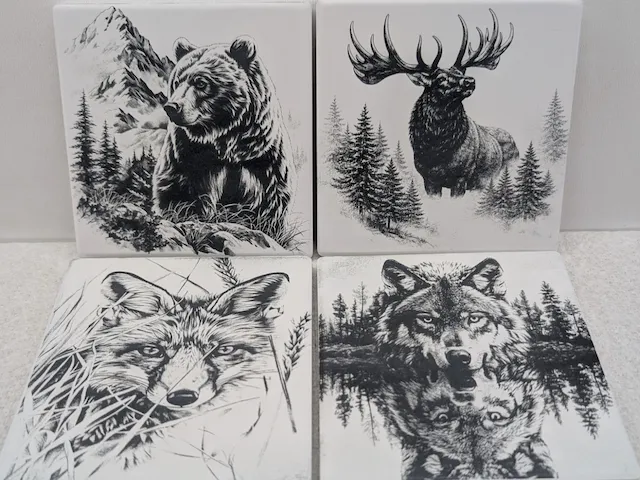
Divoká zvěř na podtáckách.

Sada čtyř čtvercových horských dráh s tématem severské mytologie a vikingského umění

Design Kraken na čtvercové břidlicové horské dráhy

Oko na koni

Laserem gravírovaná dřevěná dráha s designem plachetnice

Laserem gravírovaná námořní loď Kraken Slate coaster


Šperkový podložka


Keramická dlažba s ilustrací námořního kompasu a kotvy

Mozaikové dráhy, středobod


Sada čtyř černobílých čtvercových dlaždic ve stylu fantasy