![[Laser cut and engrave,Other] Guide to create a model for color engraving](https://image-res.atomm.com/resource/xtool/community/attachment/xtool-community/cf1cda3e-d5c9-41c4-9b69-225a81082ea6?x-oss-process=image/resize,w_1200,h_900,limit_0/interlace,1/format,webp/auto-orient,1)
![[Laser cut and engrave,Other] Guide to create a model for color engraving](data:image/png;base64,iVBORw0KGgoAAAANSUhEUgAAAAoAAAAKCAYAAACNMs+9AAAAAXNSR0IArs4c6QAAABdJREFUKFNjZCASMBKpjmFUId6QIjp4AAppAAuXjCs4AAAAAElFTkSuQmCC)
![[Laser cut and engrave,Other] Guide to create a model for color engraving](https://image-res.atomm.com/resource/xtool/community/attachment/xtool-community/cf1cda3e-d5c9-41c4-9b69-225a81082ea6?x-oss-process=image/resize,w_200,h_150,limit_0/interlace,1/format,webp/auto-orient,1)
![[Laser cut and engrave,Other] Guide to create a model for color engraving](https://image-res.atomm.com/resource/xtool/community/attachment/xtool-community/9c680321-4169-421c-b29d-ecf28b4bdd0a?x-oss-process=image/resize,w_200,h_150,limit_0/interlace,1/format,webp/auto-orient,1)
Průvodce vytvořením modelu pro barevné rytí
 Instrukce


Informace
      PROSÍM, PŘEČTĚTE SI NEJDŘÍV:
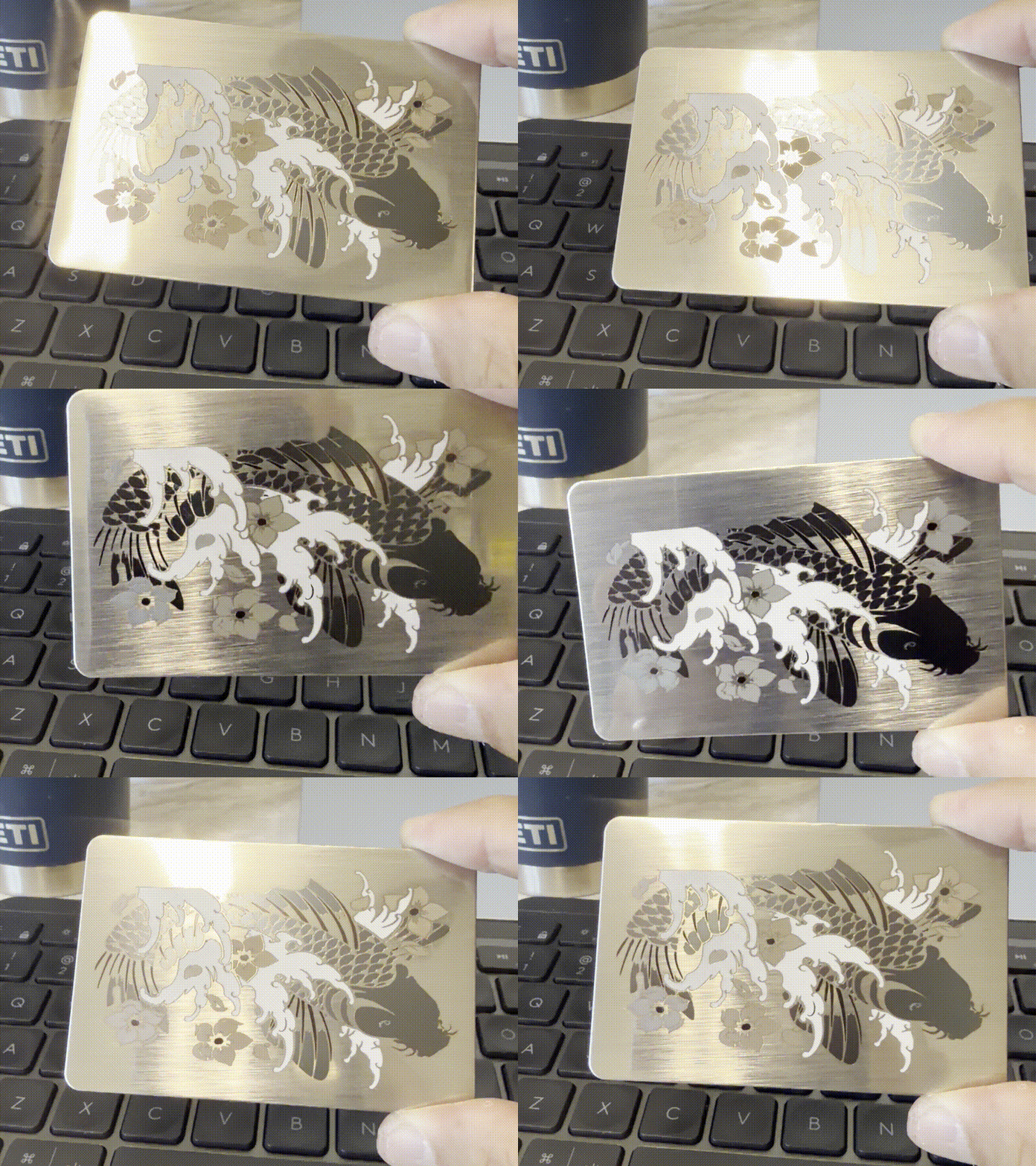
Před časem jsem sdílel některé své výtvory barev a mnozí z vás se mě ptali na můj způsob, jak to dělat. Takže zde je tutoriál s jednoduchým modelem, jak začít od obrázku a dojít k vektorům několika barev.
Všechny podrobné instrukce jsou v panelu instrukcí, na obrázek budete muset kliknout, protože je oříznutý v režimu náhledu (a také přidávám soubor, který používám pro tento turorial).
Upozorňujeme, že tento návod je určen pouze pro rytí kovu a já pracuji na své části s nerezovou ocelí 304.
Pro tento model nebyly naprogramovány žádné parametry, NESPALUJTE TAK, JAK JE, ŽÁDNÉ VÝSLEDKY NEBUDOU ZÍSKÁNY. Pro nastavení barevného rytí vás zvu k mému návodu o použití testovacích mřížek k získání barevné tabulky na nerezové oceli: https://www.designfind.com/project/11208
Instrukce
Krok1: Nahrajte svůj obrázek

Prvním krokem je nahrát do XCS obrázek, který chcete použít. Pro to klikněte na Obrázek (červený čtverec na obrázku) a vyberte svůj soubor.
Krok2: Přeměňte svůj obrázek do vektorového formátu

Nyní, když máme obrázek načtený, cílem je tento obraz převést do vektoru. K tomu použijeme trace funkci (viz červený čtverec na obrázku)
Krok3: Nastavení stopy

Trace funkce automaticky detekuje různé kontury našeho obrázku, aby vytvořila vektory. Čím více má obrázek označené kontury a dobře definované čáry, tím snazší bude algoritmus vektory vytvářet. Příliš složitý obrázek nemusí být dobře rozpoznatelný a/nebo vytvářet vektory, které se s původním snímkem jen málo podobají. Můžete upravovat různé parametry trace funkce, abyste získali co nejpřesnější výsledek.
Krok4: Vektorový obraz

Jakmile je stopová funkce dokončena, získáme tedy obraz ve vektorové podobě. Můžeme smazat počáteční obrázek a ponechat pouze vektorovou verzi.
Krok5: Duplikujte svůj vektorový obrázek

Jakmile je původní verze fotografie smazána, zdvojíme vektorovou verzi, abychom mohli kliknout pravým tlačítkem na obrázek a zvolit možnost kopírovat.
Můžeš také použít Crtl+C a pak Crtl+V
Krok6: Uvolněný složený vektor


Na kopii nyní oddělíme různé vektory, k tomu použijeme funkci release compound vector, pravým kliknutím na obrázek vybereme "release compound vector". Tím se oddělí různé vektory, které tvoří obraz
Krok7: Vektory pro odgrupování

I když jsou vektory nyní oddělené, software je stále považuje za skupinu vektorů. Abychom je oddělili a později je mohli vybírat jednu po druhé, použijeme funkci odskupiny (viz červený čtverec na obrázku). Můžete také použít zkratku Ctrl+Shift+G
Krok8: Vyberte si vrstvy


Nyní, když jsme oddělili různé vektory, které tvořily obraz, můžeme je rozprostřít mezi různé vrstvy. Každá vrstva bude odpovídat barvě, která bude určena parametry laseru. Chcete-li vybrat více vektorů najednou a poslat je na stejnou vrstvu, podržte klávesu Shift a levým kliknutím na vektory.
Krok9: Závěrečná úprava


V závěrečné části budete mít dvě řešení, jak sestavit všechny vektory. V některých případech se může stát, že počáteční vektor (v našem případě černá vrstva) už není potřeba, protože odpovídá zelené vrstvě v našem výkresu. V jiných případech však může být nutné sestavit obě množiny vektorů.
K tomu vyberte kresbu, která obsahuje všechny vaše barevné vrstvy, vytvořte skupinu (viz foto 1), poté vyberte dvě kresby (černá vrstva + barevné vrstvy) a klikněte uprostřed na střed. (musíte si pamatovat, že zelenou vrstvu musíte smazat, protože už nebude užitečná a umožní pouze dokonalé vystředění mezi dvěma kresbami)
V jiných případech, které mohou nastat (viz foto 3), nebudete moci středovat uprostřed jako výše a budete muset černou vrstvu ručně znovu zarovnat. Ve skutečnosti, pokud v uvedeném příkladu není zelená vrstva, nelze centrování provést, protože oba vektory nemají stejné rozměry.
Krok10: Nastav barevné vrstvy

Nyní, když je váš obrázek připraven, budete muset každou vrstvu upravit podle barvy, kterou chcete získat, zvu vás k mému návodu o použití testovacích mřížek k získání barevné tabulky na nerezové oceli: https://www.designfind.com/project/11208
Doufám, že jsem byl co nejjasnější, pokud si všimnete chyb nebo máte otázky, neváhejte zanechat komentář
Remixy
Licence



Mohlo by se vám také líbit

Barevný rytý džbán


Kočka s modrýma očima – barevné gravírování XTool M1


Vícebarevný nerezový přívěsek


Malé halloweenské dýně vícebarevné


Barevná nerezová ocel


Barevné gravírování Phoenix - F2 Ultra UV


Nerezový přívěsek, barevně gravírovaný


Kovová barevná rytá dekorativní deska s kruhovým vzorem mandaly s vířivými tečkami


304 SS Blank color praxe


Mexická Calavera


Barevné gravírování nerezové oceli


Kovová cedule s logem Forgemark Industries


Vícebarevný origami Swan nerezový přívěsek

Vícebarevný náhrdelník pro kočku

Rytina modrého papouška v barvě nerezové oceli

Nastavení barev pro F1 Ultra


Nerezová láhev na vodu / Kelímek barevně gravírovaná (barevné gravírování) / Trinkflasche Edelstahl farbig graviert (Farbgravur)


Barevný velrybí černý nerezový přívěsek
