![[Inkjet printing] Rainbow Skull Pattern Grid on Wooden Board](https://storage-public.atomm.com/xtool/community/attachment/xtool-community/eaaf7ae9-52f1-4002-8d32-407487a052e2.jpeg?x-oss-process=image/resize,w_1200,h_900,limit_0/interlace,1/format,webp/auto-orient,1)
![[Inkjet printing] Rainbow Skull Pattern Grid on Wooden Board](data:image/png;base64,iVBORw0KGgoAAAANSUhEUgAAAAoAAAAKCAYAAACNMs+9AAAAAXNSR0IArs4c6QAAABdJREFUKFNjZCASMBKpjmFUId6QIjp4AAppAAuXjCs4AAAAAElFTkSuQmCC)
![[Inkjet printing] Rainbow Skull Pattern Grid on Wooden Board](https://storage-public.atomm.com/xtool/community/attachment/xtool-community/eaaf7ae9-52f1-4002-8d32-407487a052e2.jpeg?x-oss-process=image/resize,w_200,h_150,limit_0/interlace,1/format,webp/auto-orient,1)
![[Inkjet printing] Rainbow Skull Pattern Grid on Wooden Board](https://storage-public.atomm.com/xtool/community/attachment/xtool-community/be7e3a1a-9eec-443d-9315-5d5e3e377fe0.jpeg?x-oss-process=image/resize,w_200,h_150,limit_0/interlace,1/format,webp/auto-orient,1)
![[Inkjet printing] Rainbow Skull Pattern Grid on Wooden Board](https://storage-public.atomm.com/xtool/community/attachment/xtool-community/f1bdbea4-b143-47e4-bead-9cf79068d592.jpeg?x-oss-process=image/resize,w_200,h_150,limit_0/interlace,1/format,webp/auto-orient,1)
xTool Inkjet M2 Testovací mřížka barev a detailů pro dřevo
 Instrukce


Informace
      Jak to funguje:
1. Vytiskněte testovací mřížku přímo na 3mm překližku nebo cílový dřevěný materiál pomocí modulu xTool Inkjet M2.
2. Otevřete přiložený referenční JPG ve vysokém rozlišení na svém počítači nebo tabletu.
3. Porovnejte vzorek dřeva s vaší síto, zhodnoťte detail/kvalitu tisku a použijte nástroj pro výběr barev ve svém designovém softwaru pro dokonalý výsledek pokaždé!

Přestaňte hádat, jak bude vaše digitální umění vypadat na přírodním dřevě! 🎨✨
Tisk na překližku nebo dřevo může zcela změnit barvy a jemné detaily ve srovnání s tím, co vidíte na jasném monitoru. Tento testovací soubor Color & Quality pro inkoustovou tiskárnu M2 obsahuje komplexní mřížku vzorků lebky, navrženou tak, aby vám pomohla nastavit přesné, předvídatelné barvy a zároveň bez námahy kontrolovat ostrost tisku a čistotu detailů.
Složitý tvar lebky (oční důlky, nosní dutina a zuby) je ideální pro testování rozsávání inkoustu, rozlišení a ostrosti hran na různých vláknech dřeva!
Instrukce
Krok1
Krok 1: Otevřít xTool Creative Space
Spusťte na svém počítači software xTool Creative Space.
Ujistěte se, že váš laserový řezač (např. xTool D1) je připojený přes USB nebo Wi-Fi.
Krok 2: Začněte nový projekt
Klikněte na "Nový projekt" v levém horním rohu.
Krok 3: Importovat svůj soubor
Klikněte na "Image" nebo "Import" ikona v levém panelu nástrojů (vypadá jako obrázek nebo soubor).
Alternativně použijte horní menu:
File → Import
Přejděte do umístění souboru a vyberte laser cut soubor (např. .svg, .dxf, .xcs).
Krok 4: Umístěte návrh
Po načtení souboru uvidíte svůj návrh na plátně.
Táhnout do pozice, rotovat, nebo škálovat návrh podle potřeby.
Použijte velikost mřížky a pracovní plochy tak, aby odpovídaly velikosti vašeho materiálu.
Krok 5: Nastavit nastavení procesu<
p data-start="1213" data-end="1441">Vyberte každou vrstvu ve svém souboru.Vyberte příslušnou akci:
Střih, Engrave,
Použijte přednastavení nebo ruční nastavení podle vašeho materiálu.
Krok 6: Rámujte návrh (volitelné, ale doporučené)
Klikněte na "Rámování", abyste se ujistili, že váš návrh odpovídá materiálu na laserové podložce.
Krok 7: Začněte řezat
Klikněte "Process" v pravém horním rohu.
Ověřte si nastavení.
Stiskněte "Start" a sledujte, jak váš laser dělá kouzlo!
Remixy



Mohlo by se vám také líbit

Podrobná barevná tabulka - Test gravírovací mřížky na vodou ředitelnou barvu nebo mořidlo - dřevo/překližka


Testovací mřížka diody XTOOL S1 40W DIODA PLA


M1 Ultra barevná testovací mřížka


Testovací mřížka břidlice xTool M1 Ultra


Xtool S1 6mm testovací mřížka materiálu pro řez


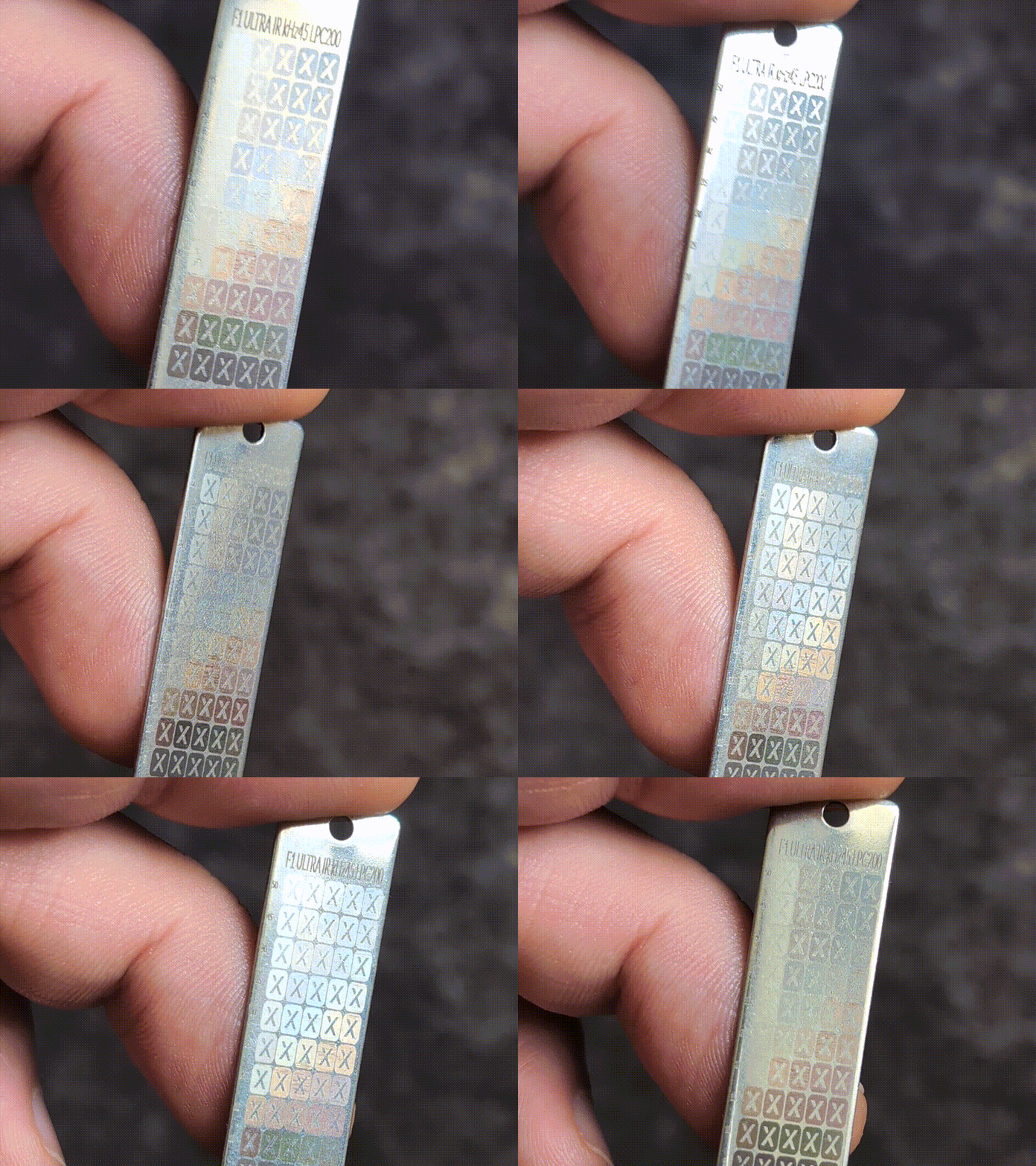
Barevná kovová mřížka ocel 304, testovací mřížka chladiče couleur acier 304


Testovací mřížka barevné nerezové oceli


304 Testovací mřížka barevného gravírování z nerezové oceli - F2 Ultra UV


Laserem gravírovaná kovová testovací mřížka s nastavením barvy a výkonu

barevná testovací mřížka Ultra F2 duální laser

Tabulka barev/tónů pro gravírování s nízkou pomocí vzduchu - Testovací mřížka pro mořené dřevo/překližku

304 nerezový 2mm BL barevný test TEST-F1Ultra


3MM MDF testovací mřížka pro Xtool P3

F1 modrá testovací rošt pro dřevo


Testovací mřížka barev břidlicových podtážek (MODRÝ LASER)


Revell Enamel Color Test Sample | Všechny lesklé/polomatné/čiré barvy


Laserové gravírování testovací tisk na lípovém dřevě


M1 Ultra testovací mřížka